Prompts
Semilla, proporción y otros ajustes: para qué sirven
La semilla permite repetir un resultado, la proporción define el encuadre, y la guía y la intensidad determinan cuánto se ajusta el modelo al prompt y a la foto. Explicamos el comportamiento de cada ajuste según la documentación oficial.
Equipo de Zling AI7 min de lectura
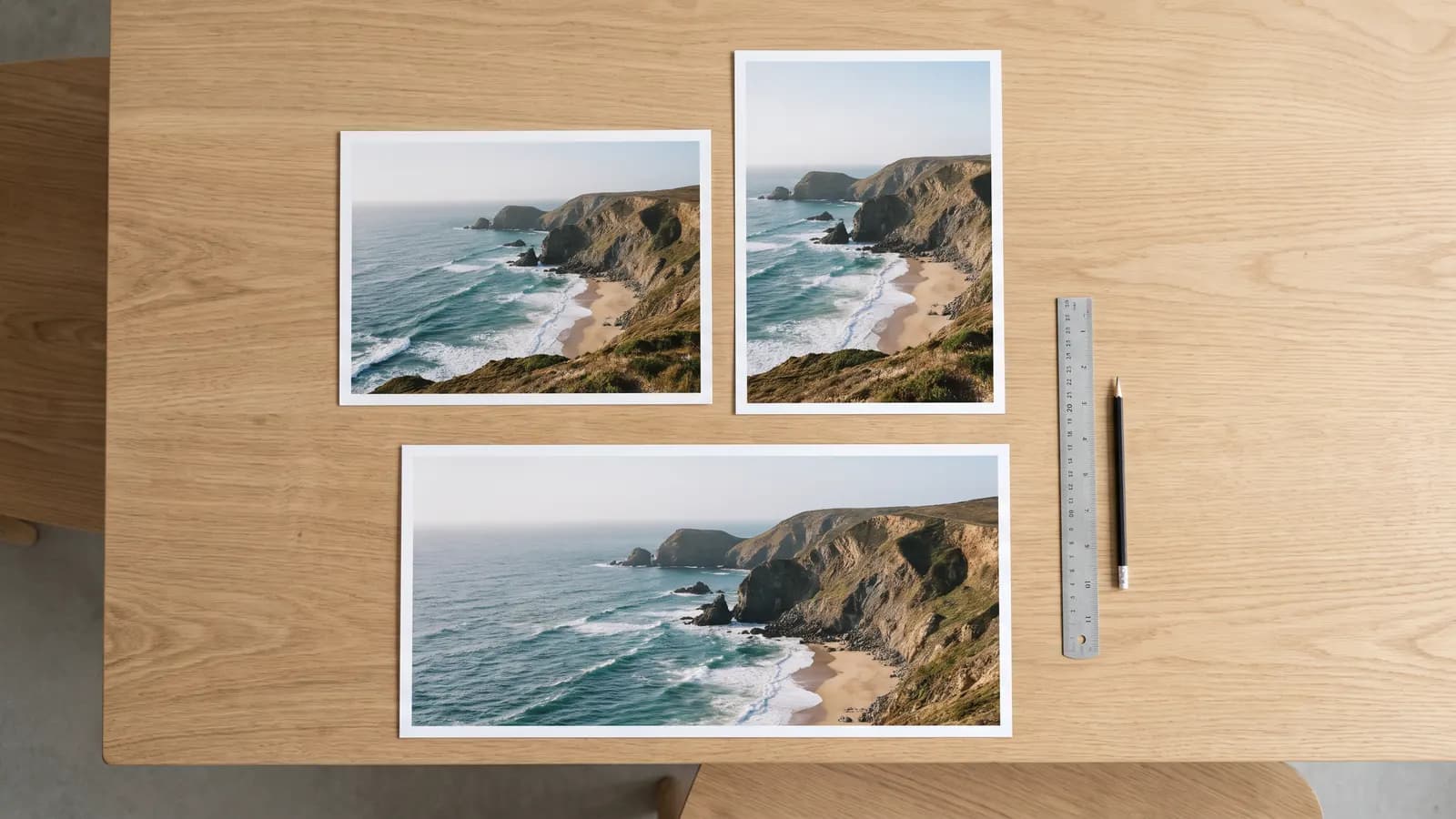
Respuesta corta: la semilla elige el ruido inicial de la generación, la proporción define el encuadre, la resolución afecta al nivel de detalle y al tiempo, la guía regula cuánto se ajusta el resultado al prompt, y la intensidad determina cuánto se aleja de la foto original en la generación a partir de una imagen. La mayoría de las herramientas listas para usar muestran solo parte de estos ajustes, y no todos los modelos los tienen. A continuación explicamos el comportamiento de cada uno según la documentación oficial y cómo usarlo en la práctica.
¿Qué es la semilla y para qué sirve?
Según la documentación de Hugging Face Diffusers, la difusión es un proceso aleatorio: cada vez produce un resultado distinto porque empieza con un ruido aleatorio. La semilla es el número que determina ese ruido. Si usas la misma semilla, partes del mismo ruido inicial y puedes repetir el resultado.
Pero no hay garantías. Los documentos de Diffusers indican que se puede limitar la aleatoriedad, pero que ni siquiera con la misma semilla se garantiza un resultado idéntico, porque el resultado depende del hardware y de la versión del software. La documentación de la API de Wan de Alibaba hace una advertencia parecida: la semilla es un entero entre 0 y 2.147.483.647; si no la indicas, se elige al azar, y «la generación es probabilística, y con la misma semilla el resultado puede ser distinto».
Algunos modelos no tienen campo de semilla. La documentación de FLUX 3 Image de BFL no incluye ese campo, y la guía recomienda ejecutar el mismo prompt varias veces antes de decidir que un cambio no funciona.
Uso práctico: anota la semilla de los resultados que te gusten. Después, cambia solo un detalle del prompt; como la semilla se mantiene, verás la diferencia con más claridad. No es un botón de guardado, sino una herramienta de experimentación.
¿Por qué importa la proporción?
La proporción es el encuadre de la imagen: cuadrado 1:1, horizontal de vídeo 16:9, vertical de historia 9:16. Cada modelo ofrece opciones distintas. La documentación de la API de Gemini enumera para Nano Banana 2 Lite las proporciones 1:1, 3:2, 2:3, 3:4, 4:3, 4:5, 5:4, 9:16, 16:9 y 21:9. La documentación de FLUX 3 Image de BFL indica 15 proporciones fijas, de 21:9 a 9:21, y que la opción «auto» sigue la proporción de la primera imagen de referencia; si no hay referencia, el valor predeterminado es 1:1, así que para una imagen que no sea cuadrada debes elegir la proporción explícitamente. En vídeo, la documentación menciona 16:9 y 9:16 para Veo 3.1, y 16:9, 9:16, 1:1, 4:3 y 3:4 para las versiones en la nube de Wan.
Uso práctico: piensa primero dónde se va a usar. Para historias y vídeos cortos, 9:16; para YouTube y presentaciones, 16:9; para un perfil o un anuncio, 1:1 o 4:5. Recortar después altera la composición, así que elige la proporción desde el principio. Si eliges un encuadre amplio, indica en el prompt qué hay a los lados.
Dikey kadraj için: A tall waterfall in a mossy canyon, framed vertically, mist rising at the bottom, a small hiker for scale at the lower left.
¿Qué cambia la resolución?
La resolución es el tamaño en píxeles de la salida. Según la documentación de la API de Gemini, los modelos Nano Banana admiten 1K, 2K y 4K; el valor debe escribirse con K mayúscula (la forma «1k» es rechazada), y la versión Lite solo admite 1K. FLUX 3 Image de BFL ofrece las opciones 768sq, 1k, 2k y 4k. Un detalle importante: según BFL, cambiar la resolución cuenta como una nueva generación y la composición puede ser distinta a la del borrador. La misma guía recomienda 768sq para los borradores rápidos.
En vídeo, la resolución puede afectar tanto a la duración como al coste; como ejemplo, las versiones en la nube de Wan indican opciones de 720p y 1080p, y cada modelo tiene sus propias opciones.
Uso práctico: madura el borrador en baja resolución y genera la versión final en alta. Pero ten en cuenta la advertencia de BFL: al pasar a alta resolución la composición puede cambiar; en lugar de ampliar el borrador directamente, compara el resultado.
¿Qué son la guía y la intensidad?
Estos dos ajustes aparecen sobre todo en herramientas de código abierto y avanzadas; en las aplicaciones listas para usar suelen estar ocultos.
- Escala de guía (guidance scale): según la documentación de Diffusers, controla cuánto se acerca la imagen generada al prompt de texto. Un valor alto significa un ajuste más estricto al prompt; un valor bajo deja más margen al modelo.
- Intensidad (strength): en la generación de foto a imagen, determina cuánto se parecerá el resultado a la imagen inicial. Según la documentación de Diffusers, una intensidad alta da al modelo más libertad «creativa»; con 1,0 la imagen inicial se ignora prácticamente. Una intensidad baja mantiene el resultado más cercano a la imagen inicial.
Los documentos describen también el uso combinado: una intensidad alta con una guía alta da la mayor creatividad, mientras que una intensidad baja con una guía baja da resultados parecidos a la imagen inicial y poco ajustados al prompt.
| Ajuste | Qué hace | Valor bajo | Valor alto |
|---|---|---|---|
| Guía | Ajusta la adherencia al prompt | El modelo es más libre | Ajuste más estricto al prompt |
| Intensidad | Ajusta cuánto se aleja de la imagen inicial | Parecido al original | Alejado del original; con 1,0 se ignora casi por completo |
Muchos modelos recientes no ofrecen estos campos. La documentación de FLUX 3 Image de BFL no incluye prompt negativo ni campo de mejora del prompt, y FLUX.2 [flex] sí permite ajustar los pasos y la guía. Si no encuentras el ajuste, el problema no está en tu uso, sino en el diseño del modelo.
¿Para qué sirve pedir varias salidas?
Generar varias opciones con el mismo prompt reduce el efecto del azar: en lugar de juzgar el prompt por un único resultado, ves lo que tienen en común cuatro resultados. La guía de BFL lo recomienda expresamente. Por su parte, la documentación de Gemini indica que el modelo no siempre respeta el número de imágenes solicitado; cuenta las que te devuelve la herramienta y no supongas que te dará las que pediste.
¿Cómo se usan estos ajustes juntos?
- Primero, la proporción: decide el encuadre según el uso.
- Borradores rápidos: baja resolución y varias salidas para madurar el prompt.
- Anota los ajustes del resultado que te guste: semilla, proporción, resolución, guía e intensidad.
- Cambia un solo ajuste cada vez: si cambian dos a la vez, no sabrás cuál ha funcionado.
- Al final, la resolución alta: genera la versión definitiva en tamaño grande y compárala con el borrador.
¿Cómo llevar un registro de experimentos?
Si te tomas en serio los ajustes, llevar un pequeño registro es muy útil. Para cada resultado que te guste, anota el prompt, el modelo, la semilla (si la hay), la proporción, la resolución y los valores de guía e intensidad (si los hay). Al cabo de unas semanas verás qué combinaciones te funcionan.
Un experimento sencillo sigue estos pasos:
- Define una base: empieza con un prompt, una proporción, baja resolución y una semilla fija.
- Una sola variable: cambia solo un detalle del prompt (por ejemplo, la luz) y pon el resultado junto a la base.
- Después, cambia un ajuste: con el mismo prompt y la misma semilla, cambia solo la proporción o la guía.
- Guarda: escribe en el registro la combinación que haya funcionado.
Prompt base: A small wooden boat on a calm bay at dawn, soft pink light, mist on the water, framed horizontally.
Única variable: el mismo prompt, pero «soft pink light» en lugar de «golden light»; semilla y proporción iguales.
En los modelos sin semilla (por ejemplo, FLUX 3 Image), aplica la misma lógica poniendo varias salidas juntas: cambia un solo detalle y compara cuatro resultados.
Errores frecuentes
- Dar a la semilla un valor de garantía: incluso con la misma semilla el resultado puede cambiar; la documentación lo dice expresamente.
- Recortar la proporción después: la composición se deteriora; elige la proporción desde el principio.
- Generar el borrador directamente en la máxima resolución: es lento y la composición puede cambiar después.
- Subir la guía sin parar: una guía alta ajusta más el resultado al prompt, pero puede endurecerlo; prueba con pequeños pasos.
- Exagerar la intensidad: con un valor cercano a 1,0, la foto apenas conserva nada.
- Decidir con un solo resultado: compara varias salidas.
Resumen
- La semilla permite repetir un resultado, pero no lo garantiza; algunos modelos no tienen semilla.
- La proporción define el encuadre; elígela según el lugar de uso, antes de generar.
- La resolución afecta al detalle y al tiempo; el borrador va en baja resolución y la versión final, en alta.
- La guía regula el ajuste al prompt y la intensidad, la fidelidad a la foto; muchas herramientas los ocultan.
- Cambia un ajuste cada vez, compara varias salidas y lleva un registro de lo que funciona.
Preguntas frecuentes
¿Con la misma semilla siempre sale la misma imagen?
No. La documentación de Hugging Face Diffusers indica que la aleatoriedad puede limitarse, pero que ni con la misma semilla se garantiza el mismo resultado. La documentación de la API de Wan de Alibaba advierte también de que el resultado puede variar aunque la semilla sea la misma.
No encuentro el campo de semilla, ¿es normal?
Sí, algunos modelos no tienen campo de semilla. La documentación de FLUX 3 Image de BFL no lo incluye; la guía recomienda ejecutar el mismo prompt varias veces antes de decidir que un cambio no funciona.
¿Qué proporción debo elegir?
Según el lugar de uso: 9:16 para historias y vídeos cortos verticales, 16:9 para YouTube y presentaciones, 1:1 o 4:5 para perfiles y anuncios. Las proporciones admitidas dependen del modelo; consulta la lista de tu herramienta.
¿Por qué cambia la imagen cuando aumento la resolución?
Según BFL, cambiar la resolución cuenta como una nueva generación, y la composición puede ser distinta a la del borrador. Por eso conviene generar la versión final en alta resolución y comparar, en lugar de ampliar el borrador.
¿Cuál es la diferencia entre guía e intensidad?
Según la documentación de Diffusers, la guía determina cuánto se ajusta el resultado al prompt, y la intensidad, cuánto se aleja de la imagen inicial en la generación a partir de una foto. Son independientes y pueden usarse juntas.
Fuentes
- Hugging Face Diffusers: Reproducibility
- Hugging Face Diffusers: Image-to-image
- Alibaba Cloud Model Studio: Wan text-to-video API reference
- Google AI for Developers: Image generation with Gemini (Nano Banana)
- Black Forest Labs documentation: Technical parameters
- Black Forest Labs documentation: Prompting basics
- Black Forest Labs documentation: FLUX.2 overview
- Google AI for Developers: Generate videos with Veo 3.1 in the Gemini API
Entradas relacionadas

Prompts
Cómo escribir un buen prompt: 12 reglas para imágenes
Un buen prompt de imagen describe la escena con frases concretas y detalles que se puedan ver. Reunimos 12 reglas, cada una con un ejemplo de antes y después y con las recomendaciones de la documentación oficial.
7 min de lectura
Prompts
Cómo escribir un prompt de vídeo: cámara, luz y ritmo
Un buen prompt de vídeo describe un único plano continuo: qué hace la cámara, de dónde viene la luz y cómo se mueve el sujeto. Reglas prácticas y ejemplos basados en las guías de Veo, Wan y MiniMax.
7 min de lectura
Prompts
Mantener el mismo personaje coherente en varias escenas con IA
La forma de mantener coherente a un personaje: imágenes de referencia claras, una descripción detallada y editar en lugar de volver a generar. Explicamos las cifras, los límites y la regla de consentimiento según la documentación oficial.
8 min de lectura