Prompts
Para que servem seed, proporção e outros ajustes?
A seed serve para repetir um resultado, a proporção define o enquadramento, e guidance e strength controlam o quanto o modelo segue o prompt e a foto original. Explicamos o comportamento de cada ajuste segundo a documentação oficial.
Equipe Zling AI7 min de leitura
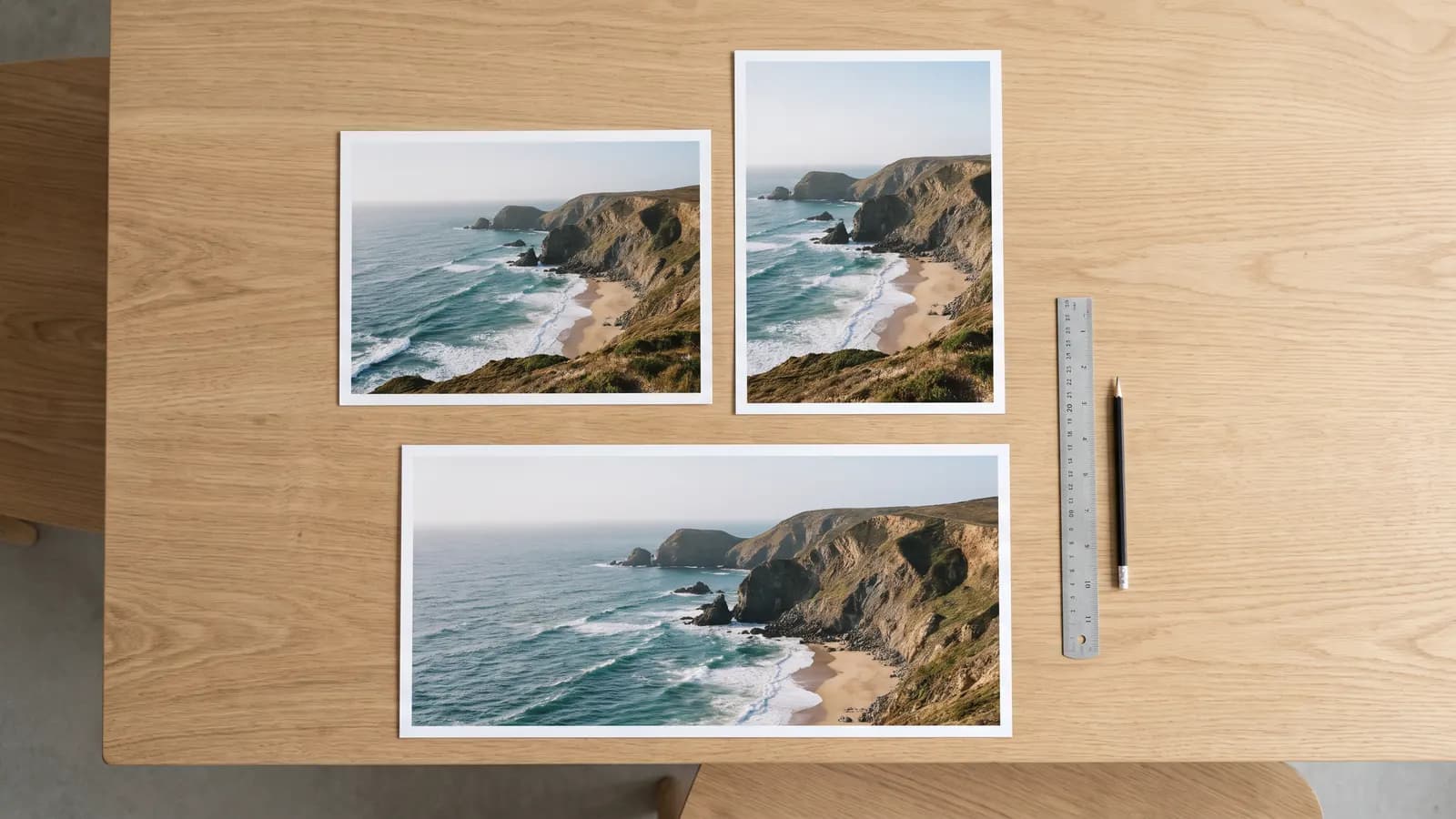
Resposta curta: a seed escolhe o ruído inicial da geração, a proporção define o enquadramento, a resolução altera o nível de detalhe e o tempo, o guidance determina o quanto o modelo vai seguir o prompt, e o strength regula o quanto o resultado se afasta da foto original. A maioria das ferramentas prontas mostra só uma parte desses ajustes, e nem todo modelo oferece todos. Abaixo, explicamos o comportamento de cada um segundo a documentação oficial e como usá-los na prática.
O que é a seed e para que serve?
Segundo a documentação da biblioteca Diffusers, da Hugging Face, a difusão é um processo aleatório: cada geração parte de um ruído aleatório, por isso o resultado muda a cada vez. A seed é o número que define esse ruído inicial. Ao informar a mesma seed, você começa do mesmo ruído e pode reproduzir o resultado.
Mas não há garantia. A documentação da Diffusers diz que a aleatoriedade pode ser limitada, porém o mesmo resultado exato não é garantido nem mesmo com a mesma seed, porque ele pode variar conforme o hardware e a versão. A documentação da API Wan, da Alibaba, traz um alerta semelhante: a seed é um inteiro de 0 a 2.147.483.647 e, se não for informada, é escolhida aleatoriamente; “a geração é probabilística, e mesmo com a mesma seed o resultado pode ser diferente”.
Alguns modelos não têm campo de seed. O FLUX 3 Image, da BFL, não tem esse campo, e o guia recomenda executar o mesmo prompt várias vezes antes de decidir que uma mudança não funcionou.
Uso prático: anote a seed de um resultado de que você gostou. Depois, altere só um detalhe do prompt; como a seed permanece a mesma, a diferença fica mais clara. Ela não é um botão de gravação, e sim uma ferramenta de experimento.
Por que a proporção é importante?
A proporção é o enquadramento do resultado: 1:1 quadrado, 16:9 horizontal para vídeo, 9:16 vertical para histórias. Cada modelo oferece opções diferentes. Na documentação da Gemini API, o Nano Banana 2 Lite aceita 1:1, 3:2, 2:3, 3:4, 4:3, 4:5, 5:4, 9:16, 16:9 e 21:9. O FLUX 3 Image, segundo a BFL, oferece 15 proporções fixas, de 21:9 a 9:21, e a opção “auto”, que segue a proporção da primeira imagem de referência. Sem referência, o padrão é 1:1; por isso, se a imagem não for quadrada, escolha a proporção explicitamente. No vídeo, o Veo 3.1 usa 16:9 e 9:16, e as versões do Wan na nuvem aparecem com 16:9, 9:16, 1:1, 4:3 e 3:4 na documentação.
Uso prático: pense primeiro no lugar de publicação. Para histórias e vídeos curtos, 9:16; para YouTube e apresentações, 16:9; para perfil e anúncio, 1:1 ou 4:5. Recortar depois estraga a composição, então escolha a proporção no início. Se você escolheu um enquadramento amplo, diga no prompt o que deve aparecer nas laterais.
Para enquadramento vertical: A tall waterfall in a mossy canyon, framed vertically, mist rising at the bottom, a small hiker for scale at the lower left.
O que muda com a resolução?
A resolução é o tamanho em pixels do resultado. Segundo a documentação da Gemini API, os modelos Nano Banana aceitam 1K, 2K e 4K; o valor deve ser escrito com K maiúsculo (“1k” é recusado), e a versão Lite aceita somente 1K. O FLUX 3 Image, da BFL, oferece as opções 768sq, 1k, 2k e 4k. Um detalhe importante: a BFL informa que trocar a resolução conta como uma nova geração, e a composição pode sair diferente do rascunho. O mesmo guia recomenda 768sq para rascunhos rápidos.
No vídeo, a resolução também afeta o tempo e o custo. No caso do Wan na nuvem, a documentação lista as opções 720p e 1080p; cada modelo tem as suas próprias opções.
Uso prático: refine o rascunho em baixa resolução e gere a versão final em alta. Mas lembre-se do aviso da BFL: ao aumentar a resolução, a composição pode mudar; em vez de só ampliar o rascunho, compare o resultado final com ele.
O que são guidance e strength?
Esses dois ajustes aparecem sobretudo em ferramentas de código aberto e em recursos avançados; nas ferramentas prontas, costumam ficar ocultos.
- Guidance scale: segundo a documentação da Diffusers, controla o quanto a imagem gerada segue o prompt de texto. Um valor alto significa aderência mais estrita ao prompt; um valor baixo dá mais liberdade ao modelo.
- Strength: na geração de foto para foto, define o quanto o resultado se afasta da imagem inicial. Segundo a Diffusers, um strength alto dá mais espaço de “criatividade” ao modelo; com 1,0, a imagem inicial é praticamente ignorada. Um strength baixo mantém o resultado mais parecido com a imagem inicial.
A documentação também explica a combinação: strength alto com guidance alto produz o máximo de criatividade; strength baixo com guidance baixo produz resultados parecidos com a imagem inicial e pouco presos ao prompt.
| Ajuste | O que faz | Valor baixo | Valor alto |
|---|---|---|---|
| Guidance | Ajusta a aderência ao prompt | Modelo mais livre | Aderência mais estrita ao prompt |
| Strength | Ajusta o afastamento da imagem inicial | Parecido com o original | Mais distante do original; em 1,0, praticamente ignorado |
Muitos modelos recentes não expõem esses campos: a documentação do FLUX 3 Image, da BFL, não tem campo de prompt negativo nem de ajuste de prompt, enquanto o FLUX.2 [flex] oferece passos ajustáveis e guidance. Se você não encontrou o ajuste, o motivo está no design do modelo, não em um erro seu.
Por que gerar várias saídas?
Criar várias opções com o mesmo prompt reduz o efeito da aleatoriedade: em vez de culpar o prompt por um único resultado, você vê o que as quatro saídas têm em comum. O guia da BFL recomenda isso explicitamente. A documentação da Gemini API lembra, por sua vez, que o modelo nem sempre entrega exatamente a quantidade de imagens pedida; conte o que a ferramenta devolveu, em vez de presumir.
Como combinar esses ajustes?
- Escolha a proporção primeiro: defina o enquadramento de acordo com o uso.
- Use resolução baixa e várias saídas: gere um rascunho rápido para amadurecer o prompt.
- Anote os ajustes do resultado de que você gostou: seed, proporção, resolução, guidance e strength.
- Mude um ajuste por vez: se dois mudarem ao mesmo tempo, você não saberá qual causou a diferença.
- Finalize em alta resolução: gere a versão final grande e compare com o rascunho.
Um diário de experimentos
Se você leva os ajustes a sério, vale manter um registro simples. Para cada resultado de que gostou, anote o prompt, o modelo, a seed (se houver), a proporção, a resolução e os valores de guidance e strength (se houver). Em algumas semanas, você verá quais combinações funcionam melhor.
Um experimento simples segue esta ordem:
- Defina uma base: comece com um prompt, uma proporção, baixa resolução e uma seed fixa.
- Uma variável: altere só um detalhe do prompt (por exemplo, a luz) e coloque o resultado lado a lado com a base.
- Depois, o ajuste: com o mesmo prompt e a mesma seed, mude só a proporção ou o guidance.
- Registre: anote no diário a combinação que funcionou.
Prompt-base: A small wooden boat on a calm bay at dawn, soft pink light, mist on the water, framed horizontally.
Variável alterada: o mesmo prompt, mas “soft pink light” no lugar de “golden light”; seed e proporção iguais.
Em modelos sem seed, como o FLUX 3 Image, use a mesma lógica: altere um detalhe e compare quatro resultados lado a lado.
Erros comuns
- Tratar a seed como garantia: mesmo com a mesma seed, o resultado pode mudar; a documentação diz isso claramente.
- Recortar a proporção depois: a composição se desfaz; escolha a proporção no início.
- Gerar o rascunho já na maior resolução: fica lento e a composição pode mudar quando você ajustar.
- Aumentar o guidance sem parar: um valor alto segue o prompt com mais rigidez e pode deixar o resultado duro; ajuste em pequenos passos.
- Elevar o strength demais: com um valor perto de 1,0, quase nada da foto original permanece.
- Decidir com um único resultado: compare várias saídas antes de concluir.
Resumo
- A seed define o ruído inicial; ela aumenta a reprodutibilidade, mas não a garante, e alguns modelos não a têm.
- A proporção define o enquadramento; escolha-a conforme o uso, antes de gerar.
- A resolução altera detalhe e tempo; rascunhos pequenos e versões finais grandes, mas a composição pode mudar.
- Guidance controla a aderência ao prompt e strength o afastamento da foto original; muitas ferramentas prontas os escondem.
- Mude um ajuste por vez, gere várias saídas e registre o que funcionou.
Perguntas frequentes
A mesma seed sempre gera a mesma imagem?
Não. A documentação da biblioteca Diffusers diz que a aleatoriedade pode ser limitada, mas o resultado idêntico não é garantido nem com a mesma seed. A documentação da API Wan, da Alibaba, também informa que, com a mesma seed, o resultado pode ser diferente.
Não encontro o campo de seed. É normal?
Sim, alguns modelos não têm esse campo. O FLUX 3 Image, da BFL, não o oferece; o guia recomenda executar o mesmo prompt várias vezes antes de decidir que uma mudança não funcionou.
Qual proporção devo escolher?
Escolha de acordo com o uso: 9:16 para histórias e vídeos curtos verticais, 16:9 para vídeo horizontal e apresentações, 1:1 ou 4:5 para perfil e anúncios. As proporções aceitas variam conforme o modelo; confira a lista da ferramenta.
Por que a imagem muda quando aumento a resolução?
Segundo a BFL, trocar a resolução conta como uma nova geração, e a composição pode ficar diferente do rascunho. Por isso, em vez de só ampliar o rascunho, gere a versão final na resolução desejada e compare com ele.
Qual é a diferença entre guidance e strength?
Segundo a documentação da Diffusers, o guidance define o quanto o resultado segue o prompt, e o strength define o quanto ele se afasta da imagem inicial na geração de foto para foto. Os dois são independentes e podem ser combinados.
Fontes
- Hugging Face Diffusers: Reproducibility
- Hugging Face Diffusers: Image-to-image
- Alibaba Cloud Model Studio: Wan text-to-video API reference
- Google AI for Developers: Image generation with Gemini (Nano Banana)
- Black Forest Labs documentation: Technical parameters
- Black Forest Labs documentation: Prompting basics
- Black Forest Labs documentation: FLUX.2 overview
- Google AI for Developers: Generate videos with Veo 3.1 in the Gemini API
Posts relacionados

Prompts
Como escrever um bom prompt: 12 regras para imagens
Um bom prompt de imagem descreve a cena em frases, com detalhes concretos e visíveis. Reunimos 12 regras, cada uma com um exemplo de antes e depois, com base nas recomendações dos documentos oficiais.
7 min de leitura
Prompts
Como escrever um prompt de vídeo: câmera, luz e ritmo
Um bom prompt de vídeo descreve um único plano contínuo: o que a câmera faz, de onde vem a luz e como o sujeito se move. Reunimos regras práticas e exemplos com base nos guias do Veo, do Wan e da MiniMax.
7 min de leitura

Prompts
Como manter o mesmo personagem em cenas diferentes com IA
Para manter o mesmo personagem: referências nítidas de vários ângulos, uma descrição detalhada e fixa e edição em vez de geração do zero. Explicamos os números, os limites e a regra de permissão segundo a documentação oficial.
7 min de leitura