Prompt yazımı
Seed, en-boy oranı ve diğer ayarlar ne işe yarar?
Seed sonucu yeniden üretmeye, oran kadrajı belirlemeye, guidance ve strength ise modelin sana ne kadar uyacağına yarıyor. Her ayarın resmî belgelerdeki davranışını ve pratik kullanımını anlattık.
Zling AI Ekibi5 dk okuma
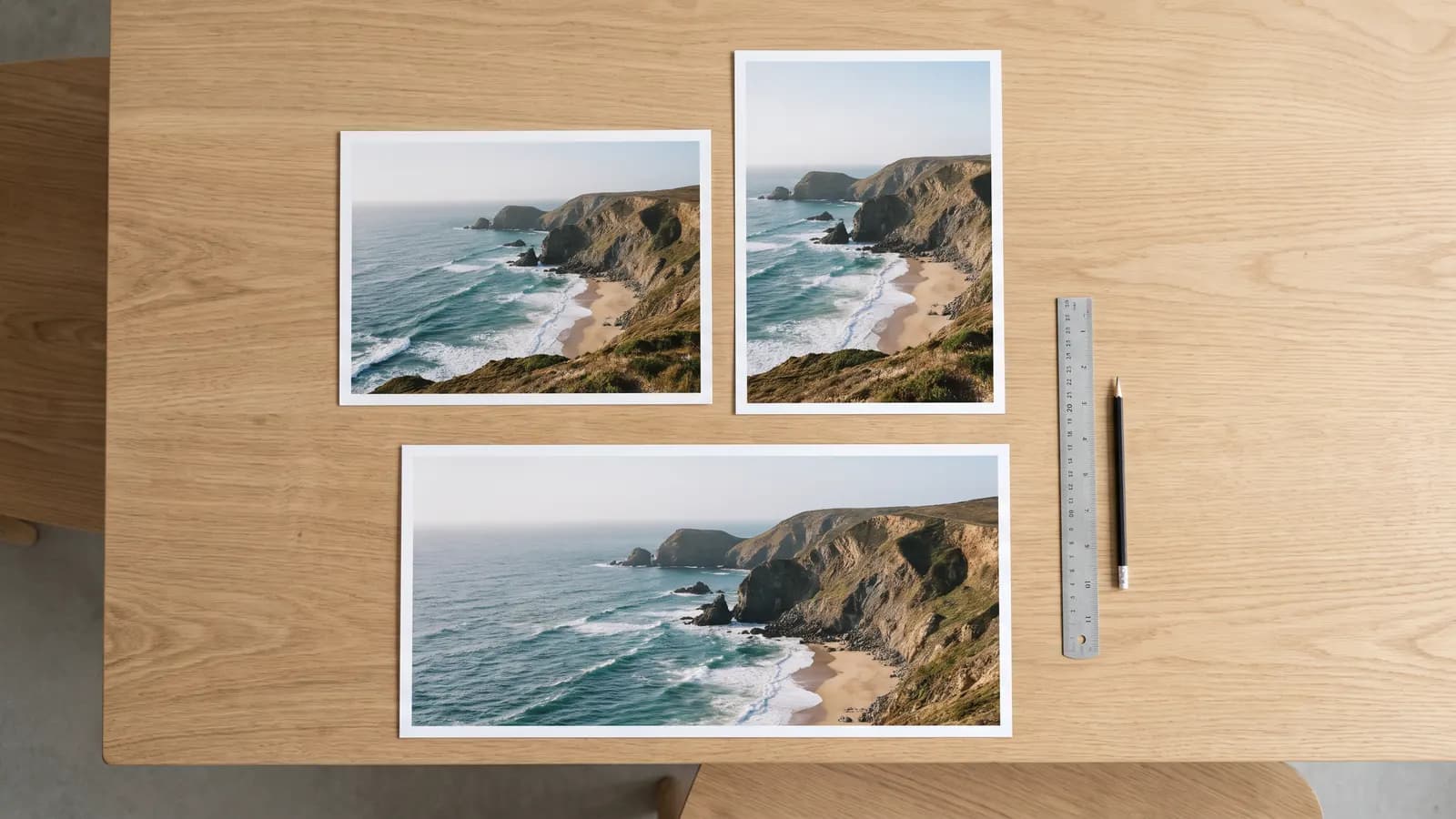
Kısa cevap: seed üretimin başlangıç gürültüsünü seçer, en-boy oranı kadrajı belirler, çözünürlük ayrıntı miktarını ve süreyi etkiler, guidance modelin prompta ne kadar bağlı kalacağını, strength ise fotoğraftan üretimde orijinale ne kadar sadık kalacağını ayarlar. Çoğu hazır araç bu ayarların yalnız bir kısmını gösteriyor; hepsi her modelde yok. Aşağıda her birinin resmî belgelerdeki davranışını ve pratik kullanımını anlatıyoruz.
Seed nedir, ne işe yarar?
Hugging Face Diffusers belgelerine göre difüzyon rastgele bir süreç: her seferinde farklı bir çıktı üretir; çünkü işe rastgele bir gürültüyle başlar. Seed, bu gürültüyü belirleyen sayı. Aynı seed'i verdiğinde aynı başlangıç gürültüsüyle yola çıkarsın ve sonucu yeniden üretebilirsin.
Ama garanti yok. Diffusers belgeleri rastgeleliği sınırlayabileceğini, fakat aynı seed ile bile kesin aynı sonucun garanti edilmediğini söylüyor; sonuç donanıma ve sürüme göre değişebiliyor. Alibaba'nın Wan API belgeleri de benzer bir uyarı yapıyor: seed 0 ile 2.147.483.647 arası bir tam sayı, vermezsen rastgele seçiliyor; “üretim olasılıksaldır, aynı seed ile bile sonuç farklı olabilir.”
Bazı modellerde seed alanı hiç yok. BFL'nin FLUX 3 Image belgelerinde seed alanı bulunmuyor ve rehber, bir değişikliğin işe yaramadığına karar vermeden önce aynı promptu birden çok kez çalıştırmayı öneriyor.
Pratik kullanım: Beğendiğin bir sonucun seed'ini not al. Sonra yalnız promptun bir ayrıntısını değiştir; seed sabit kaldığı için farkı daha net görürsün. Bu bir kayıt düğmesi değil, bir deney yardımcısı.
En-boy oranı neden önemli?
En-boy oranı çıktının kadrajıdır: 1:1 kare, 16:9 yatay video, 9:16 dikey hikâye. Oran modele göre farklı seçeneklerle geliyor. Gemini API belgelerinde Nano Banana 2 Lite için 1:1, 3:2, 2:3, 3:4, 4:3, 4:5, 5:4, 9:16, 16:9 ve 21:9 sıralanıyor. BFL'nin FLUX 3 Image belgeleri 21:9'dan 9:21'e kadar 15 sabit oran sunduğunu, ayrıca “auto” seçeneğinin ilk referans görselin oranını izlediğini yazıyor. Referans yoksa varsayılan 1:1; yani kare olmayan bir görsel için oranı açıkça seçmelisin. Video tarafında Veo 3.1 için 16:9 ve 9:16, Wan'ın bulut sürümleri için 16:9, 9:16, 1:1, 4:3 ve 3:4 oranları belgelerde geçiyor.
Pratik kullanım: Önce nerede kullanacağını düşün. Hikâye ve kısa video için 9:16, YouTube ve sunum için 16:9, profil ve ilan görseli için 1:1 ya da 4:5. Sonradan kırpmak kompozisyonu bozar; oranı baştan seç. Geniş bir kadraj seçtiysen promptta yanlara ne geleceğini de yaz.
Dikey kadraj için: A tall waterfall in a mossy canyon, framed vertically, mist rising at the bottom, a small hiker for scale at the lower left.
Çözünürlük neyi değiştirir?
Çözünürlük çıktının piksel boyutu. Gemini API belgelerine göre Nano Banana modellerinde 1K, 2K ve 4K seçilebiliyor; değer büyük K ile yazılmalı (“1k” reddediliyor) ve Lite sürümü yalnız 1K destekliyor. BFL'nin FLUX 3 Image'ı 768sq, 1k, 2k ve 4k seçenekleri sunuyor. Önemli bir ayrıntı: BFL belgeleri, çözünürlüğü değiştirmenin yeni bir üretim sayıldığını ve kompozisyonun taslaktan farklı çıkabileceğini söylüyor. Aynı rehber hızlı taslak için 768sq'i öneriyor.
Video tarafında çözünürlük hem süreyi hem maliyeti etkileyebilir; Wan'ın bulut sürümleri için 720p ve 1080p seçeneklerinin belgelerde yer aldığı gibi, her modelin kendi seçenekleri var.
Pratik kullanım: Taslağı düşük çözünürlükte olgunlaştır, son hâli büyük çözünürlükte al. Ama BFL'nin uyarısını unutma: büyük çözünürlüğe geçince kompozisyon değişebilir; beğendiğin taslağı doğrudan büyütmek yerine sonucu karşılaştır.
Guidance (rehberlik) ve strength (güç) nedir?
Bu iki ayar çoğunlukla açık kaynak ve gelişmiş araçlarda görünüyor; hazır uygulamalarda genellikle gizli.
- Guidance scale: Diffusers belgelerine göre üretilen görselin metin promptuna ne kadar yakın olacağını kontrol eder. Yüksek değer prompta daha sıkı uyum, düşük değer modelin sapması için daha fazla alan demek.
- Strength: Fotoğraftan fotoğrafa üretimde sonucun başlangıç görseline ne kadar benzeyeceğini belirler. Diffusers belgelerinde yüksek strength modele daha fazla “yaratıcılık” alanı verir; 1,0 değerinde başlangıç görseli neredeyse yok sayılır. Düşük strength, sonucu başlangıç görseline daha benzer tutar.
Belgeler ikisini birlikte kullanmayı da anlatıyor: yüksek strength ile yüksek guidance en fazla yaratıcılığı, düşük strength ile düşük guidance ise başlangıç görseline benzeyen ve prompta çok sıkı bağlı olmayan sonuçları veriyor.
| Ayar | Ne yapar | Düşük değer | Yüksek değer |
|---|---|---|---|
| Guidance | Prompta bağlılığı ayarlar | Model daha özgür | Prompta daha sıkı uyum |
| Strength | Başlangıç görselinden ne kadar uzaklaşılacağını ayarlar | Orijinale benzer | Orijinalden uzak; 1,0'da neredeyse yok sayılır |
Pek çok yeni model bu alanları açmıyor: BFL'nin FLUX 3 Image belgelerinde negatif prompt ve prompt yükseltme alanı bulunmuyor, FLUX.2 [flex] ise ayarlanabilir adım ve guidance sunuyor. Yani ayarı bulamadıysan sorun sende değil, modelin tasarımında.
Birden çok çıktı istemenin faydası ne?
Aynı promptla birkaç seçenek üretmek, rastgeleliğin etkisini azaltır: tek bir sonuca bakıp promptu suçlamak yerine dört sonucun ortak yanlarını görürsün. BFL rehberi bunu açıkça öneriyor. Gemini belgeleri ise modelin istediğin görsel sayısına her zaman uymayabileceğini söylüyor; araç kaç görsel verdiyse onu say, varsaymak yerine kontrol et.
Bu ayarlar birlikte nasıl kullanılır?
- Önce oranı seç: Kullanım yerine göre kadrajı baştan belirle.
- Düşük çözünürlük, birkaç çıktı: Promptu olgunlaştırmak için hızlı taslak al.
- Beğendiğin sonucun ayarlarını not al: Seed, oran, çözünürlük, guidance ve strength.
- Tek ayarı değiştir: Aynı anda iki şey değişirse neyin işe yaradığını anlayamazsın.
- Sonda yüksek çözünürlük: Son hâli büyük boyutta üret ve taslakla karşılaştır.
Ayarlar için bir deney defteri nasıl tutulur?
Ayarları ciddiye alıyorsan küçük bir kayıt tutmak çok işe yarar. Beğendiğin her sonuç için şunları not et: prompt, model, seed (varsa), oran, çözünürlük ve guidance ile strength değerleri (varsa). Birkaç hafta sonra hangi kombinasyonların işine yaradığını göreceksin.
Basit bir deney şu şekilde işler:
- Bir taban belirle: Bir prompt, bir oran, düşük çözünürlük ve sabit bir seed ile başla.
- Tek değişken: Yalnız promptun bir ayrıntısını (örneğin ışık) değiştir ve sonucu tabanla yan yana koy.
- Sonra ayarı değiştir: Aynı prompt ve seed ile bu kez yalnız oranı ya da guidance'ı değiştir.
- Kaydet: İşe yarayan kombinasyonu defterine yaz.
Taban prompt: A small wooden boat on a calm bay at dawn, soft pink light, mist on the water, framed horizontally.
Tek değişken: Aynı prompt, ama “golden light” yerine “soft pink light”; seed ve oran aynı.
Seed'i olmayan modellerde (örneğin FLUX 3 Image) aynı mantığı birkaç çıktıyı yan yana koyarak uygularsın: tek bir ayrıntı değiştir, dört sonuca bak.
Sık yapılan hatalar
- Seed'e garanti gözüyle bakmak: Aynı seed ile bile sonuç değişebilir; belgeler bunu açıkça söylüyor.
- Oranı sonradan kırparak çözmek: Kompozisyon bozulur; oranı baştan seç.
- Taslağı hemen en yüksek çözünürlükte üretmek: Hem yavaş hem de yeni üretim sayıldığı için kompozisyon değişebilir.
- Guidance'ı sürekli artırmak: Yüksek guidance prompta sadık kalır ama sonucu sertleştirebilir; küçük adımlarla dene.
- Strength'i aşırı yükseltmek: 1,0'a yakın değerde fotoğrafın neredeyse hiçbir şeyi kalmaz.
- Tek sonuçla karar vermek: Birkaç çıktıya bak.
Özet
- Seed başlangıç gürültüsünü belirler; tekrarlanabilirliği artırır ama garanti etmez, bazı modellerde hiç yoktur.
- En-boy oranı kadrajı belirler; kullanım yerine göre baştan seç.
- Çözünürlük ayrıntı ve süreyi etkiler; taslak küçük, son hâl büyük olsun, ama büyütünce kompozisyon değişebilir.
- Guidance prompta bağlılığı, strength başlangıç görseline benzerliği ayarlar; çoğu hazır araç bunları gizler.
- Bir seferde tek ayarı değiştir ve birkaç çıktıyı karşılaştır.
Sık sorulan sorular
Aynı seed her zaman aynı görseli verir mi?
Hayır. Hugging Face Diffusers belgeleri rastgeleliği sınırlayabileceğini ama aynı seed ile bile kesin aynı sonucun garanti edilmediğini söylüyor; Alibaba'nın Wan belgeleri de aynı seed ile sonucun farklı olabileceğini yazıyor.
Seed alanını bulamıyorum, normal mi?
Evet, bazı modellerde seed alanı yok. BFL'nin FLUX 3 Image belgelerinde seed alanı bulunmuyor; rehber, bir değişikliğe karar vermeden önce aynı promptu birden çok kez çalıştırmayı öneriyor.
Hangi en-boy oranını seçmeliyim?
Nerede kullanacağına göre seç: dikey hikâye ve kısa video için 9:16, yatay video ve sunum için 16:9, profil ve ilan görseli için 1:1 ya da 4:5. Desteklenen oranlar modele göre değişiyor; aracının listesine bak.
Çözünürlüğü artırınca görsel neden değişiyor?
BFL belgelerine göre çözünürlüğü değiştirmek yeni bir üretim sayılıyor ve kompozisyon taslaktan farklı çıkabiliyor. Bu yüzden taslağı büyütmek yerine son çözünürlükte üretip sonucu karşılaştır.
Guidance ile strength arasındaki fark nedir?
Diffusers belgelerine göre guidance, çıktının prompta ne kadar uyacağını; strength ise fotoğraftan üretimde çıktının başlangıç görseline ne kadar benzeyeceğini ayarlar. İkisi birbirinden bağımsız ama birlikte kullanılabiliyor.
Kaynaklar
- Hugging Face Diffusers: Reproducibility
- Hugging Face Diffusers: Image-to-image
- Alibaba Cloud Model Studio: Wan text-to-video API reference
- Google AI for Developers: Image generation with Gemini (Nano Banana)
- Black Forest Labs documentation: Technical parameters
- Black Forest Labs documentation: Prompting basics
- Black Forest Labs documentation: FLUX.2 overview
- Google AI for Developers: Generate videos with Veo 3.1 in the Gemini API
İlgili yazılar

Prompt yazımı
İyi prompt nasıl yazılır? Görsel için 12 kural
İyi bir görsel promptu sahneyi cümlelerle, somut ve gösterilebilir ayrıntılarla anlatır. 12 kuralı, her biri için önce-sonra örnekleriyle ve resmî belgelerdeki önerilerle bir araya getirdik.
6 dk okuma
Prompt yazımı
Video promptu nasıl yazılır? Kamera hareketi, ışık ve tempo
İyi bir video promptu, tek bir sürekli çekimi anlatır: kamera ne yapıyor, ışık nereden geliyor, özne nasıl hareket ediyor. Veo, Wan ve MiniMax rehberlerine dayanan pratik kurallar ve örnekler burada.
6 dk okuma

Prompt yazımı
Aynı karakteri farklı sahnelerde tutarlı üretmek
Aynı karakteri tutarlı üretmenin yolu: net referans görseller, ayrıntılı bir karakter tarifi ve sıfırdan üretmek yerine düzenleme. Resmî belgelerdeki sayıları, sınırları ve izin kuralını anlattık.
6 dk okuma