الفيديو
من الصورة إلى الفيديو: تحريك صورة ثابتة بالذكاء الاصطناعي
لتحويل صورة إلى فيديو يكفي إطار جيد، وحركة واحدة، وحركة كاميرا واحدة. شرحنا اختيار الصورة المناسبة، والموجّهات، والمدة، وطرق تجنب التشوهات الشائعة.
فريق Zling AI6 دقائق للقراءة
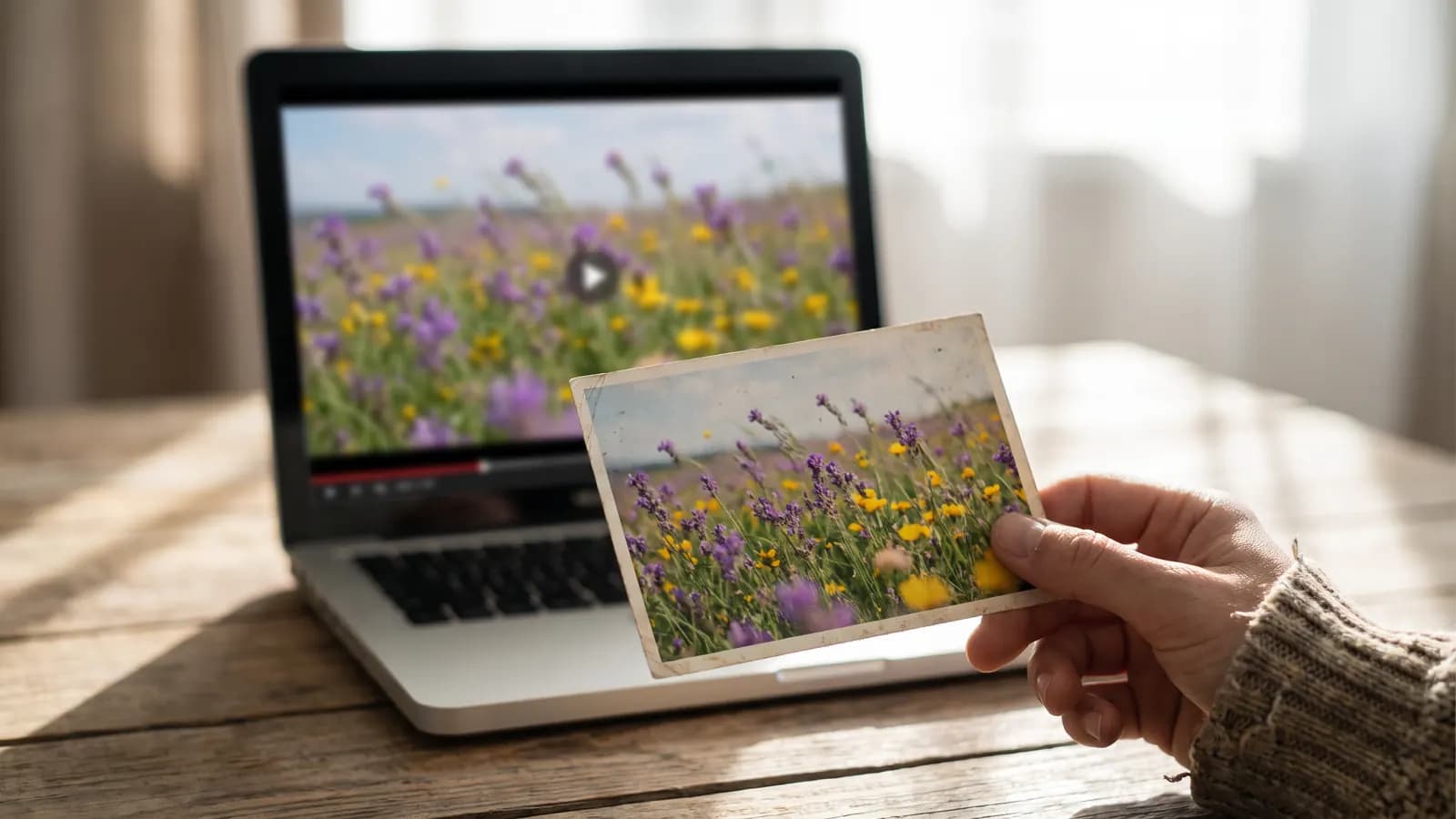
الجواب المختصر: لتحويل صورة إلى فيديو تحتاج إلى إطار بداية وموجّه قصير يصف ما سيحدث بعد ذلك. ويكفي لنتيجة جيدة ثلاثة أشياء: صورة قابلة للحركة، وحركة رئيسية واحدة، وحركة كاميرا واحدة. يبدو تحويل صورة ثابتة إلى مشهد متحرك أمرًا سهلًا، لكن الصعوبة الحقيقية في أن تحافظ الوجوه والأيدي والأشياء على شكلها أثناء الحركة. في هذه المقالة نشرح كيف تختار الصورة، وكيف تكتب الموجّهات الخاصة بالحركة والكاميرا، وكيف تضبط المدة، وكيف تتجنب التشوهات المعتادة.
كيف يعمل التحويل من صورة إلى فيديو؟
في هذا الوضع تعطي النموذج صورة ونصًا. تصبح الصورة بداية الفيديو (وفي بعض النماذج إطاره الأول)، والنص يصف الحركة والكاميرا والجو العام. يصف دليل Veo 3.1 من Google وضع «الفيديو من الصورة» بأنه إحياء لصورة مصدر بالتفاصيل الواردة في الموجّه، ويذكر ميزة الإطار الأول والأخير: إذا أعطيت صورة بداية وأخرى نهاية، يُنتج النموذج انتقالًا طبيعيًا بينهما. كما تقدّم وثائق Gemini API الحالية نموذج فيديو يقبل النص والصورة والصوت والفيديو كمدخلات. أي أن التحويل من صورة إلى فيديو وضع قياسي في نماذج الفيديو الحديثة، وتختلف التفاصيل (المدة والنسبة والصوت) من نموذج إلى آخر.
أي صورة تصلح للتحويل إلى فيديو؟
ليست كل صورة تتحرك بشكل جيد. انتبه إلى هذه الأمور:
- واضحة وعالية الجودة: الصورة المشوشة تتحول إلى تدفق أكثر تشوشًا في الفيديو.
- موضوع واضح وطبقات عمق: عناصر مثل شخص في المقدمة، وشيء في الوسط، ومنظر في الخلفية تجعل حركة الكاميرا أكثر إقناعًا.
- اتجاه حركة واضح: الصور التي تحتوي على حركة طبيعية محتملة، مثل حقل يتمايل مع الريح، أو ماء جارٍ، أو شخص يمشي، مناسبة.
- مساحة فارغة: اترك مساحة عند الحواف، فإذا تحركت الكاميرا إلى الأمام أو إلى الجانب سيكون هناك ما يُرى.
- مشهد بسيط: في الصور المزدحمة جدًا يخلط النموذج بين العناصر التي يجب أن تتحرك.
- النسبة: اختر إطارًا أفقيًا أو عموديًا يناسب المنصة المستهدفة؛ فالنموذج غالبًا ما ينتج مخرجًا قريبًا من نسبة المدخل.
صورة تُظهر اليدين مغلقتين والوجه واضحًا والأشياء كاملة أكثر أمانًا بكثير من صورة تتشابك فيها الأصابع أو يظهر فيها الوجه نصفه فقط.
كيف تكتب موجّه الحركة؟
الصورة تصف المشهد بالفعل، لذلك في الموجّه لا تعد وصف المشهد، بل صف ما سيحدث. اكتب حركة رئيسية واحدة:
The wildflowers sway gently in a light breeze, petals trembling slightly. Soft clouds drift slowly across the sky. Natural, calm motion.
في الصور التي فيها أشخاص اجعل الحركة صغيرة وواضحة:
The woman turns her head slowly toward the window and smiles slightly. Her hair moves a little in the breeze. The rest of the scene stays still.
بدلًا من «كل شيء يتحرك» حدد ما يتحرك وما يبقى ساكنًا. كتابة الجزء الذي يجب أن يبقى ثابتًا بوضوح تقلل من انزلاق الخلفية والوجه.
كيف تختار حركة الكاميرا؟
يجمع دليل Veo لغة الكاميرا في ثلاث مجموعات: الحركة (دولي، وتتبّع، ورافعة، ومنظر من الجو، وبانوراما بطيئة)، والتكوين (لقطة عريضة، ولقطة مقربة، وزاوية منخفضة)، والعدسة والتركيز (عمق ميدان ضحل، وماكرو). وفي التحويل من صورة إلى فيديو تكون الحركة البطيئة والواحدة هي الخيار الأكثر أمانًا:
| حركة الكاميرا | مناسبة لـ |
|---|---|
| اقتراب بطيء (dolly in) | البورتريه والمنتج، ولفت الانتباه إلى موضوع |
| بانوراما بطيئة (انزلاق جانبي) | المناظر الطبيعية والمشاهد الواسعة |
| ابتعاد بطيء | إظهار السياق، ولقطة افتتاحية |
| كاميرا ثابتة | تقليل تشوه الوجوه والتفاصيل الدقيقة |
| دوران خفيف (orbit) | إظهار شيء واحد من كل جوانبه |
Slow dolly in toward the old lighthouse on the cliff. Waves move gently below, gulls drift across the sky. The camera moves steadily and smoothly.
لا تطلب البانوراما والتقريب والدوران في موجّه واحد؛ النموذج سيخلط بينها. القاعدة: حركة كاميرا واحدة، وحركة رئيسية واحدة.
ماذا تفعل بالإطار الأول والأخير؟
يشير دليل Veo إلى استخدام هذه الميزة عندما تريد انتقالًا محكومًا بين نقطتين: تعطي صورتين (البداية والنهاية)، وتصف الانتقال في الموجّه. الانتقال من النهار إلى الليل، ومن البرعم إلى الزهرة، ومن باب مغلق إلى باب مفتوح كلها أمثلة مناسبة. ويجب أن تكون الصورتان من المشهد نفسه ومن الزاوية نفسها؛ وإلا سيخترع النموذج الانتقال وتتشوه الأشكال.
A smooth, natural transition from the closed flower bud in the first image to the fully open flower in the last image. The camera stays still. Soft morning light throughout.
كم يجب أن تكون المدة؟
تختلف المدة من نموذج إلى آخر. فعلى سبيل المثال تعرض وثائق API لـ MiniMax في نموذج H3 خيارات من 4 إلى 15 ثانية، وتختلف الفترات في النماذج الأخرى. القاعدة بسيطة: كلما قصرت المدة قلّت الأحداث. في المقطع القصير تكفي حركة واحدة، وفي المقطع الطويل تتكرر الحركة أو تتشوه الأشكال. إذا لم تكن متأكدًا فابدأ بأقصر مدة، وإن جاءت النتيجة جيدة فمد المدة.
التشوهات الشائعة وطرق تجنبها
| التشوه | سببه | ماذا تفعل؟ |
|---|---|---|
| انزلاق الوجه أو تمويهه | حركة كثيرة، أو كادر بعيد، أو دقة منخفضة | استخدم لقطة مقربة، وصغّر الحركة، واختر مصدرًا واضحًا |
| أخطاء الأصابع والأيدي | وضعيات معقدة لليدين | اختر صورة تخفي اليدين أو تظهرها بوضعية بسيطة |
| ذوبان الخلفية | حركة كثيرة أو متعارضة | اكتب ما الذي سيبقى ثابتًا |
| تشوه الكتابة والشعارات | الكتابة تُعاد رسمها أثناء الحركة | أضف الكتابة لاحقًا؛ واجعل الكتابة في الصورة المصدر قليلة |
| تضارب الكاميرا مع الموضوع | حركات كاميرا متعددة | اكتب حركة واحدة فقط |
| ظهور أشياء غير متوقعة | موجّه غامض | صف ما تريده بشكل محدد، لا ما لا تريده |
يقترح دليل Veo أيضًا أن تصف ما تريده بدلًا من أن تنفي ما لا تريده. إذا تشوّه المقطع فلا تطِل الموجّه؛ غيّر تفصيلًا واحدًا وأعد المحاولة، فالتجربة بالصورة نفسها عدة مرات أمر طبيعي.
ماذا تجرب مع أنواع الصور المختلفة؟
- المناظر الطبيعية: رياح وسحب وماء وانزلاق بطيء. خطر التشوه منخفض، وهي أسهل بداية.
- البورتريه: حركة صغيرة للرأس، ورمشة، وابتسامة خفيفة، وشعر يتحرك بالريح؛ والكاميرا ثابتة أو تقترب ببطء. انتبه لانزلاق الوجه.
- المنتج: دوران بطيء أو اقتراب؛ يبقى المنتج ثابتًا بينما يتغير الضوء. انتبه للكتابة والشعارات.
- الطعام: بخار وسائل يتدفق وحركة بطيئة للكاميرا؛ الحركة السريعة تفسد القوام.
- الصور العائلية القديمة: حركة خفيفة جدًا وكاميرا ثابتة؛ تجنب الحركات الكبيرة التي قد تغيّر الوجوه، واذكر أن المقطع تفسير فني للصورة.
إذا واجهت مشكلة في نوع معين فانزل إلى مستوى أبسط: في البورتريه إن لم تنخفض الحركة فثبّت الكاميرا، وفي المنتج إن تشوه الشكل فاترك الدوران وغيّر الضوء وحده.
سير العمل خطوة بخطوة
- اختر صورة واضحة وبسيطة وبمساحة فارغة.
- اكتب حركة رئيسية واحدة وحركة كاميرا واحدة.
- حدد ما سيبقى ثابتًا.
- جرّب بأقصر مدة للمرة الأولى.
- راقب الوجوه والأيدي والكتابة إطارًا بإطار.
- إذا وجدت تشوهًا فغيّر تفصيلًا واحدًا وأعد المحاولة.
- عند الرضا مد المدة، ثم أضف الكتابة والموسيقى في المونتاج.
أخطاء شائعة
- مصدر سيئ: البدء بصورة مشوشة أو مزدحمة.
- حركة كثيرة: طلب تحريك كل شيء في المشهد.
- حركات كاميرا متعددة: كتابة البانوراما والتقريب والدوران معًا.
- مدة طويلة: تمديد حدث قصير إلى مقطع طويل.
- توليد الكتابة داخل الفيديو: الكتابة تُضاف لاحقًا أكثر أمانًا.
- الاكتفاء بمحاولة واحدة: جرّب الصورة نفسها عدة مرات.
الخلاصة
- اختر صورة واضحة ذات عمق ومساحة فارغة، واتجاه حركة طبيعي.
- في الموجّه صف الحركة، لا المشهد: حركة رئيسية واحدة وحركة كاميرا واحدة.
- للانتقال بين نقطتين استخدم الإطار الأول والأخير، بصورتين من المشهد نفسه.
- كلما قصرت المدة قلّت الأحداث؛ ابدأ قصيرًا ثم مد.
- عند التشوه غيّر تفصيلًا واحدًا، واكتب الكتابة والموسيقى في المونتاج.
الأسئلة الشائعة
أي صورة أختارها لتحويلها إلى فيديو؟
صورة واضحة وبسيطة لها عمق، واتجاه حركة طبيعي، ومساحة فارغة عند الحواف. تجنب الصور المشوشة أو المزدحمة، والصور التي تتشابك فيها الأصابع أو يظهر فيها الوجه نصفه فقط.
ماذا أكتب في موجّه الحركة؟
لا تعد وصف المشهد؛ صف ما سيحدث: حركة رئيسية واحدة، وحركة كاميرا واحدة، وما الذي يبقى ثابتًا. مثلًا: «الزهور تتمايل برفق مع الريح، والكاميرا تقترب ببطء».
كم يجب أن تكون مدة الفيديو؟
تختلف من نموذج لآخر؛ فوثائق API لـ MiniMax H3 تعرض مدة من 4 إلى 15 ثانية. ابدأ بأقصر مدة، فكلما قصرت المدة قلّت الأحداث التي يمكن أن تحتويها.
كيف أتجنب انزلاق الوجه أو تشوه اليدين؟
استخدم لقطة مقربة، وصغّر حركة الرأس، واختر صورة مصدر واضحة تخفي اليدين أو تظهرها بوضعية بسيطة. وإذا ظهر التشوه غيّر تفصيلًا واحدًا وأعد المحاولة.
ما فائدة ميزة الإطار الأول والأخير؟
تحدد صورة بداية وصورة نهاية، فيُنتج النموذج انتقالًا بينهما. وهي مناسبة للانتقال من النهار إلى الليل أو من البرعم إلى الزهرة، ويجب أن تكون الصورتان من المشهد نفسه ومن الزاوية نفسها.
المصادر
مقالات ذات صلة
الفيديو
فيديو الذكاء الاصطناعي لـ Reels و TikTok و Shorts: دليل 9:16
في الفيديو القصير تحدد الثانية الأولى والكادر العمودي والإيقاع النظيف كل شيء. شرحنا صيغة 9:16 والمدة والإيقاع، والجذب والمساحة الآمنة، وقواعد الإشارة إلى المحتوى المولّد بالذكاء الاصطناعي.
6 دقائق للقراءة
الفيديو
فيديو ترويج المنتج بالذكاء الاصطناعي: من القصة المصورة إلى المونتاج
يجب أن يبدو المنتج في فيديو الترويج نفسه في كل لقطة. شرحنا القصة المصورة وقائمة اللقطات، والاتساق من الصورة إلى الفيديو، وإضافة النص في المونتاج، والصدق في الإعلان.
6 دقائق للقراءة
أدلة
كيف يعمل توليد الصور بالذكاء الاصطناعي؟ مدخل مبسّط إلى الانتشار
نماذج الصور بالذكاء الاصطناعي لا تقتطع صورها من أرشيف، بل تبدأ من ضوضاء عشوائية وتنقّيها خطوة بعد خطوة. شرحنا منطق الانتشار، ودور الموجّه في العملية، وما الذي تغيّره كل إعدادات.
8 دقائق للقراءة