Modelle
Was ist Nano Banana? Fotos bearbeiten mit Googles Bildmodell
Nano Banana ist der Spitzname der Gemini-Bildmodelle von Google. Du lädst ein Foto hoch, beschreibst in einem Satz die Änderung, und das Modell behält den Rest. Versionen, Prompts und Grenzen im Überblick.
Zling AI Team10 Min. Lesezeit
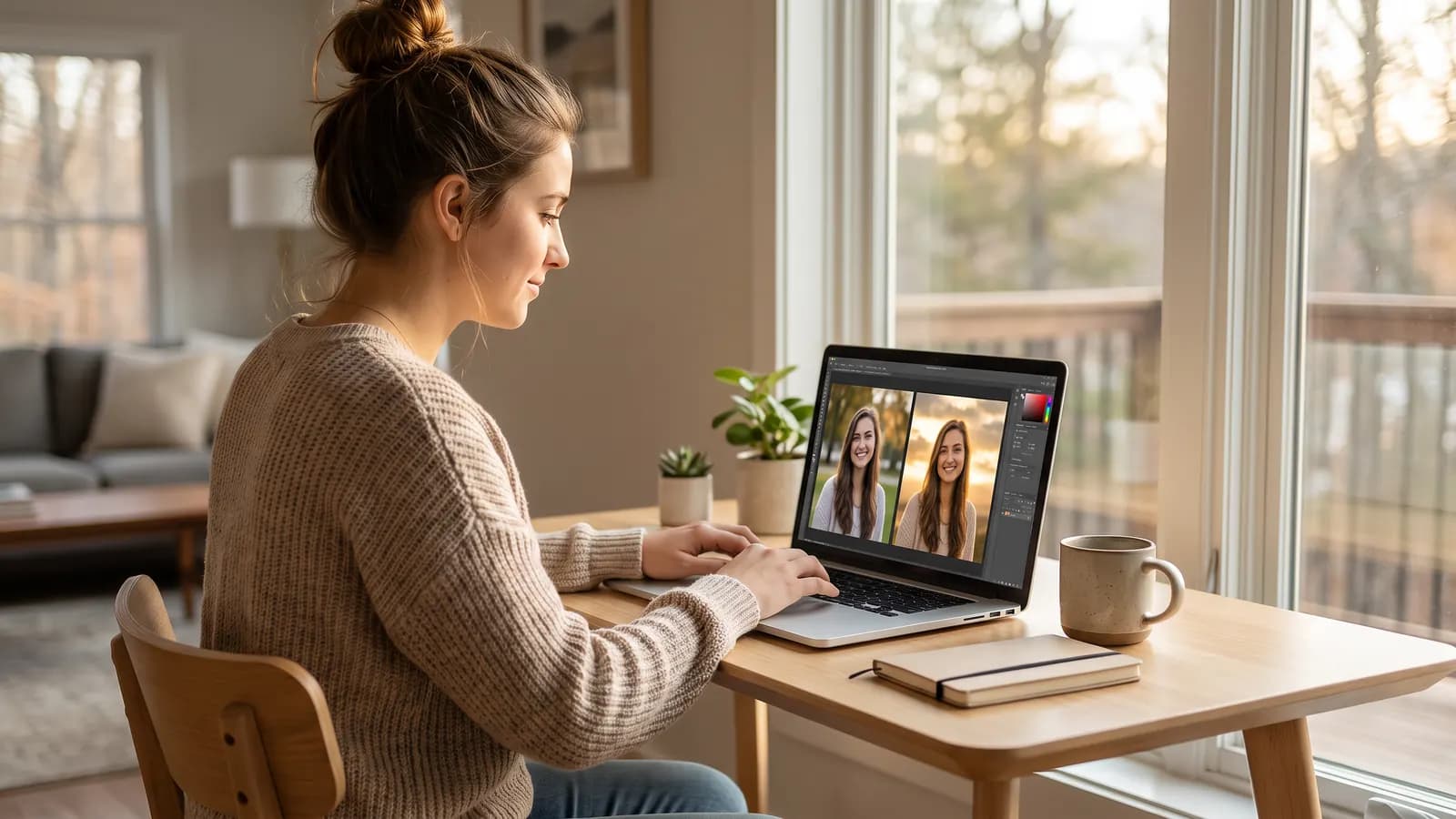
Kurz gesagt: Nano Banana ist der Spitzname der Gemini-Bildmodelle von Google. Die erste Version erschien im August 2025 als Gemini 2.5 Flash Image, danach kamen Nano Banana Pro und Nano Banana 2. Du lädst ein Foto hoch und schreibst in einem einfachen Satz, was geändert werden soll. Das Modell führt die Bearbeitung aus und versucht dabei, den Rest des Bildes unverändert zu lassen. Dieser Leitfaden stellt die Familienmitglieder vor, zeigt, was sie können, wie du dafür Prompts schreibst und welche Grenzen Google in seiner eigenen Dokumentation nennt.
Was ist Nano Banana, und welchem Gemini-Modell entspricht es?
Nano Banana ist kein einzelnes Modell, sondern der Name einer Modellfamilie. Google verwendet den Namen auch in offiziellen Ankündigungen und ordnet jede Version einem Gemini-Modell zu. Stand Oktober 2026, als dieser Leitfaden geschrieben wurde, sieht die Familie in Googles Entwicklerdokumentation und in den Ankündigungen so aus:
| Name | Gemini-Modell | Ankündigung | Highlights |
|---|---|---|---|
| Nano Banana | Gemini 2.5 Flash Image | August 2025 | Bearbeitung in natürlicher Sprache, Bildkombination, Figurenkonsistenz |
| Nano Banana Pro | Gemini 3 Pro Image | November 2025 | Gut lesbare mehrsprachige Schrift, bis zu 14 Eingabebilder, Ausgabe in 2K und 4K |
| Nano Banana 2 | Gemini 3.1 Flash Image | Februar 2026 | Starkes Weltwissen in Flash-Geschwindigkeit, Ausgabe von 512 Pixeln bis 4K |
| Nano Banana 2 Lite | Gemini 3.1 Flash Lite Image | Juni 2026 | Das schnellste und kostengünstigste Mitglied der Familie |
| Nano Banana 2.1 | Basierend auf Gemini 3.6 Flash | Oktober 2026 | Aktualisierung von Nano Banana 2; bessere Befolgung von Prompts und bessere Schrift |
Welches davon du nutzt, hängt davon ab, wo du es nutzt. Laut Googles Ankündigungen werden diese Modelle in der Gemini-App, im KI-Modus der Google-Suche, in Google AI Studio und der Gemini API für Entwickler sowie für Unternehmen über Google Cloud angeboten. Apps wechseln das Standardmodell gelegentlich: Als Nano Banana 2 erschien, ersetzte es in der Gemini-App Nano Banana Pro; Pro blieb für Abonnenten von Google AI Pro und Ultra über ein Menü wählbar. Ein Blick in die Einstellungen deines Tools zeigt, welche Version es verwendet, und das lohnt sich.
Was kann Nano Banana?
Was es von klassischen Text-zu-Bild-Modellen unterscheidet, ist der Schwerpunkt auf der Bearbeitung. Das Modell erzeugt Bilder sowohl von Grund auf als auch verändert ein hochgeladenes Bild anhand einer schriftlichen Anweisung. Die Fähigkeiten, die Google in seinen Ankündigungen hervorhebt, sind diese:
Bearbeitung in natürlicher Sprache
Du lädst ein Foto hoch und schreibst einen Satz wie „Hintergrund unscharf machen“ oder „Fleck auf dem T-Shirt entfernen“. Du musst weder eine Maske zeichnen noch mit Ebenen arbeiten. Googles Ankündigung der ersten Version nennt genau solche gezielten Bearbeitungen als Beispiel. Laut der Gemini-API-Dokumentation versucht das Modell, wenn du ein Element hinzufügst, es an Stil, Licht und Perspektive des Originalbildes anzupassen.
Mehrere Bilder kombinieren
Du kannst mehrere Bilder zu einer einzigen Komposition verbinden: ein Produkt in eine neue Szene setzen, einen Raum mit einem anderen Stoff neu beziehen oder Elemente aus zwei Fotos zusammenbringen. Die Dokumentation gibt je nach Version unterschiedliche Empfehlungen: Das erste Nano Banana arbeitet am besten mit bis zu drei Eingabebildern, Nano Banana Pro kann fünf Bilder mit hoher Treue verarbeiten und insgesamt bis zu 14 Bilder.
Figurenkonsistenz
Dieselbe Person, dasselbe Maskottchen oder Produkt über verschiedene Szenen hinweg ähnlich aussehen zu lassen, ist wichtig für Geschichten, Kataloge und Serien in sozialen Medien. Google sagt, Nano Banana Pro könne die Konsistenz und Ähnlichkeit von bis zu fünf Personen wahren. Auch der Rat der Dokumentation ist praktisch: Wenn du dieselbe Figur aus verschiedenen Blickwinkeln erzeugst, füge die zuvor erzeugten Bilder den nächsten Prompts hinzu. Dennoch hält die Modellkarte von Nano Banana 2.1 klar fest, dass die Figurenkonsistenz zwischen Eingabe und Ausgabe nicht perfekt ist.
Text im Bild und Übersetzung
Gut lesbare, mehrsprachige Schrift innerhalb von Bildern stand mit Nano Banana Pro im Mittelpunkt. Nano Banana 2 kann den Text in einem Bild außerdem in eine andere Sprache übersetzen und lokalisieren. Das ist nützlich für Speisekarten, Plakate, Karten und Präsentationsgrafiken. Der Tipp der Dokumentation: Erzeuge zuerst den Text und bitte dann um ein Bild mit diesem Text, dann werden die Ergebnisse besser.
Weltwissen und Suchanbindung
Das Modell greift auf das allgemeine Wissen von Gemini zurück. Nano Banana Pro und einige spätere Versionen können Bilder auf Basis aktueller Informationen aus der Google-Suche erzeugen, etwa Wetter oder Spielergebnisse. Das hilft bei Infografiken und Diagrammen, ist aber nicht in jeder Version vorhanden: Laut Dokumentation unterstützt Nano Banana 2 Lite keine Suchanbindung.
Wie bearbeitest du ein Foto mit Nano Banana? Schritt für Schritt
- Wähle das richtige Foto: Nimm ein scharfes, gut beleuchtetes Bild, auf dem der Bereich, den du bearbeiten willst, klar zu sehen ist. Sind andere Personen im Foto, bedenke, ob du ihre Zustimmung brauchst.
- Beginne mit einer einzigen Änderung: Schreibe eine klare, eindeutige Anfrage, etwa „Verwandle den Hintergrund in einen Strand am späten Nachmittag“.
- Sag, was bleiben soll: Ergänze einen Satz wie „Gesicht, Haare und Kleidung genau so lassen“. Auch die Bearbeitungsvorlagen der Dokumentation fordern ausdrücklich, dass Stil, Licht und Komposition des restlichen Bildes erhalten bleiben.
- Führe das Gespräch fort: Wenn dir ein Detail nicht gefällt, fang nicht von vorn an. Schreibe eine Folgeanweisung wie „Mach das Licht etwas wärmer“ oder „Alles bleibt gleich, nur der Ausdruck soll ernster wirken“.
- Lege Seitenverhältnis und Auflösung fest: Wenn dein Tool es erlaubt, wähle das Seitenverhältnis und die Größe (etwa 1K, 2K oder 4K). Für Entwürfe reicht eine kleine Größe; die finale Fassung solltest du groß erzeugen.
- Prüfen und kennzeichnen: Kontrolliere Schriften, Hände und Richtungen. Wenn du das Bild teilst, ist es eine gute Angewohnheit, anzugeben, dass es mit KI bearbeitet wurde.
Beispiel-Prompts für die Fotobearbeitung
Die folgenden Beispiele folgen dem Aufbau, den Googles Dokumentation empfiehlt: Sag im selben Prompt, was sich ändern soll, wie es aussehen soll und was erhalten bleiben muss.
Hintergrund ersetzen:
Ersetze die Bürowand hinter der Person auf diesem Foto durch eine ruhige Strandszene im Licht des späten Nachmittags. Gesicht, Haare, Kleidung und Haltung der Person bleiben genau gleich; die Richtung des Lichts soll zum neuen Hintergrund passen.
Objekt entfernen:
Entferne die rote Tasse vom Tisch und fülle die freie Stelle mit der Holzstruktur des Tisches. Der Rest des Bildes, sein Licht und seine Komposition bleiben genau gleich.
Altes Foto restaurieren:
Entferne die Kratzer und den Staub auf diesem alten Familienfoto und koloriere es danach mit natürlichen, zurückhaltenden Farben. Verändere weder die Gesichtszüge noch die Muster der Kleidung.
Zwei Bilder kombinieren:
Stelle die Keramikvase aus dem ersten Bild auf die sonnige Küchenarbeitsplatte aus dem zweiten Bild. Behalte Farbe und Textur der Vase bei; ihr Schatten soll zum Licht passen, das durch das Fenster fällt. Quadratisches Format.
Schrift im Bild:
Gestalte eine schlichte Geburtstagskarte in Pastelltönen. In der Mitte soll in eleganten, handschriftlich wirkenden Buchstaben „Alles Gute zum Geburtstag, Deniz“ stehen, umgeben von kleinen Wiesenblumen.
Eine Szene, Schritt für Schritt aufgebaut:
Erzeuge zuerst einen Hintergrund aus einem Kiefernwald an einem nebligen Morgen. Füge dann im Vordergrund eine alte, mit Moos bewachsene Steinbrücke hinzu. Setze zuletzt einen Wanderer im roten Mantel auf die Brücke, von hinten gesehen.
Welche Prompt-Techniken empfiehlt Google?
Der Abschnitt „Best Practices“ in der Gemini-API-Dokumentation nennt sechs Gewohnheiten für gute Ergebnisse:
- Sei sehr konkret: Statt „fantastische Rüstung“ beschreibe Material, Muster und Form der Rüstung. Je mehr Details du angibst, desto mehr Kontrolle hast du.
- Nenne den Zweck: „Erstelle ein Logo für eine hochwertige, minimalistische Hautpflegemarke“ statt „Erstelle ein Logo“ hilft dem Modell, den Kontext zu verstehen.
- Arbeite dich schrittweise vor: Erwarte nicht beim ersten Versuch ein perfektes Ergebnis; bitte im Gespräch um kleine Korrekturen.
- Zerlege komplexe Szenen in Schritte: Erst der Hintergrund, dann der Vordergrund, zuletzt die Details.
- Beschreibe, was du nicht willst, positiv: Schreibe „eine leere, menschenleere Straße ohne Verkehrsspuren“ statt „keine Autos“. Die Dokumentation nennt das semantische Negativ-Prompts.
- Steuere die Kamera: Lege die Komposition mit Fotobegriffen fest, etwa Weitwinkelaufnahme, Makroaufnahme oder Perspektive aus niedriger Höhe.
Der allgemeine Rat der Dokumentation lautet, die Szene detailreich und in flüssigen Sätzen zu beschreiben. Zwei oder drei Sätze, die beantworten, „wer, wo, was tut, woher das Licht kommt“, nutzen das Sprachverständnis des Modells besser als eine Liste unzusammenhängender Schlüsselwörter.
Kann ich Prompts auf Türkisch oder in anderen Sprachen schreiben?
Du kannst, aber es gibt ein Detail, das du kennen solltest. Für die beste Leistung nennt die Gemini-API-Dokumentation diese Sprachen: Englisch, Arabisch, Deutsch, Spanisch, Französisch, Hindi, Indonesisch, Italienisch, Japanisch, Koreanisch, Portugiesisch, Russisch, Ukrainisch, Vietnamesisch und Chinesisch. Türkisch steht nicht auf dieser Liste. Das heißt nicht, dass türkische Prompts nicht funktionieren, aber das Ergebnis kann weniger vorhersehbar sein. Bei wichtigen Arbeiten ist es ein sicherer Weg, den Prompt auf Englisch zu schreiben und den türkischen Text, der im Bild erscheinen soll, in Anführungszeichen wörtlich anzugeben. Prüfe in jedem Fall, ob Sonderzeichen wie ğ, ş, ı und İ richtig dargestellt werden.
Welche Grenzen hat Nano Banana?
Googles Dokumentation und die Modellkarte von Nano Banana 2.1 nennen die Grenzen offen:
- Kleine und lange Schrift: Laut Modellkarte sind kleine Schrift, lange Absätze und mehrseitige Texte nach wie vor Schwachstellen.
- Konsistenz und Pose: Die Figurenkonsistenz wird nicht immer vollständig erreicht, und gelegentlich bleibt die Pose des Eingabebildes unverändert.
- Verwechslung von links und rechts: Das Modell verwechselt manchmal links und rechts; prüfe bei Anfragen mit Richtungsangaben das Ergebnis.
- Sachliche Richtigkeit: Weltwissen, räumliches Denken und sachliche Richtigkeit sind begrenzt; überprüfe bei Infografiken unbedingt die Zahlen.
- Bearbeitung mit Masken und Skizzen: Die Modellkarte merkt an, dass Anweisungen bei markierungsbasierten Bearbeitungen nur teilweise befolgt werden können.
- Anzahl der Ausgaben: Laut Dokumentation hält sich das Modell nicht immer an die gewünschte Anzahl von Bildern.
- Echte Personen und Suche: Laut Dokumentation nutzt die Suchanbindung von Nano Banana 2 und 2.1 keine echten Personenbilder aus der Websuche.
Auf deiner Seite gibt es außerdem eine Verantwortung: Vor der Bearbeitung des Fotos einer anderen Person die Zustimmung einzuholen und echte Personen nicht irreführend darzustellen, ist unabhängig vom Tool das richtige Verhalten.
SynthID: Wie erkennt man, dass ein Bild mit KI entstanden ist?
Google fügt Bildern, die mit Nano Banana erzeugt oder bearbeitet werden, ein unsichtbares digitales Wasserzeichen SynthID hinzu; die Gemini-API-Dokumentation hält außerdem fest, dass jedes erzeugte Bild dieses Wasserzeichen trägt. Das Wasserzeichen ist mit dem Auge nicht zu erkennen, Googles Werkzeuge können es aber nachweisen.
Mit Nano Banana Pro kam in der Gemini-App eine Prüffunktion hinzu: Du kannst ein Bild hochladen und fragen, ob es mit Googles KI erzeugt wurde. In der Ankündigung von Nano Banana 2 wurde ergänzt, dass SynthID mit den interoperablen C2PA-Inhaltsnachweisen (Content Credentials) kombiniert wird. Laut der Ankündigung von Nano Banana Pro tragen die Bilder kostenloser Nutzer und von Google-AI-Pro-Nutzern außerdem ein sichtbares Gemini-Zeichen.
Häufige Fehler
- Nicht sagen, was bleiben soll: Wenn du nur die Änderung schreibst, kann das Modell auch Gesicht, Licht oder Bildausschnitt verändern.
- Alles in einem Prompt verlangen: Statt fünf Änderungen auf einmal zu fordern, arbeite sie im Gespräch nacheinander ab.
- „Kein/keine …“ schreiben: Beschreibe, was du sehen willst, nicht das, was du nicht willst.
- Langen Text ins Bild packen: Halte die Schrift im Bild kurz und gib den genauen Wortlaut in Anführungszeichen an.
- Ungeprüft teilen: Kontrolliere bei Bildern mit Infografiken, Karten oder Datumsangaben die Zahlen und die Schreibweise.
- Den Verwendungszweck nicht nennen: Wenn du den Zielort angibst (vertikale Story, Druck, Präsentation), fällt die Wahl von Format und Stil leichter.
Zusammenfassung
- Nano Banana ist der Spitzname der Gemini-Bildmodelle von Google; es gibt die Versionen Nano Banana, Pro, 2, 2 Lite und 2.1.
- Die größte Stärke ist die Bearbeitung mit Worten: Verlange die Änderung in einem Satz und sag klar, was bleiben soll.
- Es kann mehrere Bilder kombinieren, versucht Figuren über Szenen hinweg konsistent zu halten und kann lesbare Schrift im Bild erzeugen.
- Türkisch steht nicht auf der Liste für die beste Leistung in der Dokumentation; für wichtige Arbeiten sind englische Prompts besser vorhersagbar.
- Kleine Schrift, Links-rechts-Richtungen und sachliche Richtigkeit müssen weiterhin geprüft werden.
- Ausgaben tragen ein SynthID-Wasserzeichen; in der Gemini-App lassen sich Bilder prüfen.
Häufige Fragen
Was ist der Unterschied zwischen Nano Banana und Nano Banana Pro?
Nano Banana (Gemini 2.5 Flash Image) ist das erste und schnelle Mitglied der Familie. Nano Banana Pro (Gemini 3 Pro Image) wurde für anspruchsvollere Aufgaben entwickelt: gut lesbare mehrsprachige Schrift, bis zu 14 Eingabebilder, Konsistenz für bis zu fünf Personen sowie Ausgabe in 2K und 4K. Google positioniert das spätere Nano Banana 2 für schnelle Erzeugung und Pro für Aufgaben, die höchste sachliche Richtigkeit erfordern.
Ist Nano Banana kostenlos?
Die Gemini-App bietet kostenlosen Nutzern ein begrenztes Kontingent; laut der Ankündigung von Nano Banana Pro wechseln kostenlose Nutzer, deren Kontingent aufgebraucht ist, zum ersten Nano-Banana-Modell. Für Entwickler wird die Nutzung der Gemini API nach Modell und Auflösung abgerechnet; die aktuellen Bedingungen findest du auf Googles Seiten.
Wie erkenne ich, dass ein Bild mit Nano Banana erstellt wurde?
Google fügt Bildern, die mit diesen Modellen erzeugt oder bearbeitet werden, ein unsichtbares SynthID-Wasserzeichen hinzu. Du kannst das Bild in die Gemini-App hochladen und fragen, ob es mit Googles KI erzeugt wurde. Mit Nano Banana 2 wurde SynthID außerdem mit den C2PA-Inhaltsnachweisen kombiniert.
Funktioniert es, wenn ich meinen Prompt auf Türkisch schreibe?
Das kann funktionieren, aber Türkisch gehört nicht zu den Sprachen, die die Gemini-API-Dokumentation für die beste Leistung nennt. Bei wichtigen Arbeiten liefert ein englischer Prompt, in dem der türkische Bildtext in Anführungszeichen wörtlich steht, vorhersehbarere Ergebnisse; prüfe die türkischen Zeichen trotzdem.
Wie viele Fotos kann ich gleichzeitig kombinieren?
Das hängt von der Version ab. Laut Dokumentation arbeitet das erste Nano Banana am besten mit bis zu drei Eingabebildern, während Nano Banana Pro fünf Bilder mit hoher Treue und insgesamt bis zu 14 verarbeiten kann. Wenn du mit weniger Bildern beginnst und die Rolle jedes Bildes im Prompt klar angibst, verbessert sich das Ergebnis.
Quellen
- Google Developers Blog (2025), Introducing Gemini 2.5 Flash Image
- Google (2025), Nano Banana Pro: Gemini 3 Pro Image
- Google (2026), Nano Banana 2: Google's latest AI image generation model
- Google (2026), Start building with Nano Banana 2 Lite and Gemini Omni Flash
- Google DeepMind (2026), Nano Banana 2.1 model card
- Google AI for Developers: Image generation with Gemini (Nano Banana)
Ähnliche Beiträge
Modelle
Videos mit Veo 3.1 erzeugen: was es kann und wo die Grenzen liegen
Veo 3.1 von Google DeepMind erzeugt aus Text und Fotos kurze Videos mit Ton. Wir zeigen, was es laut offizieller Dokumentation kann, welche Dauer- und Auflösungsgrenzen gelten und wie ein guter Video-Prompt aufgebaut ist.
9 Min. Lesezeit
Modelle
Mit Kling vom Foto zum Video: Bewegung, Kamera und Länge
Kling ist das Videomodell von Kuaishou: Es belebt ein Foto entsprechend der beschriebenen Bewegung. Wir erklären Längen je Version, Kamera- und Bewegungsprompts, Ton und typische Fehler.
9 Min. Lesezeit
Modelle
Seedance und Seedream: ByteDances Video- und Bildmodelle
Seedance erstellt Videos, Seedream Bilder; beide stammen vom Seed-Team von ByteDance. Wir erklären Versionen, offizielle Fähigkeiten, die passende Wahl für jede Aufgabe und wie du beide gemeinsam einsetzt.
8 Min. Lesezeit