Modelle
Videos mit Veo 3.1 erzeugen: was es kann und wo die Grenzen liegen
Veo 3.1 von Google DeepMind erzeugt aus Text und Fotos kurze Videos mit Ton. Wir zeigen, was es laut offizieller Dokumentation kann, welche Dauer- und Auflösungsgrenzen gelten und wie ein guter Video-Prompt aufgebaut ist.
Zling AI Team9 Min. Lesezeit
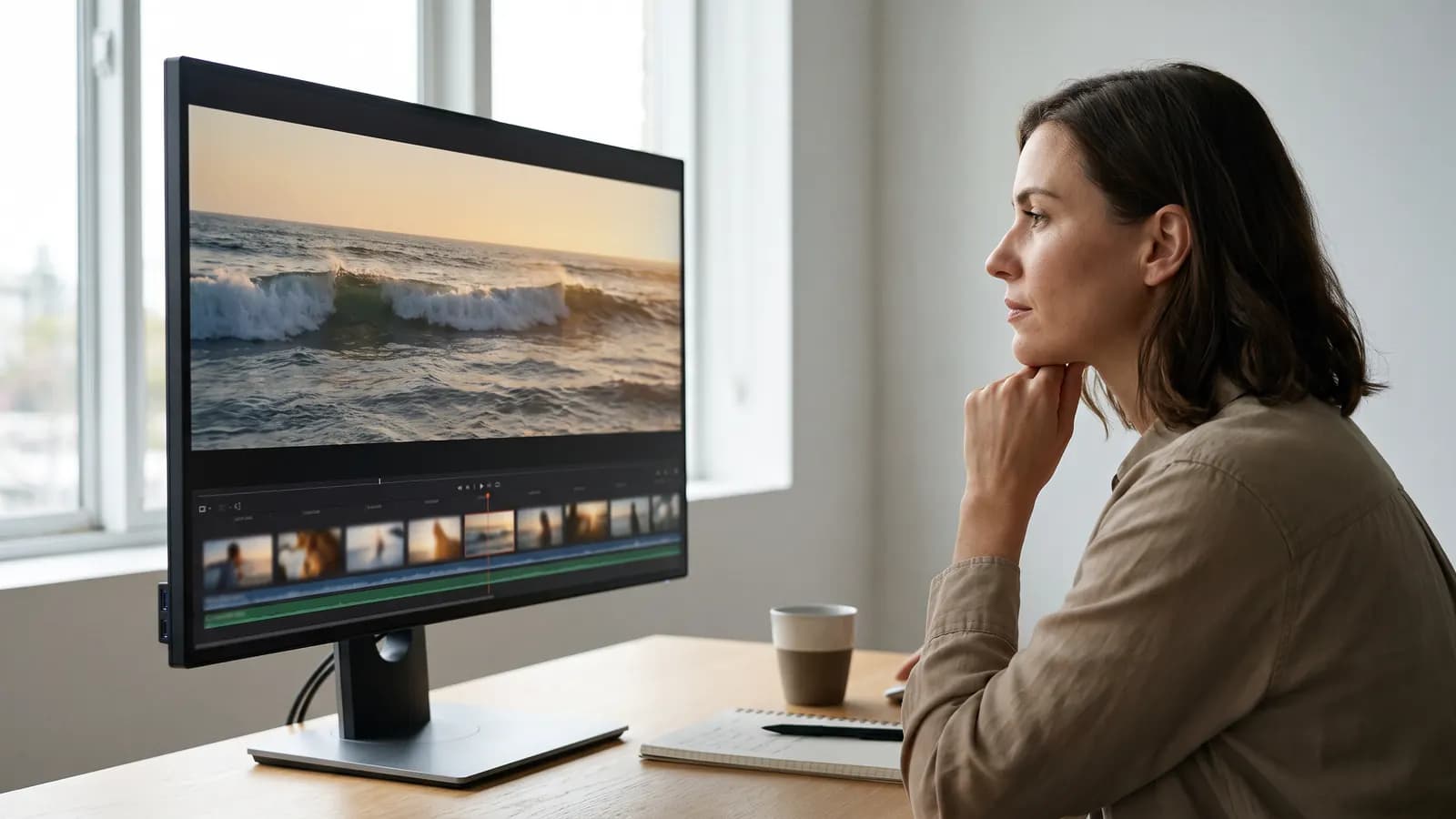
Kurze Antwort: Veo 3.1 ist das Modell von Google DeepMind, das aus Text oder einem Foto kurze Videos erzeugt; dabei erstellt es Dialog, Geräuscheffekte und Umgebungston zusammen mit dem Bild. Laut Googles Dokumentation erzeugt es pro Durchlauf Clips von 4, 6 oder 8 Sekunden und liefert 720p, 1080p und 4K. Dieser Leitfaden zeigt, was das Modell kann, welche offiziellen Grenzen gelten und wie ein guter Video-Prompt aufgebaut ist.
Was ist Veo 3.1, und wer hat es entwickelt?
Veo ist die Familie der Videomodelle von Google DeepMind. Veo 3.1 wurde am 15. Oktober 2025 zusammen mit seinem schnelleren und günstigeren Ableger Veo 3.1 Fast angekündigt. Google versprach mit dieser Version reicheren nativen Ton, ein besseres Verständnis filmischer Stile und eine bessere Treue zum Prompt bei Bild-zu-Video. Für Unternehmen erschien die stabile Version (GA) in der Google Cloud am 17. November 2025. Im Januar 2026 wurde die Erzeugung mit Referenzbildern verstärkt, im März 2026 kam eine leichtere Lite-Version hinzu.
Das Modell ist in der Gemini-App, in Flow (Googles Werkzeug für Filmproduktion), in Google Vids, für Entwickler in der Gemini API und in Google AI Studio sowie für Unternehmen in der Google Cloud verfügbar. Ein Hinweis: Zum Zeitpunkt des Schreibens im Oktober 2026 wurden die Vorschau-Modelle von Veo 3.1 in der Gemini API am 22. Oktober 2026 abgeschaltet; Google verweist Entwickler auf das neuere Modell Gemini Omni Flash oder auf die stabilen Veo-3.1-Versionen in der Google Cloud. Über welchen Zugang du Veo 3.1 nutzt, bestimmt also, welche Optionen dir offenstehen.
Was kann Veo 3.1?
Text zu Video
Aus deiner Szenenbeschreibung entsteht ein kurzes Video. Google betont Realismus, Physik und die Treue zum Prompt. Szenen mit Dialog, filmische Einstellungen und Animationsstile gehören zu den Beispielen in der Dokumentation.
Bild zu Video
Wenn du ein Bild hochlädst, verwendet Veo es als erstes Bild des Videos und belebt es entsprechend deinem Prompt. Der Rat der Dokumentation ist einfach: Wähle das Bild, das dem am nächsten kommt, was du dir als erste Szene des Videos vorstellst.
Video aus Referenzbildern
Bei der Funktion, die Google „Ingredients to Video“ nennt, gibst du bis zu drei Referenzbilder an. Laut der Gemini-API-Dokumentation sollten diese Bilder eine einzelne Person, Figur oder ein Produkt zeigen; Veo versucht, das Erscheinungsbild des Motivs im Ergebnis beizubehalten. Das Update vom Januar 2026 verbesserte, dass Figuren trotz wechselnder Umgebung gleich aussehen, und die Konsistenz von Hintergrund und Objekten; außerdem wurde in diesem Modus erstmals vertikales Video im Format 9:16 unterstützt.
Erstes und letztes Bild
Du gibst ein Start- und ein Endbild an, und Veo erzeugt den Übergang zwischen beiden mit Ton. Das passt zu Szenen vom Typ „von A nach B“, etwa wenn ein Produkt aus der Verpackung kommt oder der Tag in die Nacht übergeht.
Szenenverlängerung
Du kannst ein Video verlängern, das du zuvor mit Veo erzeugt hast. Laut Google wird jeder neue Teil auf Grundlage der letzten Sekunde des vorherigen Clips erzeugt, wodurch die Bildfolge durchgehend bleibt.
Nativer Ton
Veo 3.1 erzeugt die Tonspur nicht in einem separaten Schritt, sondern zusammen mit dem Bild: Sprache, Effekte und Umgebungston. Laut der Gemini-API-Dokumentation ist der Ton immer aktiv; er ist keine Option, die du abschalten kannst.
Dauer, Auflösung und Seitenverhältnis: Was sind die offiziellen Grenzen?
Die folgende Tabelle basiert auf den technischen Angaben, die auf der Modellseite von Veo 3.1 in der Google Cloud und in der Gemini-API-Dokumentation veröffentlicht sind:
| Merkmal | Veo 3.1 | Veo 3.1 Fast | Veo 3.1 Lite |
|---|---|---|---|
| Clip-Dauer | 4, 6 oder 8 Sekunden | 4, 6 oder 8 Sekunden | 4, 6 oder 8 Sekunden |
| Seitenverhältnis | 16:9 und 9:16 | 16:9 und 9:16 | 16:9 und 9:16 |
| Ausgabeauflösung | 720p, 1080p, 4K | 720p, 1080p | 720p, 1080p |
| Bildrate | 24 fps | 24 fps | 24 fps |
| Referenzbilder | Ja (nur 8 Sekunden) | Ja (nur 8 Sekunden) | Nein |
| Ton | Ja | Ja | Ja |
Die Gemini-API-Dokumentation nennt einige weitere Regeln. 1080p und 4K lassen sich nur bei Videos mit 8 Sekunden wählen, und wenn du Referenzbilder verwendest, muss die Dauer ebenfalls 8 Sekunden betragen. Jede Szenenverlängerung fügt 7 Sekunden hinzu und kann bis zu 20-mal erfolgen; das Ausgangsvideo darf höchstens 141 Sekunden lang sein, das Ergebnis höchstens 148 Sekunden, und die Verlängerung funktioniert nur in 720p. Das Textlimit eines Prompts liegt bei 1.024 Token.
Wie schreibst du einen Prompt für Veo 3.1?
Der Prompt-Leitfaden von Google Cloud für Veo 3.1 empfiehlt eine Formel aus fünf Teilen: Kinematografie + Motiv + Aktion + Kontext + Stil und Atmosphäre. Das heißt: Zuerst schreibst du, was die Kamera tut, dann, wen wir sehen, was diese Person tut, wo wir sind und wie sich die Szene anfühlen soll.
Die Dokumentation unterstützt Englisch als Prompt-Sprache; andere Sprachen seien nicht geprüft, könnten funktionieren, aber die Ergebnisse könnten abweichen. Deshalb geben wir die Beispiele auf Englisch an und fügen die deutsche Übersetzung hinzu:
Slow dolly shot. A potter shapes a clay bowl on a spinning wheel in a small sunlit workshop. Dust floats in the warm afternoon light; shallow depth of field, calm documentary style.
Auf Deutsch: Langsame Dolly-Fahrt. Ein Töpfer formt in einer kleinen, sonnigen Werkstatt eine Tonschale auf einer sich drehenden Scheibe. Im warmen Nachmittagslicht schweben Staubkörnchen; geringe Schärfentiefe, ruhiger Dokumentarstil.
Kamerasprache
Für Kamerabewegungen schlägt der Leitfaden Begriffe wie Dolly, Tracking, Kran, Luftaufnahme, langsamen Schwenk und Perspektive aus der Ich-Sicht (POV) vor; für die Bildgestaltung Weitwinkel, Nahaufnahme, extreme Nahaufnahme, Untersicht und Zweiershot; für Objektive geringe Schärfentiefe, Weitwinkel und Makro. Diese Begriffe zu verwenden, bringt deutlich klarere Ergebnisse, als um „eine schöne Einstellung“ zu bitten.
Ton im Prompt
Du kannst Veo drei Arten von Tonhinweisen geben:
- Dialog: Schreibe die Sprache in Anführungszeichen. Beispiel: A woman says, “We have to leave now.”
- Effekt: Beschreibe den Klang klar. Beispiel: SFX: thunder cracks in the distance.
- Umgebungsgeräusch: Beschreibe die Geräuschkulisse im Hintergrund. Beispiel: Ambient noise: the quiet hum of a starship bridge.
Zeitmarkierter Prompt mit mehreren Einstellungen
Ein interessanter Vorschlag des Leitfadens ist, mehrere Einstellungen innerhalb einer einzigen Erzeugung über Zeitmarken zu steuern:
[00:00-00:02] Medium shot of a cyclist stopping at the top of a hill at sunrise. [00:02-00:04] Close-up of her smiling face, breathing hard. SFX: wind and distant birds. [00:04-00:08] Wide aerial shot revealing the valley and the winding road below.
Auf Deutsch: In den ersten zwei Sekunden zeige eine halbnahe Einstellung einer Radfahrerin, die bei Sonnenaufgang oben auf einem Hügel anhält. In den nächsten zwei Sekunden folgt eine Nahaufnahme ihres lächelnden Gesichts, sie atmet schwer. In den letzten vier Sekunden zeige aus der Luft in einer Totalen das Tal und die sich schlängelnde Straße darunter. Wind und entfernte Vogelstimmen sollen zu hören sein.
Beschreibe, was du nicht willst, positiv
Der Leitfaden empfiehlt Formulierungen, die die Szene positiv beschreiben, etwa „eine einsame Landschaft ohne Gebäude und Straßen“ statt „keine von Menschen gebauten Strukturen“.
Worauf solltest du bei Bild-zu-Video und Referenzbildern achten?
- Behandle das Foto wie das erste Bild: Da Veo das Bild als Startbild verwendet, müssen Bildausschnitt, Licht und Seitenverhältnis von Anfang an stimmen. Wenn du ein vertikales Video willst, beginne mit einem vertikalen Bild.
- Beschreibe die Bewegung, wiederhole nicht das Bild: Statt aufzuzählen, was auf dem Foto ohnehin zu sehen ist, schreibe, was sich bewegt und was die Kamera tut.
- Richte Referenzen auf ein Motiv aus: Die Dokumentation empfiehlt, dass die drei Bilder eine einzelne Person, Figur oder ein Produkt zeigen. Klare Bilder aus verschiedenen Winkeln liefern bessere Ergebnisse.
- Beschreibe bei erstem und letztem Bild den Übergang und den Ton: Der Leitfaden empfiehlt, im Prompt festzuhalten, wie der Übergang ablaufen soll und welchen Ton du dir wünschst.
- Sorge bei der Verlängerung für Kontinuität: Wenn du im Prompt des neuen Teils Figur, Ort und Licht mit denselben Worten benennst, verringerst du Brüche.
Welche Grenzen hat Veo 3.1?
- Sprache: Englisch wird vollständig unterstützt; andere Sprachen wurden nicht geprüft, Ergebnisse können abweichen.
- Wartezeit: Laut der Gemini-API-Dokumentation dauert eine Anfrage mindestens 11 Sekunden und zu Stoßzeiten bis zu 6 Minuten.
- Kurze Sprechpassagen: Google DeepMind weist darauf hin, dass natürlicher, konsistenter Sprachton, besonders bei kurzen Sprechpassagen, noch ein Bereich aktiver Entwicklung ist.
- Abhängigkeit von mehreren Videos: Der Bezug auf mehrere Videos und Schlussfolgerungen über sie hinweg werden derzeit nicht unterstützt.
- Blockierung durch den Ton: Veo 3.1 stoppt die Erzeugung manchmal wegen Sicherheitsfiltern oder Problemen bei der Tonverarbeitung; laut Dokumentation fallen in diesem Fall keine Kosten an.
- Speicherung: In der Gemini API werden erzeugte Videos 2 Tage auf dem Server aufbewahrt; für eine dauerhafte Kopie musst du sie in diesem Zeitraum herunterladen.
- Regionale Regeln: In der EU, im Vereinigten Königreich, in der Schweiz sowie in der Region Naher Osten und Nordafrika sind die Einstellungen für die Erzeugung von Menschen stärker eingeschränkt.
- Sicherheitsfilter: Regelwidrige Prompts werden blockiert; Videos werden außerdem auf Risiken für Datenschutz, Urheberrecht und Verzerrungen hin durch Prüfungen auf auswendig gelernte Inhalte geprüft.
Wie werden Veo-Videos gekennzeichnet? SynthID und Content Credentials
Mit Veo erzeugte Videos tragen Googles unsichtbares SynthID-Wasserzeichen. Laut Dokumentation lassen sich diese Videos auf der SynthID-Prüfplattform kontrollieren; laut Googles Ankündigung vom Januar 2026 kannst du außerdem ein Video in die Gemini-App hochladen und fragen, ob es mit Googles KI erzeugt wurde. Die Seite zu Veo 3.1 in der Google Cloud listet zudem die Unterstützung für C2PA-Content-Credentials (Inhaltsnachweise) auf. Trotzdem ist es der sauberste Weg, im geteilten Video klar anzugeben, dass du KI verwendet hast.
Häufige Fehler
- Einen Film in acht Sekunden unterbringen wollen: Wähle pro Clip eine Hauptaktion; baue längere Geschichten mit Verlängerung oder mehreren Clips auf.
- Die Kamera nicht beschreiben: Wenn du keine Kamerabewegung angibst, wählt das Modell selbst; nenne die Einstellungsart für das Gefühl, das du willst.
- Den Ton vergessen: Da der Ton immer erzeugt wird, bleibt er bei fehlender Beschreibung dem Raten des Modells überlassen. Schreibe Umgebungsgeräusche und gegebenenfalls Sprache auf.
- Langen Dialog schreiben: In einem Clip von wenigen Sekunden wirken lange Sätze gehetzt; wähle kurze, klare Repliken.
- Mit dem falschen Seitenverhältnis beginnen: Wähle 9:16 für vertikale und 16:9 für horizontale Inhalte und bereite dein Foto entsprechend vor.
- Das Herunterladen vergessen: Die Speicherdauer ist begrenzt; speichere ein Ergebnis, das dir gefällt, sofort.
Zusammenfassung
- Veo 3.1 ist das Modell von Google DeepMind, das aus Text und Fotos Videos mit Ton erzeugt; es gibt außerdem die Versionen Fast und Lite.
- Clips dauern 4, 6 oder 8 Sekunden; Seitenverhältnisse sind 16:9 und 9:16; die Ausgabe ist 720p, 1080p und 4K (1080p und 4K nur bei 8 Sekunden).
- Mit Referenzbildern, erstem und letztem Bild sowie Szenenverlängerung lassen sich längere und konsistentere Szenen bauen.
- Ein guter Prompt deckt Kinematografie, Motiv, Aktion, Kontext und Stil ab; beschreibe Ton und Dialog zusätzlich.
- Englisch ist als Prompt-Sprache empfohlen; kurze Sprechpassagen und Wartezeiten sind bekannte Grenzen.
- Alle Videos tragen ein SynthID-Wasserzeichen und lassen sich prüfen.
Häufige Fragen
Wie lange kann Veo 3.1 Videos erzeugen?
Es erzeugt pro Durchlauf Clips von 4, 6 oder 8 Sekunden. In der Gemini API lässt sich ein Video per Szenenverlängerung jeweils um 7 Sekunden erweitern, bis zu 20-mal, sodass das Ergebnis höchstens 148 Sekunden lang sein kann. Die Verlängerung funktioniert nur in 720p.
Fügt Veo 3.1 dem Video Ton hinzu?
Ja. Veo 3.1 erzeugt Dialog, Geräuscheffekte und Umgebungston zusammen mit dem Bild. Du kannst es steuern, indem du Sprache in Anführungszeichen setzt und Effekte und Atmosphäre klar beschreibst. Google weist darauf hin, dass natürlicher Sprachton, besonders in kurzen Passagen, noch verbessert wird.
In welchen Auflösungen gibt Veo 3.1 Videos aus?
Laut Google-Cloud-Dokumentation kann Veo 3.1 in 720p, 1080p und 4K ausgeben, während die Versionen Fast und Lite auf 720p und 1080p beschränkt sind. 1080p und 4K lassen sich nur bei Videos mit 8 Sekunden wählen. Die Bildrate beträgt 24 fps.
Kann ich Prompts auf Deutsch schreiben?
Du kannst es versuchen, aber die Dokumentation sagt, dass nur Englisch vollständig unterstützt wird. Andere Sprachen wie Deutsch sind nicht geprüft, und die Ergebnisse können abweichen. Für besser planbare Ergebnisse schreibe den Prompt auf Englisch; wenn du Dialoge auf Deutsch willst, hör das Ergebnis genau an.
Woran erkennt man, dass ein Video mit Veo erstellt wurde?
Veo-Videos tragen ein unsichtbares SynthID-Wasserzeichen und lassen sich mit den SynthID-Prüfwerkzeugen kontrollieren. Google bietet außerdem die Möglichkeit, ein Video in die Gemini-App hochzuladen und zu fragen, ob es mit Googles KI erzeugt wurde.
Quellen
- Google Developers Blog (2025), Introducing Veo 3.1 and new creative capabilities in the Gemini API
- Google Cloud Blog (2025), The ultimate prompting guide for Veo 3.1
- Google (2026), Veo 3.1 Ingredients to Video: more consistency, creativity and control
- Google Cloud documentation: Veo 3.1 (Gemini Enterprise Agent Platform)
- Google AI for Developers: Generate videos with Veo 3.1 in the Gemini API
- Google AI for Developers: Video generation overview
- Google DeepMind: Veo
Ähnliche Beiträge
Modelle
Was ist Nano Banana? Fotos bearbeiten mit Googles Bildmodell
Nano Banana ist der Spitzname der Gemini-Bildmodelle von Google. Du lädst ein Foto hoch, beschreibst in einem Satz die Änderung, und das Modell behält den Rest. Versionen, Prompts und Grenzen im Überblick.
10 Min. Lesezeit
Modelle
Mit Kling vom Foto zum Video: Bewegung, Kamera und Länge
Kling ist das Videomodell von Kuaishou: Es belebt ein Foto entsprechend der beschriebenen Bewegung. Wir erklären Längen je Version, Kamera- und Bewegungsprompts, Ton und typische Fehler.
9 Min. Lesezeit

Modelle
Seedance und Seedream: ByteDances Video- und Bildmodelle
Seedance erstellt Videos, Seedream Bilder; beide stammen vom Seed-Team von ByteDance. Wir erklären Versionen, offizielle Fähigkeiten, die passende Wahl für jede Aufgabe und wie du beide gemeinsam einsetzt.
8 Min. Lesezeit