Foto
Alte Fotos mit KI restaurieren und kolorieren
Ein gutes Scan ist die halbe KI-Restaurierung. Wir erklären, wie du ein altes Foto scannst, was die KI wiederherstellt und was sie erfindet, wie Gesichter treu bleiben und wie du das restaurierte Bild kennzeichnest.
Zling AI Team7 Min. Lesezeit
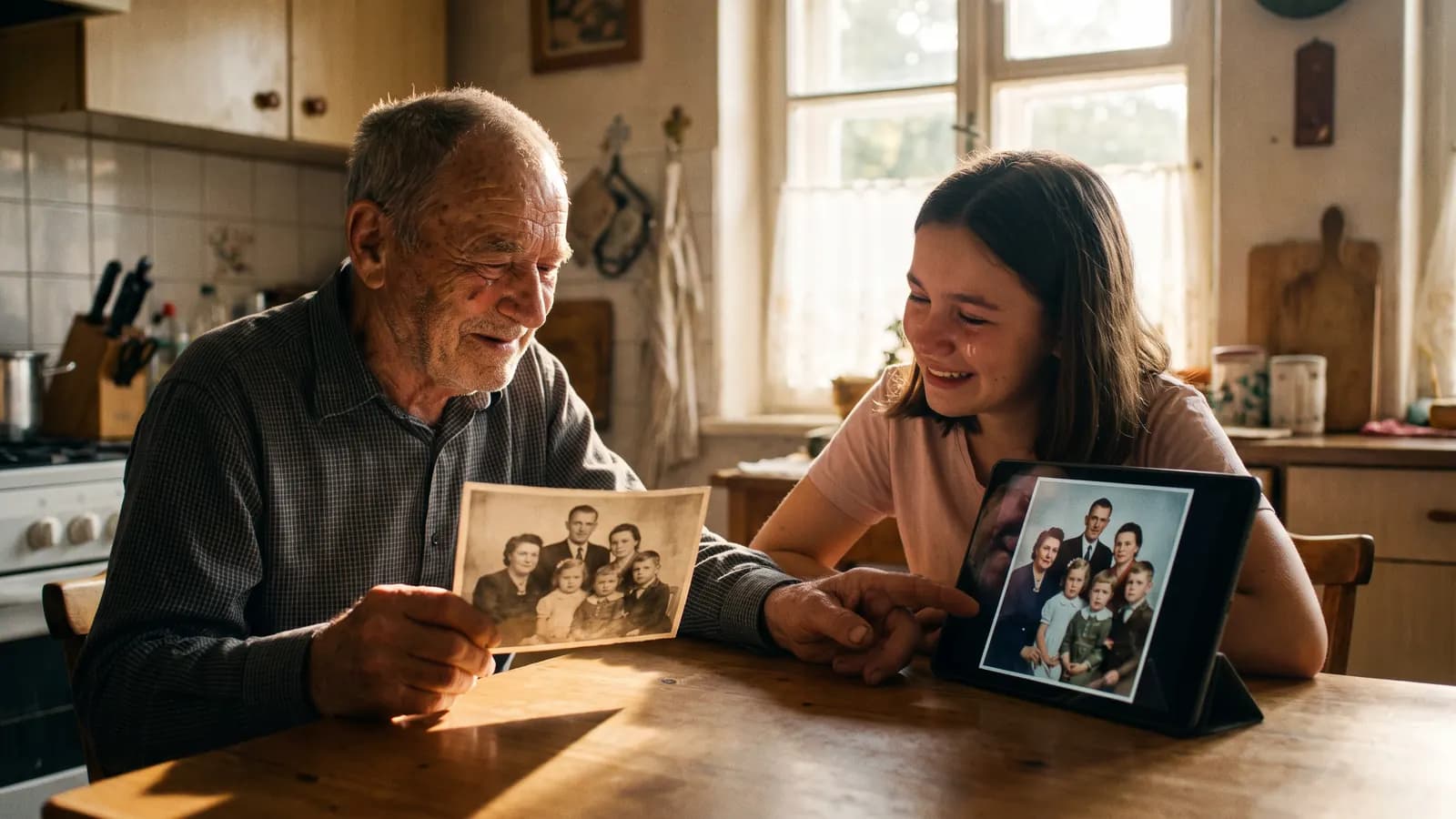
Kurz gesagt: Der beste Weg, ein altes Foto mit KI wieder herzustellen, ist, zuerst einen guten Scan zu machen und dem Modell dann nur zu sagen, dass es die Schäden (Flecken, Kratzer, Verblassen) beheben soll, ohne Gesichter und Details anzufassen. Das Kolorieren dagegen ist eine Vermutung: Das Modell kennt die echten Farben nicht und wählt plausible aus. Dieser Artikel beschreibt den Ablauf vom Scannen bis zur Kennzeichnung, was die KI wiederherstellen kann und was nicht, und wie du in Familienfotos die Gesichter treu erhältst.
Zuerst scannen: Warum beginnt hier alles?
Die KI-Restaurierung hängt von der Qualität der Vorlage ab. Ein Abdruck mit dem Handy auf dem Tisch zu fotografieren, geht schnell, bringt aber Spiegelungen, Perspektivverzerrungen und Schatten mit sich. Wenn möglich, verwende einen Flachbettscanner. Die Empfehlungen des Leitfadens der Library of Congress zur persönlichen Archivierung bieten eine gute Grundlage:
- Auflösung: 300-400 dpi reichen für Fotoabzüge und Vergrößerungen zwischen 4x6 und 8x10; etwa 1400-1500 für kleine Abzüge und Dias sowie 1500-2000 dpi für Negative. Sehr hohe Werte bringen ab einem gewissen Punkt keine neuen Details, sondern nur eine größere Datei.
- Format: Speichere die Masterkopie als TIFF; der Text nennt es „das bevorzugte Format für die digitale Fotokonservierung“. Erstelle davon eine JPEG-Kopie zum Teilen und Bearbeiten, denn JPEG verliert bei jedem Speichern Informationen.
- Reinigung: Wische die Scannerglasplatte mit einem feuchten, fusselfreien Tuch ab; befreie das Foto mit einem trockenen, antistatischen Tuch von Staub und Haaren. Verschmiere das Glas nicht mit den Fingern.
- Auflegen: Lege das Foto mit der Bildseite nach unten an einer Ecke ausgerichtet auf.
- Sicherung: Speichere die Scans sofort an mehreren Orten und benenne die Dateien mit dem Jahr und einigen beschreibenden Wörtern.
Wirf niemals den Originalabzug weg und gib der KI nie den Originalscan: Bewahre die Masterkopie auf und führe die Restaurierung auf einer Kopie durch.
Welche Schäden kann die KI beheben?
Die KI ist gut bei lokalen, visuell nachvollziehbaren Mängeln:
- Staub, Flecken und kleine Kratzer: Aus der umgebenden Struktur lässt sich eine plausible Füllung ableiten.
- Verblassen und Kontrastverlust: Ton und Helligkeit lassen sich ausgleichen.
- Knicke und Falzspuren: Dünne Linien lassen sich meist gut entfernen.
- Leichte Unschärfe und Rauschen: Das Bild lässt sich bis zu einem gewissen Grad schärfen.
Die Gemini-Dokumentation von Google beschreibt Bearbeitungen wie das Hinzufügen, Entfernen oder Verändern von Elementen in einem vorgegebenen Bild sowie das Anpassen von Stil und Farbton; die Restaurierung ist eine Art dieser Bearbeitungen. Ein Beispiel in der Dokumentation verlangt, dass die übrigen Elemente unverändert bleiben; dasselbe Muster verwenden wir auch für die Restaurierung.
Was kann die KI nicht wiederherstellen?
Die Grenze zu kennen, bewahrt dich vor Enttäuschungen:
- Details, die in der Vorlage fehlen: Ein Gesicht, das nur aus wenigen Pixeln besteht, zu „schärfen“, heißt nicht, sein wirkliches Aussehen zu finden, sondern ein plausibles Gesicht zu erfinden.
- Fehlende Teile: Wird eine Person in einer abgerissenen Ecke oder eine halbe Gesichtshälfte neu gezeichnet, ist das eine Vermutung.
- Echte Farben: Aus Schwarz-Weiß lassen sich keine Farben zurückgewinnen; das Modell weiß nicht, ob das Hemd blau oder rot war.
- Schrift und Zeichen: Ein verblasstes Schild oder eine Schrift im Hintergrund kann neu erfunden werden.
Deshalb ist ein restauriertes Foto nicht „das Original“, sondern eine interpretierte Fassung. Das ist eine wichtige Unterscheidung: Im Familiengedächtnis kann sich ein falsches Detail mit der Zeit als Wahrheit festsetzen.
Wie bleiben Gesichter treu?
Das Wertvollste an einem alten Foto sind die Gesichter, und genau dort verschiebt die KI am leichtesten. Gehe so vor:
- Teile die Restaurierung in zwei Phasen: Zuerst Flecken und Kratzer, dann Farbe und Ton.
- Schütze das Gesicht ausdrücklich: Schreibe „Verändere keine Gesichtsausdrücke, Haare oder Kleidungslinien“.
- Vermeide starkes Schärfen: Übermäßiges Nachschärfen lässt ein Gesicht fremd wirken.
- Lege es neben die Vorlage: Vergleiche Nase, Augenwinkel, Kinn und Haaransatz.
- Zeige es jemandem, der die Person kannte: Sagt ein älterer Verwandter „das ist er“ bzw. „das ist sie“?
Restore this scanned black-and-white family photograph. Remove dust, scratches and fold marks. Keep every face, expression, hairstyle and piece of clothing exactly as in the original. Do not add or remove any people or objects.
Wie wird koloriert?
Das Kolorieren sollte nach der Restaurierung in einem eigenen Durchgang erfolgen. Der Prompt kann die Farben mit deinem Wissen lenken; wo du nichts weißt, trifft das Modell eine plausible Wahl.
Colorize this restored photograph with natural, slightly muted colors typical of the period. The dress is dark green, the wall is cream, the sky is pale blue. Keep faces, skin tones and all details exactly as they are.
Wenn die Farben bekannt sind (ein Brautkleid, eine Uniform, ein Auto), schreibe sie hin. Wenn nicht, wähle schlichte, zurückhaltende Farbpaletten; übersättigte Farben wirken künstlich. Frag ein Familienmitglied, das die Farben kennt: Seine Beschreibungen bringen den Prompt der Wahrheit näher.
Wie kennzeichnest du ein restauriertes Bild?
Wenn du ein restauriertes oder kolorisiertes Foto teilst, sag, dass es bearbeitet wurde. Die Gemini-Dokumentation hält fest, dass mit diesen Modellen erzeugte Bilder ein SynthID-Wasserzeichen tragen. Eine praktische Regel: Schreibe in die Bildunterschrift „mit KI restauriert und koloriert“ und bewahre den Originalscan daneben auf. Im Familienarchiv verhindert ein Zusatz im Dateinamen (zum Beispiel „-restauriert“), dass man die beiden Fassungen verwechselt.
Plattformen verlangen unter Umständen ebenfalls, dass Bearbeitungen gekennzeichnet werden. Die Hilfeseite von YouTube verlangt zum Beispiel die Offenlegung von Inhalten, die realistisch wirken und Aufnahmen eines echten Ereignisses oder Orts verändern; kleine ästhetische Bearbeitungen wie Farb- und Lichtanpassungen oder Schärfung sind davon ausgenommen. Wenn die Grenze unklar ist, ist eine Kennzeichnung die sicherere Seite. Für offizielle Verwendungen (Dokumente, Museen, Veröffentlichungen) prüfe die Regeln der jeweiligen Einrichtung.
Was ist je nach Schadensart zu erwarten?
| Schaden | Leistung der KI | Worauf achten |
|---|---|---|
| Staub und feine Kratzer | Meist gut | Die Textur sollte nicht übermäßig geglättet werden |
| Verblassen | Gut, der Ton wird ausgeglichen | Übermäßigen Kontrast prüfen |
| Große Risse oder fehlende Teile | Eine Vermutung; nicht verlässlich | Nicht zulassen, dass ein fehlendes Gesicht erfunden wird |
| Ein sehr kleines, unscharfes Gesicht | Kann ein neues Gesicht erfinden | Mit der Vorlage vergleichen |
Wenn der wichtigste Teil eines Fotos beschädigt ist (zum Beispiel eine halbe Gesichtshälfte), denke daran, bevor du die Restaurierung annimmst, dass es sich nun um eine Interpretation handelt. Lass die Stelle gegebenenfalls, wie sie ist: Ein fehlendes Teil ist ehrlicher als ein erfundenes.
Personen auf dem Foto und die Frage der Erlaubnis
Alte Familienfotos zeigen oft auch andere Menschen: Verwandte, Nachbarn, Kindheitsfreunde. Bevor du ein Foto in ein Werkzeug hochlädst, sieh dir dessen Nutzungs- und Datenschutzbedingungen an. Wenn du das restaurierte Bild öffentlich teilen willst, überlege, ob die Personen auf dem Foto oder ihre Angehörigen damit einverstanden wären; besonders bei Fotos verstorbener Personen ist es eine gute Höflichkeit, innerhalb der Familie Einvernehmen zu suchen. Wenn unklar ist, wem ein Foto gehört (zum Beispiel das Werk eines Fotografen), bedenke vor dem Teilen auch den urheberrechtlichen Status.
Schritt-für-Schritt-Workflow
- Scanne auf einem Flachbettscanner mit 300-400 dpi (bei kleinen Abzügen höher) als TIFF; erstelle eine Kopie.
- Bereite eine saubere, gerade ausgerichtete und zugeschnittene Kopie vor.
- Zuerst die Restaurierung: Flecken, Kratzer, Knicke.
- Vergleiche Gesichter und Details mit der Vorlage.
- Passe bei Bedarf Ton und Kontrast an.
- Wenn du willst, koloriere in einem eigenen Durchgang; schreibe die Farben hin, die du kennst.
- Ergänze in der Bildunterschrift den Hinweis „restauriert/koloriert“ und bewahre das Original auf.
Häufige Fehler
- Vorlage mit Spiegelungen, mit dem Handy fotografiert: Ein flacher Scan liefert viel bessere Ergebnisse.
- Das Original wegwerfen: Die Masterkopie sollte immer aufbewahrt werden.
- Übermäßiges Schärfen: Gesichter wirken plastisch und ähneln der Person nicht mehr.
- Alles in einem Durchgang erledigen: Restaurierung, Farbe und Ton sollten eigene Durchgänge sein.
- Die Farben für echt halten: Kolorieren ist eine Vermutung; kennzeichne es entsprechend.
- Nicht kennzeichnen: Ein restauriertes Bild könnte für das Original gehalten werden.
Zusammenfassung
- Ein guter Scan (Flachbett, 300-400 dpi, TIFF als Master) ist die halbe Restaurierung.
- Die KI ist gut bei Flecken, Kratzern, Verblassen und Knicken; sie erfindet Details, die nicht vorhanden sind.
- Kolorieren ist eine Vermutung; schreibe die Farben, die du kennst, in den Prompt.
- Um Gesichter zu schützen, teile die Restaurierung in Phasen und vergleiche mit der Vorlage.
- Kennzeichne das restaurierte Bild und bewahre das Original auf.
Häufige Fragen
Mit welcher Auflösung soll ich ein altes Foto scannen?
Der Leitfaden der Library of Congress zur persönlichen Archivierung nennt 300-400 dpi als ausreichend für Fotoabzüge und übliche Vergrößerungen, etwa 1400-1500 dpi für kleine Abzüge und Dias und 1500-2000 dpi für Negative. Speichere die Masterkopie als TIFF.
Kann die KI die echten Farben eines Schwarz-Weiß-Fotos finden?
Nein. Kolorieren ist eine Vermutung; das Modell kennt die echten Farben nicht und wählt plausible aus. Wenn du die Farben, die du kennst (Kleid, Wand, Himmel), im Prompt angibst, verbessert sich das Ergebnis.
Wie verhindere ich, dass sich Gesichter bei der Restaurierung verändern?
Schreibe in den Prompt, dass Gesichtsausdrücke, Haare und Kleidungslinien genau gleich bleiben, teile die Restaurierung in Phasen und vermeide starkes Schärfen. Lege das Ergebnis neben die Vorlage und vergleiche Nase, Augen und Kinnlinie.
Sollte ich ein restauriertes Foto kennzeichnen?
Ja, das ist eine gute Gewohnheit: Schreibe in die Bildunterschrift, dass es mit KI restauriert und koloriert wurde, und bewahre den Originalscan auf. Manche Plattformen verlangen die Offenlegung von Inhalten, die realistisch wirken und Aufnahmen eines echten Ereignisses oder Orts verändern.
Kann ich das Original nach der Restaurierung wegwerfen?
Nein. Eine Restaurierung ist eine interpretierte Fassung. Bewahre den Originalabzug und den TIFF-Masterscan auf; führe die Restaurierung auf einer Kopie durch.
Quellen
Ähnliche Beiträge
Foto
Text-zu-Bild oder Bild-zu-Bild? Den richtigen Modus wählen
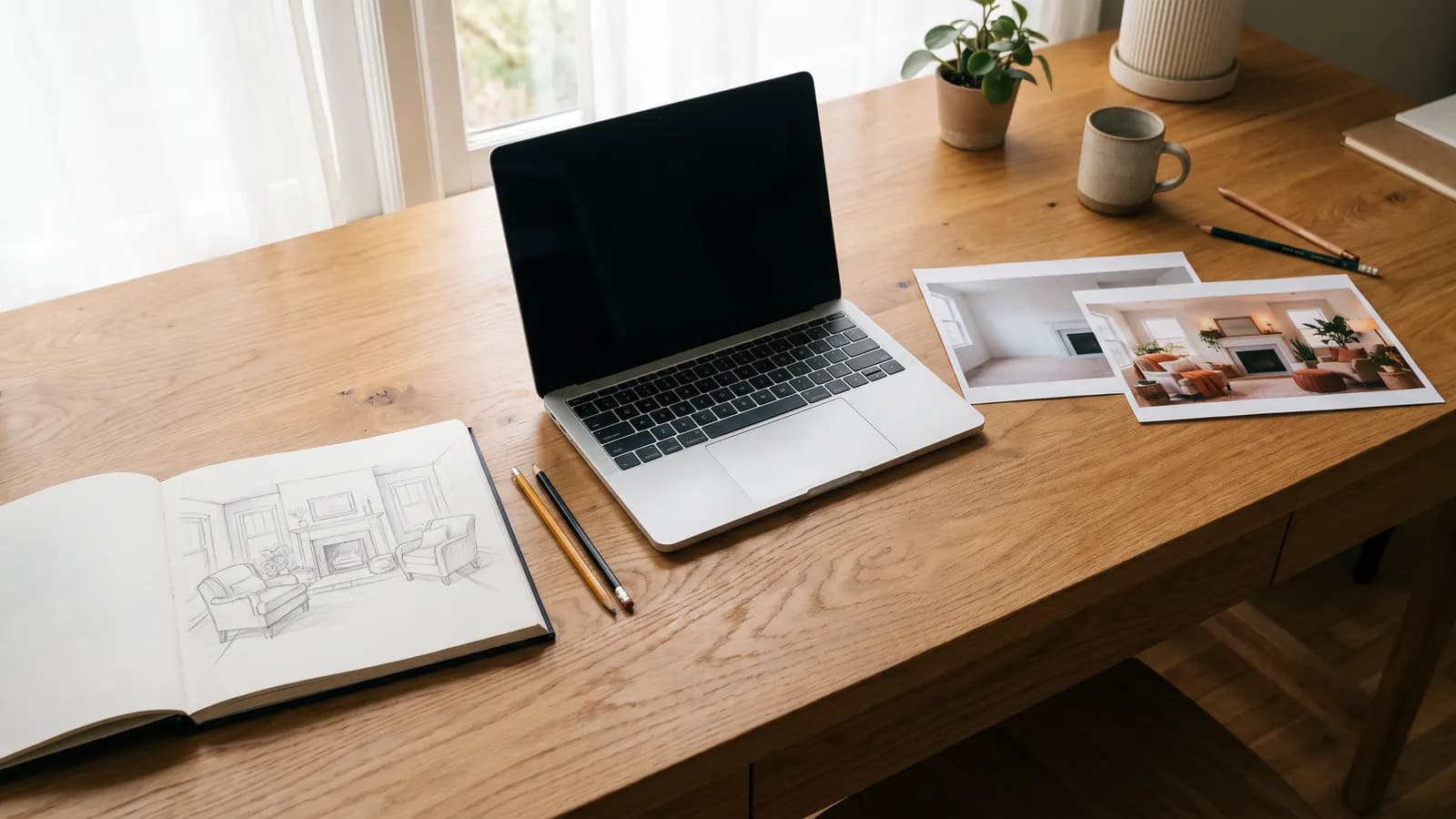
Mit einer Idee startest du bei Text, mit einem Foto, wenn etwas gleich bleiben soll. Wir erklären, was jeder Modus bewahrt und was er verändert, wie Referenzbilder funktionieren und zeigen Beispiel-Prompts.
7 Min. Lesezeit
Foto
KI-Profilfoto: ein Leitfaden für Lebenslauf und LinkedIn
Ein gutes Profilfoto zeigt dein Gesicht und keine fremde Person. Wir erklären die Wahl des Ausgangsfotos, Prompts für Licht, Kleidung und Hintergrund sowie die Regeln, damit du ehrlich und erkennbar bleibst.
7 Min. Lesezeit
Foto
Produktfotos ohne Studio: Schritt für Schritt mit KI
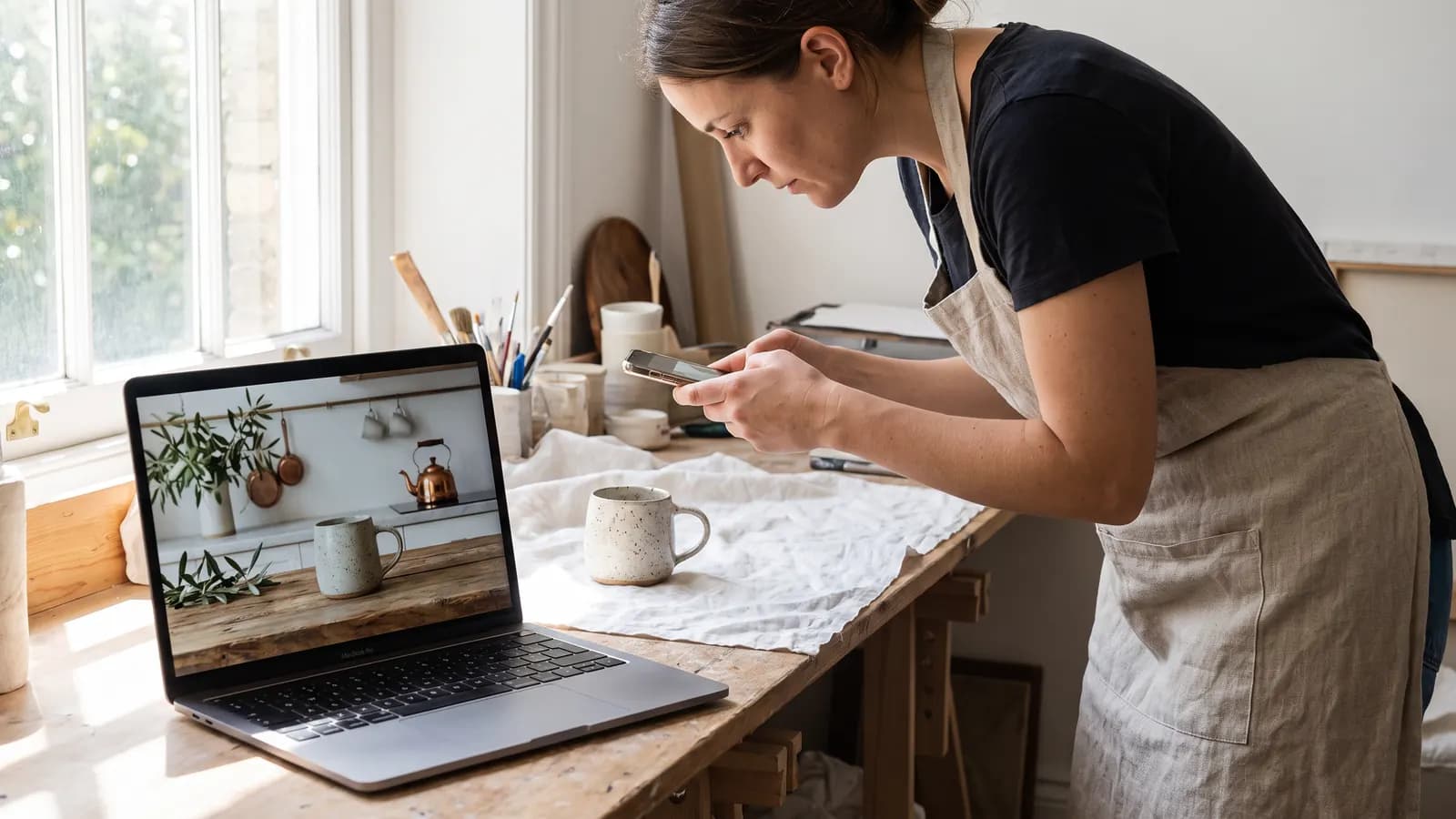
Ein sauberes Produktfoto vom Handy lässt sich mit KI in andere Szenen bringen. Wir erklären Ausgangsfoto, Szenen-Prompts, Einheitlichkeit im Katalog und die Regel, das Produkt nicht falsch darzustellen.
7 Min. Lesezeit