Foto
Text-zu-Bild oder Bild-zu-Bild? Den richtigen Modus wählen
Mit einer Idee startest du bei Text, mit einem Foto, wenn etwas gleich bleiben soll. Wir erklären, was jeder Modus bewahrt und was er verändert, wie Referenzbilder funktionieren und zeigen Beispiel-Prompts.
Zling AI Team7 Min. Lesezeit
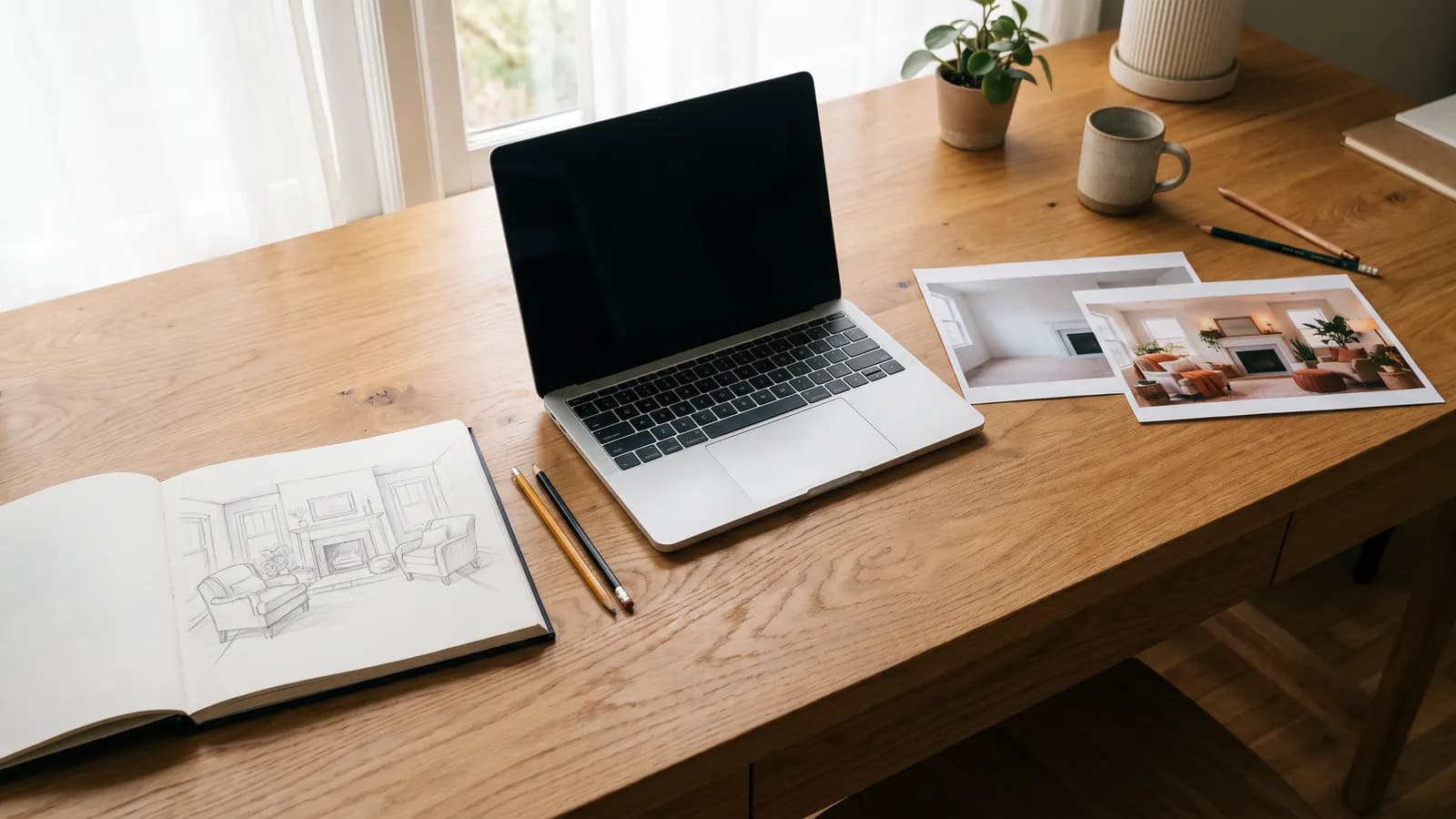
Kurze Antwort: Wenn du nur eine Idee hast, starte mit Text-zu-Bild; wenn etwas Reales gleich bleiben muss (ein Raum, ein Gesicht, ein Produkt), starte mit Bild-zu-Bild. Bei Text-zu-Bild baut das Modell alles von Grund auf; bei Bild-zu-Bild ist dein Bild der Ausgangspunkt, und die Aufgabe des Modells ist es, es zu verändern. Dieser Artikel erklärt anhand von Beispielen, wann jeder Modus funktioniert, was er bewahrt und was er verändert und wie du beide kombinierst.
Was bedeuten Text-zu-Bild und Bild-zu-Bild?
Text-zu-Bild (text-to-image) erzeugt ein Bild von Grund auf, allein auf Grundlage dessen, was du schreibst. Bild-zu-Bild (image-to-image) ist der Modus, in dem du ein Bild und einen Text angibst: Das Bild ist der Ausgangspunkt, der Text sagt, was zu tun ist. Googles Gemini-Dokumentation beschreibt das klar: Du kannst ein Bild und einen Textprompt geben, um Elemente hinzuzufügen, zu entfernen oder zu ändern und den Stil oder die Farbgebung anzupassen. Dieselbe Dokumentation zeigt mehrstufige Konversationsbearbeitung, also das Ergebnis Schritt für Schritt zu verbessern, als empfohlenen Weg zur Iteration.
In der Praxis ist der Unterschied dieser: Bei Text-zu-Bild stellt sich die Frage „Was bleibt?“ nicht, weil es nichts zu bewahren gibt. Bei Bild-zu-Bild beantwortet jeder Prompt implizit eine Frage: Was behalte ich in diesem Bild und was ändere ich?
Wann solltest du mit Text beginnen?
Wenn du keine Referenz hast oder eine Referenz dich einschränken würde. Typische Fälle sind:
- Ideenphase: Ein Hintergrund für eine Einladung, ein Blog-Titelbild, ein Figurenentwurf. Du beschreibst die Szene, die du im Kopf hast, und vergleichst einige Optionen.
- Etwas, das es nicht gibt: Eine Szene, die du nicht fotografieren kannst, oder ein erfundener Ort.
- Stilerkundung: Denselben Satz als Aquarell, Vektorgrafik oder Fotografie formulieren, um den Unterschied zu sehen.
Die Schwäche von Text-zu-Bild kommt aus derselben Eigenschaft: Das Modell füllt die Lücken selbst. Wenn du „eine kleine Küche“ schreibst, kannst du nicht bestimmen, welche Küche gezeichnet wird; du engst sie nur durch zusätzliche Details ein. Dass zwei Ergebnisse aus demselben Prompt voneinander abweichen, ist normal.
A small kitchen with white tiles, a copper kettle on the stove, and a bowl of lemons on a wooden counter, soft morning light from a window on the left.
Wann solltest du mit einem Foto beginnen?
Wenn etwas nicht verändert werden darf. Ein realer Raum, dein eigenes Gesicht, das Produkt, das du verkaufen willst, ein Familienfoto: Es ist nicht realistisch, diese Dinge in Worten von Grund auf zu beschreiben und dasselbe zurückzuerwarten. Das Foto mitzugeben ist der direkteste Weg, dem Modell zu sagen: „Nimm das als Referenz.“
- Einen bestehenden Raum neu einrichten: Gib das Foto des Raums; Möbel oder Farben dürfen sich ändern.
- Licht- und Umgebungswechsel: Eine am Tag aufgenommene Szene in Abendlicht versetzen.
- Kleine Korrekturen: Ein Objekt hinzufügen, einen Fleck entfernen, die Farben wärmer machen.
- Stilumwandlung: Dasselbe Foto wie eine Zeichnung aussehen lassen.
Using the provided photo of my living room, keep the walls, windows and sofa exactly as they are. Change only the lighting to warm evening light and add two potted plants near the window.
Was bewahrt jeder Modus, und was verändert er?
| Merkmal | Text-zu-Bild | Bild-zu-Bild |
|---|---|---|
| Ausgangspunkt | Nur deine Beschreibung | Dein Foto und eine Beschreibung |
| Kontrolle | Gering: das Modell füllt die Lücken | Höher: Komposition und Inhalt kommen vom Foto |
| Vielfalt | Hoch: jeder Versuch kann anders ausfallen | Enger: bleibt im Umfeld des Fotos |
| Etwas Reales festhalten | Nicht möglich, es wird geraten | Möglich; Abweichungen können dennoch auftreten |
| Am besten für | Ideen, Entwürfe, erfundene Szenen | Bearbeitung, Konsistenz, persönliche Fotos |
Der Teil „Abweichungen können dennoch auftreten“ in der Tabelle ist wichtig. Bild-zu-Bild ist keine Garantie, dass alles exakt erhalten bleibt. Das Modell kann den Gesichtsausdruck einer Person, die Buchstaben eines Logos oder die Finger einer Hand neu zeichnen. Deshalb musst du klar sagen, was bleiben soll.
Was ist eine „Stärke“-Einstellung und ein „Behalte das“-Satz?
Manche Werkzeuge bieten bei Bild-zu-Bild einen Regler für „Stärke“, „Treue“ oder „Ähnlichkeit“. Die Logik ist einfach: Bei einem niedrigen Wert bleibt das Ergebnis nah am Foto, bei einem hohen Wert hat der Prompt mehr Mitspracherecht. Nicht jedes Werkzeug hat eine solche Einstellung. Bei Modellen für Konversationsbearbeitung, etwa den Bildmodellen in der Gemini-Dokumentation, übernimmt der Prompt diese Steuerung: Ein Satz wie „Ändere das, alles andere bleibt gleich“ erledigt die Arbeit einer Stärke-Einstellung. Eines der Bearbeitungsbeispiele in der Dokumentation nutzt genau dieses Muster: Es verlangt, dass die übrigen Elemente nicht verändert werden.
Ein guter Bearbeitungsprompt hat deshalb zwei Teile:
- Was sich ändert: „Verwandle den Himmel in einen warmen Sonnenuntergang.“
- Was bleibt: „Die Person, die Kleidung und der Bildausschnitt bleiben genau gleich.“
Change only the sky to a warm sunset. Keep the person, clothing, framing and image sharpness exactly the same.
Wie verwendest du Referenzbilder?
Bild-zu-Bild beschränkt sich nicht auf ein einziges Foto. Die Gemini-Dokumentation besagt, dass je nach Modell insgesamt bis zu 14 Referenzbilder akzeptiert werden und diese in Objekt-, Figur- oder Stilreferenzen aufgeteilt werden; wie viele jedes Modell annimmt, variiert. Die Dokumentation nennt die Zahlen für jedes Modell getrennt, deshalb solltest du die Grenze des Werkzeugs prüfen, das du nutzt.
Wenn du mehrere Bilder angibst, empfiehlt der BFL-Leitfaden, jedes der Reihe nach zu benennen („image 1“, „image 2“) und seine Rolle zu nennen. Gibst du keine Rolle an, rät das Modell, welches die Person, welches der Ort und welches der Stil ist.
Place the person from image 1 into the room from image 2. Keep the room's lighting and furniture; keep the person's face and clothing from image 1.
Wie kombinierst du beide?
Der produktivste Workflow ist oft gemischt. Zuerst erzeugst du mit Text-zu-Bild einige Varianten, wählst eine aus und verfeinerst dieses Bild dann im Bild-zu-Bild-Modus. So findest du die Idee schnell und polierst das Detail kontrolliert.
- Erkundung: Probiere drei oder vier Richtungen mit Text-zu-Bild aus.
- Auswahl: Nimm die passendste und verwirf den Rest.
- Verfeinerung: Verwende das gewählte Bild als Eingabe; ändere nur eine Sache (Licht, Farbe, ein Objekt).
- Wiederholung: Eine Änderung pro Runde; wenn das Ergebnis abweicht, geh zur vorherigen Version zurück.
Die Gemini-Dokumentation empfiehlt außerdem mehrstufige Konversation zum Iterieren. Statt fünf Dinge auf einmal zu verlangen, fordere in jeder Runde eines.
Ein echtes Beispiel: das Wohnzimmer
Angenommen, du denkst darüber nach, dein Wohnzimmer neu zu gestalten. Du hast eine Idee, aber auch ein Foto.
Weg 1: nur Text
A cozy living room with a green sofa, warm wooden floor, large plants near the window and soft evening light.
Das Ergebnis kann schön sein, aber es ist nicht dein Zimmer: Die Position des Fensters, die Wandfarbe und die Form der Möbel werden anders ausfallen. Gut, um Inspiration zu sammeln, aber nicht genug, um eine Entscheidung zu treffen.
Weg 2: Foto und Text
Using the provided photo, keep the room layout, walls and windows unchanged. Replace the sofa with a green one, add two large plants by the window, and make the light warmer.
Das Ergebnis ist ein Test in deinem eigenen Zimmer: Größe, Perspektive und Fenster bleiben gleich. Für eine Entscheidung ist das weit aussagekräftiger.
Welche Ergebnisse solltest du von welchem Modus erwarten?
Stelle deine Erwartungen nach Modus ein. Bei Text-zu-Bild ist es selten, beim ersten Versuch genau das zu finden, was du wolltest; drei oder vier Versuche und Prompt-Korrekturen sind normal. Bei Bild-zu-Bild bleibt das Ergebnis meist nah an der Vorlage, aber es kommt zu kleinen Abweichungen: der Ausdruck eines Gesichts, die Buchstaben eines Textes, die Finger einer Hand. Deshalb ist es in beiden Modi eine gute Gewohnheit, das Ergebnis neben die Vorlage oder deine Anfrage zu legen und zu prüfen.
Häufige Fehler
- Ein reales Ding in Text zu beschreiben versuchen: Wenn du genau deinen Raum oder dein Produkt willst, gib ein Foto.
- Ein Foto geben, ohne zu sagen, was bleibt: Das Modell kann auch das Gesicht, den Text oder den Ausschnitt verändern.
- In einer Runde zu viel verlangen: Bringe die Änderungen in eine Reihenfolge.
- Referenzen keine Rolle geben: Schreibe etwa „image 1 ist die Person, image 2 ist der Ort“.
- Eine schwache Vorlage verwenden: Ein unscharfes oder dunkles Foto führt zu einer unscharfen Ausgabe.
- Nach einem einzigen Ergebnis urteilen: Versuche dieselbe Anfrage ein paarmal und vergleiche.
Zusammenfassung
- Beginne mit Text, wenn du nach Ideen suchst, mit einem Foto, wenn du etwas Reales bewahren musst.
- Schreibe bei Bild-zu-Bild sowohl, was sich ändert, als auch, was bleibt.
- Anzahl und Art der Referenzen variieren je nach Modell; prüfe die Grenze des Werkzeugs.
- Bei mehreren Bildern gib jedem eine Rolle.
- Erkunde mit Text, poliere mit einem Foto; mach pro Runde eine Änderung.
Häufige Fragen
Was ist der wichtigste Unterschied zwischen Text-zu-Bild und Bild-zu-Bild?
Bei Text-zu-Bild erzeugt das Modell allein auf Grundlage dessen, was du schreibst, ein Bild von Grund auf. Bei Bild-zu-Bild gibst du ein Bild und einen Text an; das Bild ist der Ausgangspunkt, und der Text sagt, was zu tun ist.
Wie verhindere ich bei Bild-zu-Bild, dass sich ein Gesicht verändert?
Schreibe im Prompt klar, was bleiben muss: Gesicht, Haare und Kleidung bleiben gleich, nur der Hintergrund oder das Licht ändert sich. Das ist keine Garantie; vergleiche das Ergebnis mit der Vorlage und versuche es bei Bedarf erneut.
Wie viele Referenzbilder kann ich angeben?
Das hängt vom Modell ab. Die Gemini-Dokumentation von Google nennt insgesamt bis zu 14 akzeptierte Referenzbilder, wobei Objekt-, Figur- und Stilreferenzen je Modell eigene Grenzen haben. Sieh in der Dokumentation des Werkzeugs nach, das du nutzt.
Braucht Bild-zu-Bild eine Stärke-Einstellung?
Nein. Manche Werkzeuge haben einen Regler; bei Modellen für Konversationsbearbeitung übernimmt der Prompt diese Steuerung. Mit „Ändere das, den Rest lass so“ erreichst du dasselbe.
Mit welchem Modus soll ich anfangen?
Wenn deine Idee noch nicht klar ist, probiere mit Text-zu-Bild einige Richtungen aus und verfeinere die, die dir gefällt, mit Bild-zu-Bild. Wenn du schon ein Foto hast, beginne direkt damit.
Quellen
Ähnliche Beiträge
Foto
KI-Profilfoto: ein Leitfaden für Lebenslauf und LinkedIn
Ein gutes Profilfoto zeigt dein Gesicht und keine fremde Person. Wir erklären die Wahl des Ausgangsfotos, Prompts für Licht, Kleidung und Hintergrund sowie die Regeln, damit du ehrlich und erkennbar bleibst.
7 Min. Lesezeit
Foto
Produktfotos ohne Studio: Schritt für Schritt mit KI
Ein sauberes Produktfoto vom Handy lässt sich mit KI in andere Szenen bringen. Wir erklären Ausgangsfoto, Szenen-Prompts, Einheitlichkeit im Katalog und die Regel, das Produkt nicht falsch darzustellen.
7 Min. Lesezeit
Foto
Alte Fotos mit KI restaurieren und kolorieren
Ein gutes Scan ist die halbe KI-Restaurierung. Wir erklären, wie du ein altes Foto scannst, was die KI wiederherstellt und was sie erfindet, wie Gesichter treu bleiben und wie du das restaurierte Bild kennzeichnest.
7 Min. Lesezeit