Prompting
Wofür sind Seed, Seitenverhältnis und andere Einstellungen da?
Der Seed hilft, ein Ergebnis zu reproduzieren, das Seitenverhältnis legt den Ausschnitt fest, Guidance und Strength steuern, wie genau das Modell dir folgt. Verhalten laut Dokumentation und praktischer Einsatz im Überblick.
Zling AI Team7 Min. Lesezeit
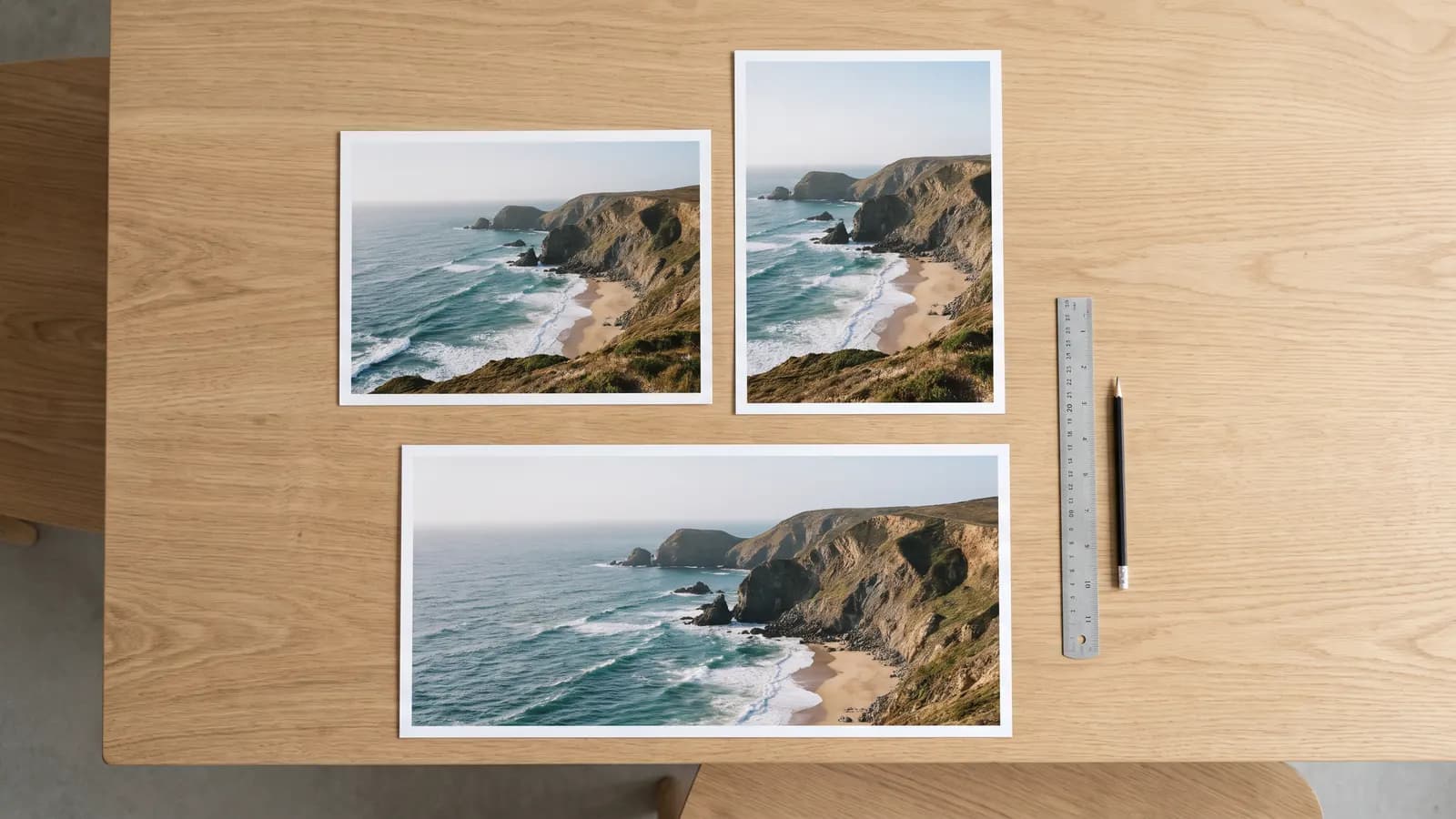
Kurz gesagt: Der Seed wählt das Startrauschen einer Erzeugung, das Seitenverhältnis legt den Bildausschnitt fest, die Auflösung beeinflusst den Detailgrad und die Dauer, Guidance bestimmt, wie stark sich das Modell an den Prompt hält, und Strength steuert, wie treu das Ergebnis bei der Erzeugung aus einem Foto dem Original bleibt. Die meisten fertigen Tools zeigen nur einen Teil dieser Einstellungen; nicht jedes Modell hat alle. Unten erklären wir das in der Dokumentation beschriebene Verhalten jeder Einstellung und ihren praktischen Einsatz.
Was ist ein Seed und wofür dient er?
Laut der Dokumentation von Hugging Face Diffusers ist Diffusion ein Zufallsprozess: Er erzeugt jedes Mal ein anderes Ergebnis, weil er mit zufälligem Rauschen beginnt. Der Seed ist die Zahl, die dieses Rauschen bestimmt. Wenn du denselben Seed angibst, startest du mit demselben Anfangsrauschen und kannst das Ergebnis reproduzieren.
Eine Garantie gibt es aber nicht. Die Diffusers-Dokumentation sagt, dass sich die Zufälligkeit einschränken lässt, doch selbst mit identischem Seed ist ein völlig gleiches Ergebnis nicht garantiert; das Ergebnis kann je nach Hardware und Version variieren. Die Dokumentation der Wan-API von Alibaba enthält eine ähnliche Warnung: Der Seed ist eine ganze Zahl von 0 bis 2.147.483.647, wird er weggelassen, wird zufällig einer gewählt, und „die Erzeugung ist probabilistisch, auch bei gleichem Seed können die Ergebnisse abweichen“.
Manche Modelle haben überhaupt kein Seed-Feld. In der Dokumentation von FLUX 3 Image von BFL gibt es kein Seed-Feld, und der Leitfaden empfiehlt, denselben Prompt mehrfach auszuführen, bevor man entscheidet, dass eine Änderung nicht gewirkt hat.
Praktischer Einsatz: Notiere den Seed eines Ergebnisses, das dir gefällt. Ändere danach nur ein Detail des Prompts; weil der Seed gleich bleibt, siehst du den Unterschied deutlicher. Er ist kein Speicherknopf, sondern eine Hilfe für Experimente.
Warum ist das Seitenverhältnis wichtig?
Das Seitenverhältnis ist der Ausschnitt der Ausgabe: 1:1 ist quadratisch, 16:9 ist ein Querformat-Video, 9:16 eine hochformatige Story. Die Verhältnisse gibt es je nach Modell in unterschiedlichen Optionen. Die Gemini-API-Dokumentation listet für Nano Banana 2 Lite 1:1, 3:2, 2:3, 3:4, 4:3, 4:5, 5:4, 9:16, 16:9 und 21:9 auf. Die Dokumentation von FLUX 3 Image bei BFL nennt 15 feste Verhältnisse von 21:9 bis 9:21 und schreibt, dass die Option „auto“ das Verhältnis des ersten Referenzbildes übernimmt. Ohne Referenz ist der Standard 1:1; bei einem nicht quadratischen Bild musst du das Verhältnis also ausdrücklich wählen. Bei Video werden für Veo 3.1 16:9 und 9:16 genannt, für die gehosteten Versionen von Wan 16:9, 9:16, 1:1, 4:3 und 3:4.
Praktischer Einsatz: Überlege zuerst, wo du das Ergebnis verwenden willst. 9:16 für Stories und kurze Videos, 16:9 für YouTube und Präsentationen, 1:1 oder 4:5 für Profil- und Anzeigenbilder. Nachträgliches Zuschneiden zerstört die Komposition; wähle das Verhältnis von Anfang an. Hast du einen breiten Ausschnitt gewählt, schreibe im Prompt auch, was an den Seiten zu sehen sein soll.
Für ein Hochformat: A tall waterfall in a mossy canyon, framed vertically, mist rising at the bottom, a small hiker for scale at the lower left.
Was verändert die Auflösung?
Die Auflösung ist die Pixelgröße der Ausgabe. Laut Gemini-API-Dokumentation lassen sich bei den Nano-Banana-Modellen 1K, 2K und 4K wählen; der Wert muss mit großem K geschrieben werden („1k“ wird abgelehnt), und die Lite-Version unterstützt nur 1K. FLUX 3 Image von BFL bietet 768sq, 1k, 2k und 4k. Ein wichtiges Detail: Die BFL-Dokumentation sagt, dass eine Änderung der Auflösung als neue Erzeugung gilt und die Komposition vom Entwurf abweichen kann. Derselbe Leitfaden empfiehlt für schnelle Entwürfe 768sq.
Bei Video kann die Auflösung sowohl Zeit als auch Kosten beeinflussen; wie in der Dokumentation für die gehosteten Versionen von Wan 720p und 1080p aufgeführt sind, hat jedes Modell eigene Optionen.
Praktischer Einsatz: Reife den Entwurf in niedriger Auflösung aus und erstelle die finale Fassung in hoher Auflösung. Denk aber an die Warnung von BFL: Beim Wechsel zu einer großen Auflösung kann sich die Komposition ändern; vergleiche das Ergebnis, statt den Entwurf, den du magst, einfach zu vergrößern.
Was sind Guidance (Führung) und Strength (Stärke)?
Diese beiden Einstellungen tauchen vor allem in Open-Source- und Profi-Tools auf; in fertigen Apps sind sie meist versteckt.
- Guidance Scale: Laut Diffusers-Dokumentation steuert sie, wie nah das erzeugte Bild am Text-Prompt liegt. Ein hoher Wert bedeutet eine engere Anlehnung an den Prompt, ein niedriger Wert gibt dem Modell mehr Spielraum, abzuweichen.
- Strength: Bei der Bild-zu-Bild-Erzeugung bestimmt sie, wie sehr das Ergebnis dem Startbild ähnelt. In der Diffusers-Dokumentation gibt ein hoher Strength dem Modell mehr „Kreativität“; bei 1,0 wird das Startbild praktisch ignoriert. Ein niedriger Strength hält das Ergebnis näher am Startbild.
Die Dokumentation beschreibt auch die gemeinsame Anwendung: Hoher Strength mit hoher Guidance ergibt maximale Kreativität, niedriger Strength mit niedriger Guidance liefert Ergebnisse, die dem Startbild ähneln, ohne eng an den Prompt gebunden zu sein.
| Einstellung | Was sie bewirkt | Niedriger Wert | Hoher Wert |
|---|---|---|---|
| Guidance | Legt die Bindung an den Prompt fest | Das Modell ist freier | Engere Anlehnung an den Prompt |
| Strength | Legt fest, wie weit man vom Startbild abweicht | Ähnelt dem Original | Weit vom Original entfernt; bei 1,0 praktisch ignoriert |
Viele neuere Modelle legen diese Felder nicht offen: Die Dokumentation von FLUX 3 Image bei BFL hat kein Feld für negative Prompts und kein Feld zur Prompt-Verbesserung, während FLUX.2 [flex] anpassbare Schritte und Guidance bietet. Wenn du eine Einstellung nicht findest, liegt das also nicht an dir, sondern am Design des Modells.
Welchen Nutzen hat es, mehrere Ausgaben anzufordern?
Mit demselben Prompt mehrere Optionen zu erzeugen, verringert den Einfluss des Zufalls: Statt ein einzelnes Ergebnis dem Prompt anzulasten, siehst du, was vier Ergebnisse gemeinsam haben. Der BFL-Leitfaden empfiehlt das ausdrücklich. Die Gemini-Dokumentation sagt, dass das Modell nicht immer die gewünschte Anzahl an Bildern liefert; zähle nach, was das Tool tatsächlich ausgegeben hat, statt es anzunehmen.
Wie greifst du diese Einstellungen gemeinsam auf?
- Wähle zuerst das Verhältnis: Lege den Ausschnitt von Anfang an anhand des Einsatzzwecks fest.
- Niedrige Auflösung, mehrere Ausgaben: Erzeuge schnelle Entwürfe, um den Prompt zu verfeinern.
- Notiere die Einstellungen eines Ergebnisses, das dir gefällt: Seed, Verhältnis, Auflösung, Guidance und Strength.
- Ändere eine Einstellung: Wenn sich zwei Dinge gleichzeitig ändern, erkennst du nicht, was gewirkt hat.
- Zum Schluss hohe Auflösung: Erzeuge die finale Fassung in großer Größe und vergleiche sie mit dem Entwurf.
Wie führst du ein Versuchsprotokoll für die Einstellungen?
Wenn du die Einstellungen ernst nimmst, hilft ein kleines Protokoll sehr. Notiere für jedes Ergebnis, das dir gefällt: den Prompt, das Modell, den Seed (falls vorhanden), das Verhältnis, die Auflösung sowie Guidance- und Strength-Werte (falls vorhanden). Nach ein paar Wochen siehst du, welche Kombinationen für dich funktionieren.
Ein einfaches Experiment läuft so ab:
- Lege eine Ausgangsbasis fest: Beginne mit einem Prompt, einem Verhältnis, niedriger Auflösung und einem festen Seed.
- Eine Variable: Ändere nur ein Detail des Prompts (zum Beispiel das Licht) und stelle das Ergebnis neben die Ausgangsbasis.
- Dann die Einstellung ändern: Ändere mit demselben Prompt und Seed diesmal nur das Verhältnis oder die Guidance.
- Festhalten: Schreibe die Kombination, die funktioniert, in dein Protokoll.
Ausgangs-Prompt: A small wooden boat on a calm bay at dawn, soft pink light, mist on the water, framed horizontally.
Eine Variable: Gleicher Prompt, aber „golden light“ statt „soft pink light“; Seed und Verhältnis bleiben gleich.
Bei Modellen ohne Seed (etwa FLUX 3 Image) wendest du dieselbe Logik an, indem du mehrere Ausgaben nebeneinanderlegst: Ändere ein einziges Detail und betrachte vier Ergebnisse.
Häufige Fehler
- Den Seed als Garantie betrachten: Ergebnisse können sich auch mit demselben Seed ändern; die Dokumentation sagt das ausdrücklich.
- Das Verhältnis nachträglich durch Zuschneiden lösen: Die Komposition bricht; wähle das Verhältnis von Anfang an.
- Den Entwurf sofort in höchster Auflösung erzeugen: Das ist langsam, und da es als neue Erzeugung gilt, kann sich die Komposition ändern.
- Guidance ständig erhöhen: Hohe Guidance hält sich eng an den Prompt, kann das Ergebnis aber verhärten; probiere kleine Schritte.
- Strength zu stark hochdrehen: Bei Werten nahe 1,0 bleibt vom Foto fast nichts übrig.
- Nach einem einzigen Ergebnis entscheiden: Sieh dir mehrere Ausgaben an.
Zusammenfassung
- Der Seed bestimmt das Startrauschen; er verbessert die Reproduzierbarkeit, garantiert sie aber nicht, und manche Modelle haben ihn gar nicht.
- Das Seitenverhältnis legt den Ausschnitt fest; wähle es von Anfang an anhand des Einsatzzwecks.
- Die Auflösung beeinflusst Detail und Zeit; Entwürfe klein, finale Fassungen groß, aber beim Hochskalieren kann sich die Komposition ändern.
- Guidance legt die Bindung an den Prompt fest, Strength die Ähnlichkeit zum Startbild; die meisten fertigen Tools verbergen diese Werte.
- Ändere jeweils eine Einstellung und vergleiche mehrere Ausgaben.
Häufige Fragen
Erzeugt derselbe Seed immer dasselbe Bild?
Nein. Die Dokumentation von Hugging Face Diffusers sagt, dass sich die Zufälligkeit zwar einschränken lässt, aber selbst mit demselben Seed kein identisches Ergebnis garantiert ist; auch Alibabas Wan-Dokumentation hält fest, dass die Ergebnisse trotz gleichem Seed abweichen können.
Ich finde kein Seed-Feld, ist das normal?
Ja, manche Modelle haben kein Seed-Feld. Die Dokumentation von FLUX 3 Image bei BFL enthält kein Seed-Feld; der Leitfaden empfiehlt, denselben Prompt mehrfach auszuführen, bevor du über eine Änderung entscheidest.
Welches Seitenverhältnis sollte ich wählen?
Richte dich nach dem Einsatzzweck: 9:16 für hochformatige Stories und kurze Videos, 16:9 für Querformat-Videos und Präsentationen, 1:1 oder 4:5 für Profil- und Anzeigenbilder. Die unterstützten Verhältnisse hängen vom Modell ab; schau in die Liste deines Tools.
Warum ändert sich das Bild, wenn ich die Auflösung erhöhe?
Laut BFL-Dokumentation gilt eine Änderung der Auflösung als neue Erzeugung, und die Komposition kann vom Entwurf abweichen. Statt den Entwurf zu vergrößern, erzeuge daher in der finalen Auflösung und vergleiche das Ergebnis.
Was ist der Unterschied zwischen Guidance und Strength?
Laut Diffusers-Dokumentation legt Guidance fest, wie genau die Ausgabe dem Prompt folgt, während Strength bei der Bild-zu-Bild-Erzeugung bestimmt, wie stark die Ausgabe dem Startbild ähnelt. Beide sind unabhängig voneinander, lassen sich aber gemeinsam verwenden.
Quellen
- Hugging Face Diffusers: Reproducibility
- Hugging Face Diffusers: Image-to-image
- Alibaba Cloud Model Studio: Wan text-to-video API reference
- Google AI for Developers: Image generation with Gemini (Nano Banana)
- Black Forest Labs documentation: Technical parameters
- Black Forest Labs documentation: Prompting basics
- Black Forest Labs documentation: FLUX.2 overview
- Google AI for Developers: Generate videos with Veo 3.1 in the Gemini API
Ähnliche Beiträge

Prompting
Wie schreibt man einen guten Prompt? 12 Regeln für Bilder
Ein guter Bildprompt beschreibt die Szene in Sätzen mit konkreten, zeigbaren Details. Wir haben 12 Regeln mit Vorher-nachher-Beispielen und den Empfehlungen aus den offiziellen Dokumentationen zusammengestellt.
6 Min. Lesezeit
Prompting
Wie schreibt man einen Videoprompt? Kamerabewegung, Licht und Tempo
Ein guter Videoprompt beschreibt einen durchgehenden Take: Kamera, Licht und Bewegung des Motivs. Praktische Regeln und Beispiele aus den Anleitungen zu Veo, Wan und MiniMax.
6 Min. Lesezeit
Prompting
Denselben Charakter über verschiedene Szenen konsistent erzeugen
Konsistente Charaktere entstehen mit klaren Referenzbildern, einer ausführlichen Charakterbeschreibung und Bearbeitung statt Neuerzeugung. Wir erklären Anzahlen, Grenzen und die Einwilligungsregel nach den offiziellen Dokumentationen.
7 Min. Lesezeit