Vídeo
De foto a vídeo: dar movimiento a una imagen fija
Para convertir una foto en vídeo bastan un buen fotograma, un solo movimiento y un único gesto de cámara. Te explicamos cómo elegir la foto, escribir los prompts, ajustar la duración y evitar las deformaciones más frecuentes.
Equipo de Zling AI7 min de lectura
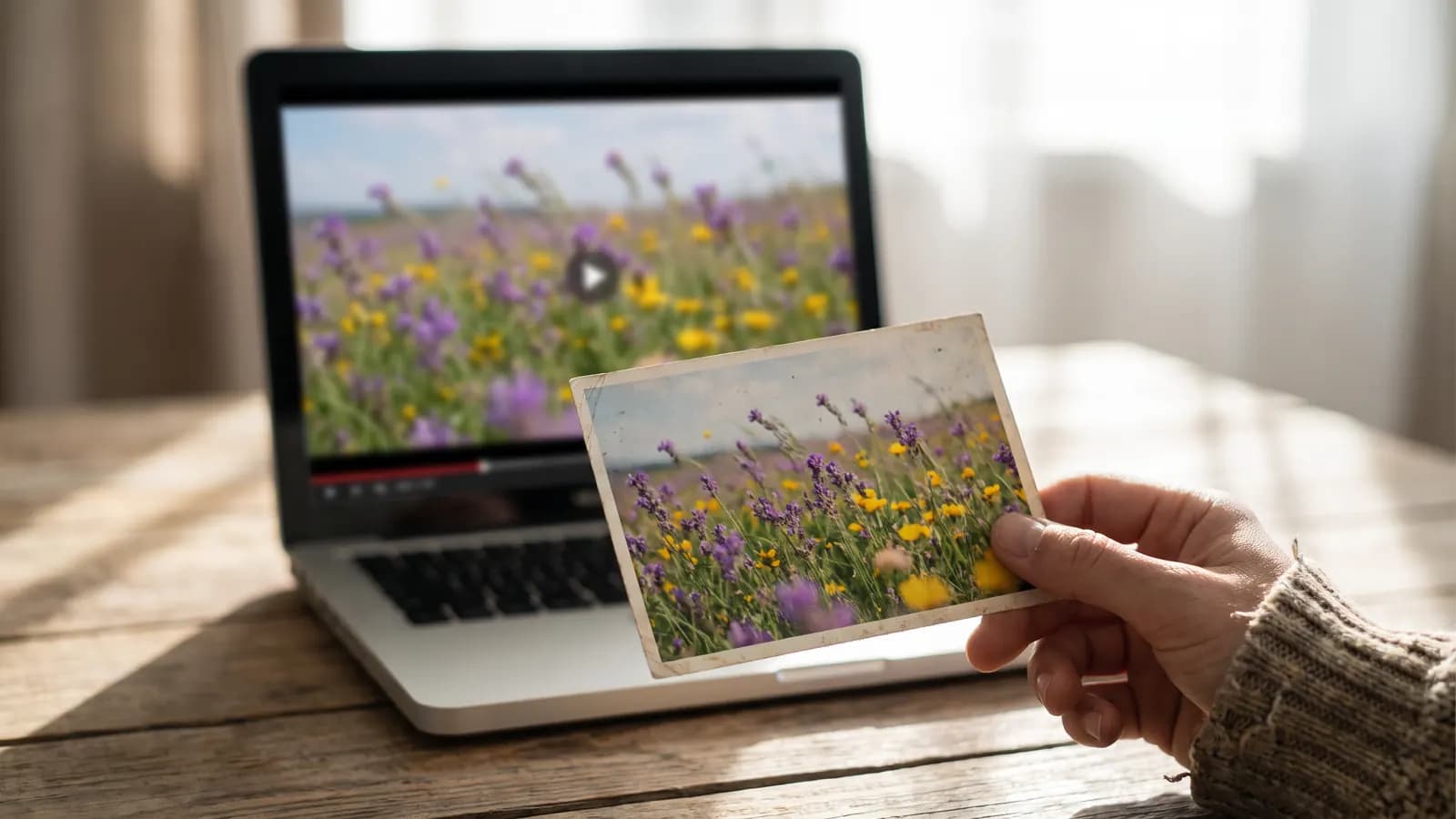
Respuesta corta: convertir una foto en vídeo se hace con un fotograma inicial y un prompt corto que describa lo que debe pasar. Para un buen resultado bastan tres cosas: una foto apta para moverse, un solo movimiento principal y un único gesto de cámara. Pasar de una escena detenida a un vídeo parece fácil; lo difícil es que las caras, las manos y los objetos conserven su forma mientras se mueven. En este artículo explicamos cómo elegir la foto adecuada, cómo escribir los prompts de movimiento y de cámara, cómo ajustar la duración y cómo evitar las deformaciones más frecuentes.
¿Cómo funciona la conversión de foto a vídeo?
En este modo le das al modelo una imagen y un texto. La imagen se convierte en el inicio del vídeo (en algunos modelos, en su primer fotograma), y el texto describe el movimiento, la cámara y la atmósfera. La guía de Veo 3.1 de Google Cloud describe el modo de imagen a vídeo como la animación de una imagen de origen con los detalles del prompt. La guía también menciona la función de primer y último fotograma: al dar una imagen inicial y otra final, el modelo genera una transición natural entre ambas. La documentación actual de la API de Gemini de Google presenta además un modelo de vídeo que acepta entradas de texto, imagen, audio y vídeo. Por tanto, la conversión de foto a vídeo es un modo estándar de los modelos de vídeo modernos; los detalles (duración, proporción, sonido) cambian de un modelo a otro.
¿Qué foto sirve para el vídeo?
No todas las fotos se mueven bien. Fíjate en lo siguiente:
- Nítida y de buena calidad: una imagen borrosa se convierte en un flujo aún más borroso en el vídeo.
- Sujeto claro y capas de profundidad: un primer plano con una persona, un objeto en el centro y un paisaje al fondo dan más credibilidad al movimiento de cámara.
- Dirección de movimiento clara: son buenos los fotogramas con un movimiento natural probable, como un campo que se mece con el viento, agua que fluye o una persona caminando.
- Margen: deja espacio en los bordes para lo que aparecerá cuando la cámara avance o se desplace.
- Escena sencilla: en los fotogramas muy llenos, el modelo confunde qué debe moverse.
- Proporción: elige un encuadre horizontal o vertical adecuado para la plataforma de destino; el modelo suele devolver un resultado cercano a la proporción de la entrada.
Un fotograma con las manos cerradas, el rostro nítido y los objetos completamente visibles es mucho más seguro que uno con los dedos entrelazados o un rostro a medias.
¿Cómo se escribe un prompt de movimiento?
La foto ya muestra la escena; en el prompt no vuelvas a describir la escena, sino di lo que va a pasar. Indica un solo movimiento principal.
The wildflowers sway gently in a light breeze, petals trembling slightly. Soft clouds drift slowly across the sky. Natural, calm motion.
En los fotogramas con personas, mantén el movimiento pequeño y claro:
The woman turns her head slowly toward the window and smiles slightly. Her hair moves a little in the breeze. The rest of the scene stays still.
En lugar de decir «que todo se mueva», indica qué se mueve y qué permanece quieto. Escribir explícitamente la parte que debe quedar fija reduce el deslizamiento del fondo y del rostro.
¿Cómo se elige el movimiento de cámara?
La guía de Veo agrupa el lenguaje de cámara en tres bloques: movimiento (travelling, seguimiento, grúa, vista aérea, panorámica lenta), composición (plano general, primer plano, contrapicado) y óptica y enfoque (profundidad de campo poco profunda, macro). En la conversión de foto a vídeo, la opción más segura es un movimiento lento y único:
| Movimiento de cámara | Para qué sirve |
|---|---|
| Acercamiento lento (dolly in) | Retratos, productos, llamar la atención sobre el foco |
| Panorámica lenta (deslizamiento lateral) | Paisajes, escenas amplias |
| Alejamiento lento | Mostrar el contexto, plano de apertura |
| Cámara fija | Reducir la deformación de los rostros y de los detalles |
| Órbita suave (orbit) | Mostrar un solo objeto por todos sus lados |
Slow dolly in toward the old lighthouse on the cliff. Waves move gently below, gulls drift across the sky. The camera moves steadily and smoothly.
No pidas en el mismo prompt panorámica, zoom y órbita: el modelo los mezcla. Regla: un movimiento de cámara, un movimiento principal.
¿Qué se hace con el primer y el último fotograma?
La guía de Veo recomienda esta función cuando quieres una transición controlada entre dos puntos: das dos imágenes (inicial y final) y describes en el prompt la transición y el sonido. Son adecuados los cambios de día a noche, de capullo a flor o de puerta cerrada a puerta abierta. Las dos imágenes deben pertenecer a la misma escena y desde el mismo ángulo; si no, el modelo inventa la transición y las formas se deforman.
A smooth, natural transition from the closed flower bud in the first image to the fully open flower in the last image. The camera stays still. Soft morning light throughout.
¿Qué duración debe tener?
La duración depende del modelo. Por ejemplo, la documentación de la API de MiniMax indica para H3 opciones de 4 a 15 segundos; otros modelos tienen intervalos distintos. La regla es sencilla: cuanto más corto es el clip, menos acciones debe tener. En un clip corto basta un solo movimiento. En uno largo, el movimiento se repite o la forma se deteriora. Si no estás seguro, prueba con la duración más corta y, si sale bien, alárgala.
Deformaciones habituales y cómo evitarlas
| Deformación | Causa | Qué hacer |
|---|---|---|
| Deslizamiento o desenfoque del rostro | Demasiado movimiento, encuadre lejano, baja resolución | Usa un primer plano, reduce el movimiento, elige un original nítido |
| Errores en dedos y manos | Poses complejas de las manos | Elige un fotograma en el que las manos estén ocultas o en una pose sencilla |
| Fondo que se disuelve | Movimiento múltiple o contradictorio | Escribe qué debe permanecer fijo |
| Texto y logotipos deformados | El texto se vuelve a dibujar al moverse | Añade el texto después; en el fotograma original, que haya poco texto |
| Contradicción entre cámara y sujeto | Varios movimientos de cámara | Escribe un solo movimiento |
| Aparición de objetos inesperados | Prompt ambiguo | Describe con concreción lo que sucederá; di lo que quieres, no lo que no quieres |
La guía de Veo también recomienda describir lo que quieres en lugar de lo que no quieres. Si un clip sale mal, no alargues el prompt: cambia un solo detalle y vuelve a probar; es normal hacer varios intentos con el mismo fotograma.
¿Qué probar con cada tipo de foto?
- Paisaje: viento, nubes, agua, panorámica lenta. Riesgo bajo de deformación; es el mejor punto de partida.
- Retrato: un pequeño giro de cabeza, un parpadeo, una leve sonrisa, el pelo movido por el viento; cámara fija o acercamiento muy lento. Presta atención al deslizamiento del rostro.
- Producto: órbita o acercamiento lento; el producto debe permanecer fijo y la luz cambiar. Cuida el texto y los logotipos.
- Comida: vapor, salsa que fluye, acercamiento lento; el movimiento rápido deteriora la textura.
- Foto familiar antigua: movimiento muy ligero y cámara fija; evita movimientos grandes que puedan cambiar los rostros y di que es un clip interpretado.
Si tienes problemas en un tipo de foto, baja un nivel: si en el retrato el movimiento no se reduce, fija la cámara; si el producto se deforma, quita la órbita y cambia solo la luz.
Flujo de trabajo paso a paso
- Elige una foto nítida, sencilla y con margen.
- Escribe un movimiento principal y un movimiento de cámara.
- Indica qué debe permanecer quieto.
- Haz la primera prueba con la duración más corta.
- Revisa los rostros, las manos y el texto fotograma a fotograma.
- Si hay deformaciones, cambia un solo detalle y repite.
- Alarga el clip que te guste si hace falta y añade el texto y la música después.
Errores frecuentes
- Un original malo: empezar con una foto borrosa o muy llena.
- Demasiado movimiento: querer que todo se mueva.
- Varios movimientos de cámara: escribir a la vez panorámica, zoom y órbita.
- Una duración excesiva: alargar un momento breve con un clip largo.
- Generar el texto en el vídeo: es más seguro añadirlo después.
- Decidir con un solo intento: prueba varias veces la misma imagen.
Resumen
- Elige una foto nítida, sencilla y con profundidad, cuyo movimiento tenga una dirección clara.
- Escribe un movimiento principal y un movimiento de cámara; indica qué debe quedar fijo.
- Para una transición entre dos puntos, usa el primer y el último fotograma.
- Empieza con clips cortos; cuanto más largo el clip, menos acciones.
- Si algo se deforma, no alargues el prompt: cambia un detalle y vuelve a probar.
Preguntas frecuentes
¿Qué foto debo elegir para convertirla en vídeo?
Una imagen nítida, sencilla y con capas de profundidad, cuyo movimiento tenga una dirección clara y con margen en los bordes. Los fotogramas con los dedos entrelazados o un rostro a medias son más propensos a deformarse.
¿Qué debo escribir en el prompt de movimiento?
No describas la escena de nuevo; di lo que va a pasar: un único movimiento principal, un único movimiento de cámara y qué debe quedar fijo. Por ejemplo, «las flores se mecen con la brisa suave, la cámara se acerca despacio».
¿Cuánto debe durar el vídeo?
Depende del modelo. La documentación de la API de MiniMax indica para H3 duraciones de 4 a 15 segundos. Empieza con un clip corto y, cuanto más largo sea, menos acciones pongas.
¿Qué hago si se deforman el rostro o las manos?
Usa un encuadre más cercano, reduce el movimiento, elige un original nítido y prefiere un fotograma en el que las manos estén ocultas o en una pose sencilla. En lugar de alargar el prompt, cambia un solo detalle y vuelve a probar.
¿Para qué sirve la función de primer y último fotograma?
Según la guía de Veo 3.1, sirve para generar una transición controlada entre dos imágenes: das el inicio y el final, y describes la transición en el prompt. Si las dos imágenes son de la misma escena y el mismo ángulo, el resultado es más coherente.
Fuentes
Entradas relacionadas
Vídeo
Vídeo con IA para Reels, TikTok y Shorts: guía de formato vertical
En un vídeo corto, el primer segundo, el encuadre vertical y un ritmo limpio lo deciden todo. Te explicamos el formato 9:16, la duración y el ritmo, el gancho, la zona segura y las normas para etiquetar contenido de IA.
8 min de lectura
Vídeo
Vídeo promocional de producto con IA: del storyboard al montaje
En un vídeo de producto, el artículo debe verse igual en cada fotograma. Te explicamos el storyboard y la lista de planos, la coherencia de la imagen al vídeo, cómo añadir el texto en el montaje y cómo mantenerse honesto en el anuncio.
8 min de lectura
Guías
¿Cómo genera imágenes la IA? Introducción sencilla a la difusión
La IA no recorta ni pega imágenes de un archivo: empieza con ruido aleatorio y lo limpia paso a paso. Explicamos la lógica de la difusión, el lugar del prompt en ese proceso y qué cambia cada ajuste.
11 min de lectura