Foto
Restaurar y colorear fotos antiguas con IA
Un buen escaneo es la mitad de la restauración con IA. Te explicamos cómo escanear la foto antigua, qué recupera la IA y qué inventa, cómo mantener fieles los rostros y cómo etiquetar la imagen restaurada.
Equipo de Zling AI7 min de lectura
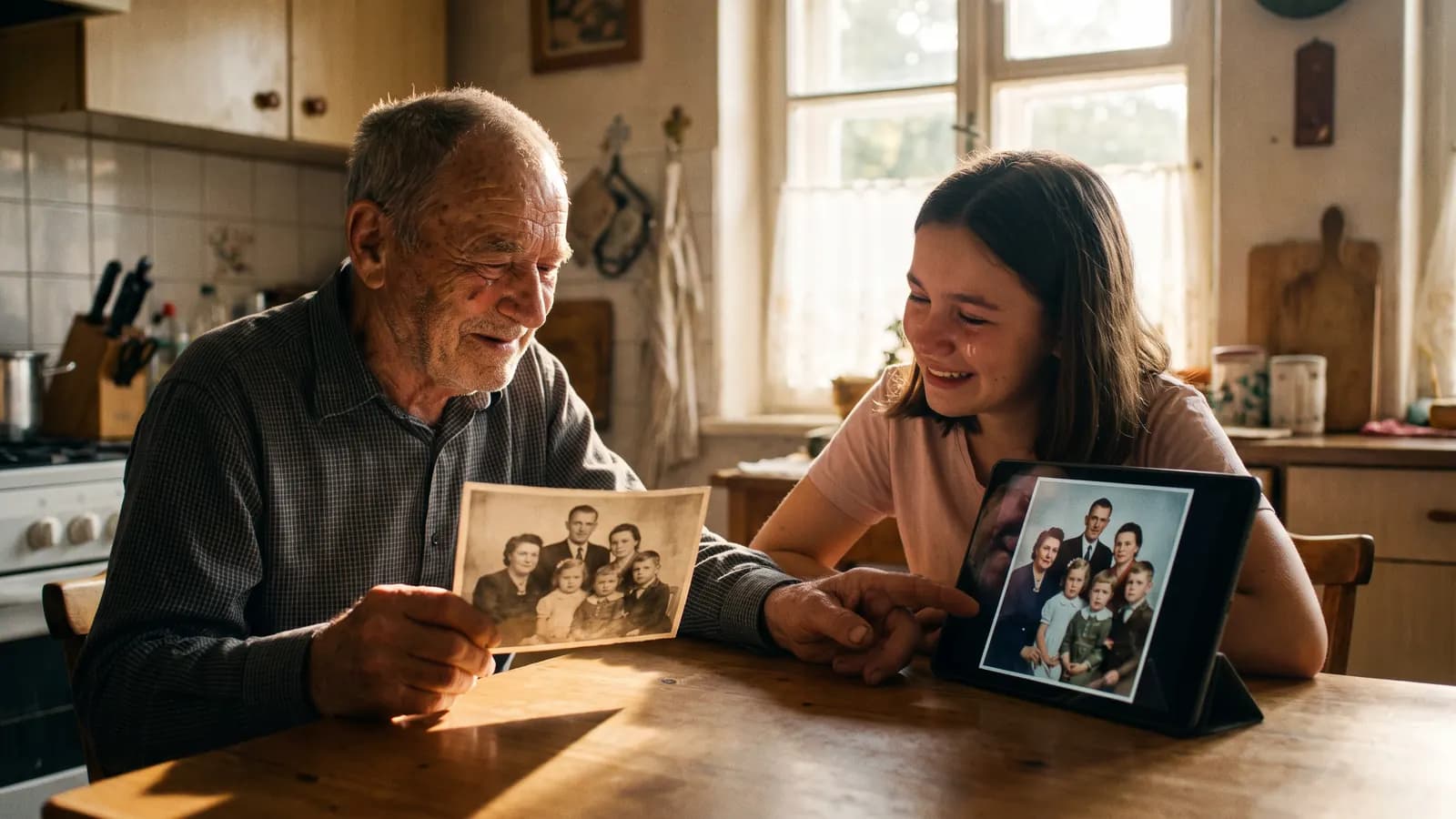
Respuesta corta: la mejor manera de restaurar una foto antigua con IA es, primero, hacer un buen escaneo y, después, pedir al modelo que repare solo los daños (manchas, arañazos, desvanecimiento) y que no toque los rostros ni los detalles. Colorear es una estimación: el modelo no conoce los colores reales, elige colores plausibles. En este artículo recorremos el proceso desde el escaneo hasta el etiquetado, explicamos qué puede recuperar la IA y qué no, y cómo mantener fieles los rostros en las fotos familiares.
Primero el escaneo: ¿por qué todo empieza aquí?
La restauración con IA depende de la calidad del original. Fotografiar con el teléfono una copia impresa que está sobre la mesa es rápido, pero añade reflejos, deformaciones de perspectiva y sombras. Si es posible, usa un escáner de cama plana. Las recomendaciones de la guía de archivos personales de la Biblioteca del Congreso de EE. UU. ofrecen una buena base:
- Resolución: para copias fotográficas y ampliaciones de 4x6 a 8x10 pulgadas, 300-400 ppp bastan; para copias pequeñas y diapositivas, unos 1400-1500 ppp, y para negativos, 1500-2000 ppp. Valores muy altos, a partir de cierto punto, no añaden detalle nuevo: solo agrandan el archivo.
- Formato: guarda la copia principal en TIFF; la guía lo describe como el formato preferido para la conservación de fotografías digitales. Para compartir o editar, crea a partir de ella una copia JPEG, porque el JPEG pierde información cada vez que se guarda.
- Limpieza: limpia el cristal del escáner con un paño húmedo que no suelte pelusa, y quita el polvo y los pelos de la foto con un paño antiestático seco. No toques el cristal con los dedos.
- Colocación: pon la foto boca abajo, alineada con una esquina.
- Copia de seguridad: guarda los escaneos en varios lugares a la vez y nombra los archivos con el año y unas palabras descriptivas.
Nunca tires la copia impresa original ni le des al modelo el escaneo original: guarda la copia principal y haz la restauración sobre una copia.
¿Qué daños puede reparar la IA?
La IA funciona bien con defectos locales y visualmente comprensibles:
- Polvo, manchas y arañazos pequeños: se puede generar un relleno razonable a partir de la textura de alrededor.
- Desvanecimiento y pérdida de contraste: se pueden equilibrar el tono y el brillo.
- Marcas de dobleces y arrugas: las líneas finas suelen eliminarse bien.
- Ligera borrosidad y ruido: hasta cierto punto, se puede enfocar la imagen.
La documentación de Gemini de Google describe ediciones como añadir, quitar o cambiar elementos de una imagen dada, y ajustar el estilo y el tono de color; la restauración es un tipo de esas ediciones. Uno de los ejemplos de la documentación pide que los demás elementos no cambien; aplicamos ese mismo patrón a la restauración.
¿Qué no puede recuperar la IA?
Conocer el límite evita las decepciones:
- Detalles que no están en el original: «enfocar» un rostro de unos pocos píxeles no es recuperar el rostro real, sino inventar un rostro verosímil.
- Partes que faltan: si se redibuja a una persona de una esquina rasgada o la mitad de un rostro, eso es una estimación.
- Colores reales: no es posible devolver el color a una imagen en blanco y negro; el modelo no sabe si la camisa era azul o roja.
- Textos y símbolos: un letrero borrado o un texto del fondo pueden inventarse de nuevo.
Por eso, una foto restaurada no es el «estado original», sino una versión interpretada. Esta distinción es importante: en la memoria familiar, un detalle incorrecto puede acabar considerándose real con el tiempo.
¿Cómo se mantienen fieles los rostros?
En una foto antigua, lo más valioso son los rostros, y lo que la IA desplaza con más facilidad también son los rostros. Haz lo siguiente:
- Divide la restauración en dos fases: primero, manchas y arañazos; después, color y tono.
- Protege el rostro de forma explícita: escribe «no cambies las expresiones faciales, el peinado ni las líneas de la ropa».
- Evita el enfoque excesivo: una nitidez muy fuerte hace que el rostro parezca ajeno.
- Compara con el original: revisa la nariz, el contorno de los ojos, el mentón y la línea del pelo.
- Enséñalo a alguien que lo conozca: ¿un familiar mayor dice «es él» o «es ella»?
Restore this scanned black-and-white family photograph. Remove dust, scratches and fold marks. Keep every face, expression, hairstyle and piece of clothing exactly as in the original. Do not add or remove any people or objects.
¿Cómo se colorea?
El coloreado debe hacerse después de la restauración, en una vuelta aparte. El prompt puede orientar al modelo con los colores que tú conoces; donde no los conoce, el modelo elige por su cuenta.
Colorize this restored photograph with natural, slightly muted colors typical of the period. The dress is dark green, the wall is cream, the sky is pale blue. Keep faces, skin tones and all details exactly as they are.
Si conoces los colores (un vestido de novia, un uniforme, un coche), escríbelos. Si no los conoces, elige paletas sobrias y moderadas; los colores demasiado saturados parecen artificiales. Consulta con un familiar que recuerde el color: lo que cuente acercará el prompt a la realidad.
¿Cómo se etiqueta la imagen restaurada?
Si compartes una foto restaurada o coloreada, di que está editada. La documentación de Gemini indica que las imágenes creadas con estos modelos llevan la marca de agua SynthID. Una regla práctica: en la descripción escribe «restaurada y coloreada con inteligencia artificial» y guarda la foto original junto a ella. En el archivo familiar, añadir un sufijo al nombre del archivo (por ejemplo, «-restaurada») evita confundir las dos versiones.
Las plataformas también pueden pedir que se declaren las ediciones. Por ejemplo, la página de ayuda de YouTube pide declarar el contenido realista que altera un suceso o un lugar real, y exime los retoques estéticos pequeños, como la corrección de color, la luz o el enfoque. Si el límite no está claro, es más seguro etiquetar. Para un uso oficial (documentos, museos, publicaciones), consulta las normas de la institución.
¿Qué esperar según el tipo de daño?
| Daño | Resultado de la IA | Atención |
|---|---|---|
| Polvo y arañazos finos | Generalmente bueno | Que no aplane demasiado la textura |
| Desvanecimiento | Bueno; el tono se equilibra | Vigila el contraste excesivo |
| Desgarro grande o parte que falta | Estimación; poco fiable | No le permitas inventar el rostro que falta |
| Rostro muy pequeño y borroso | Puede inventar un rostro nuevo | Compáralo con el original |
Si la parte más importante de la foto está dañada (por ejemplo, la mitad de un rostro), recuerda que, antes de aceptar la restauración, esa zona ya es una interpretación. Si hace falta, déjala como está: una parte que falta es más honesta que una parte inventada.
Personas en la foto y permisos
Las fotos familiares antiguas suelen mostrar también los rostros de otras personas: parientes, vecinos, amigos de la infancia. Antes de subir la foto a una herramienta, revisa sus condiciones de uso y privacidad. Si vas a compartir la imagen restaurada en un lugar público, piensa si las personas que aparecen, o sus familiares, estarían de acuerdo; en el caso de fotos de personas fallecidas, buscar el consenso familiar es un gesto de respeto. Si no está claro quién es el autor de la foto (por ejemplo, el trabajo de un fotógrafo profesional), piensa también en los derechos de autor antes de compartirla.
Flujo de trabajo paso a paso
- Escanea con un escáner de cama plana a 300-400 ppp (más alto en las copias pequeñas), en TIFF; guarda la copia principal.
- Prepara una copia limpia, recta y recortada.
- Primero la restauración: manchas, arañazos, dobleces.
- Compara los rostros y los detalles con el original.
- Si hace falta, ajusta el tono y el contraste.
- Si quieres, colorea en una vuelta aparte, escribiendo los colores que conoces.
- Añade a la descripción la nota «restaurada / coloreada» y guarda el original.
Errores frecuentes
- Escanear con el teléfono una foto con reflejos: un escaneo plano da resultados mucho mejores.
- Tirar el original: la copia principal siempre debe conservarse.
- Enfocar en exceso: los rostros se ven de plástico y no se parecen a la persona.
- Hacer todo en una sola vuelta: restauración, color y tono deben ser vueltas separadas.
- Creer que los colores son reales: el coloreado es una estimación; etiquétalo como tal.
- No etiquetar: una imagen restaurada puede confundirse con el original.
Resumen
- Un buen escaneo (plano, 300-400 ppp, TIFF como copia principal) es la mitad de la restauración.
- La IA repara manchas, arañazos, desvanecimiento y dobleces, pero inventa lo que falta.
- El color es una estimación; escribe en el prompt los colores que conoces.
- Para proteger los rostros, divide el trabajo en fases y compara con el original.
- Etiqueta la imagen restaurada y conserva siempre el original.
Preguntas frecuentes
¿Con qué resolución debo escanear una foto antigua?
La guía de archivos personales de la Biblioteca del Congreso indica que para copias fotográficas y ampliaciones comunes bastan 300-400 ppp; para copias pequeñas y diapositivas, unos 1400-1500 ppp, y para negativos, 1500-2000 ppp. Guarda la copia principal en TIFF.
¿La IA puede recuperar los colores reales de una foto en blanco y negro?
No. El coloreado es una estimación: el modelo no conoce los colores reales y elige colores plausibles. Escribir en el prompt los colores que conoces (un vestido, una pared, el cielo) mejora el resultado.
¿Cómo evito que cambien los rostros durante la restauración?
Escribe en el prompt que las expresiones, el peinado y las líneas de la ropa deben quedar exactamente igual, divide la restauración en fases y evita el enfoque excesivo. Compara el resultado con el original: nariz, ojos y mentón.
¿Debo etiquetar la foto restaurada?
Es una buena práctica: en la descripción indica que está restaurada y coloreada con IA, y guarda el original. Algunas plataformas piden declarar el contenido realista que altera un suceso o un lugar real; si el límite no está claro, etiqueta.
¿Puedo tirar la foto original después de restaurarla?
No. La restauración es una versión interpretada. Conserva la copia impresa original y el escaneo principal en TIFF, y haz la restauración sobre una copia.
Fuentes
Entradas relacionadas
Foto
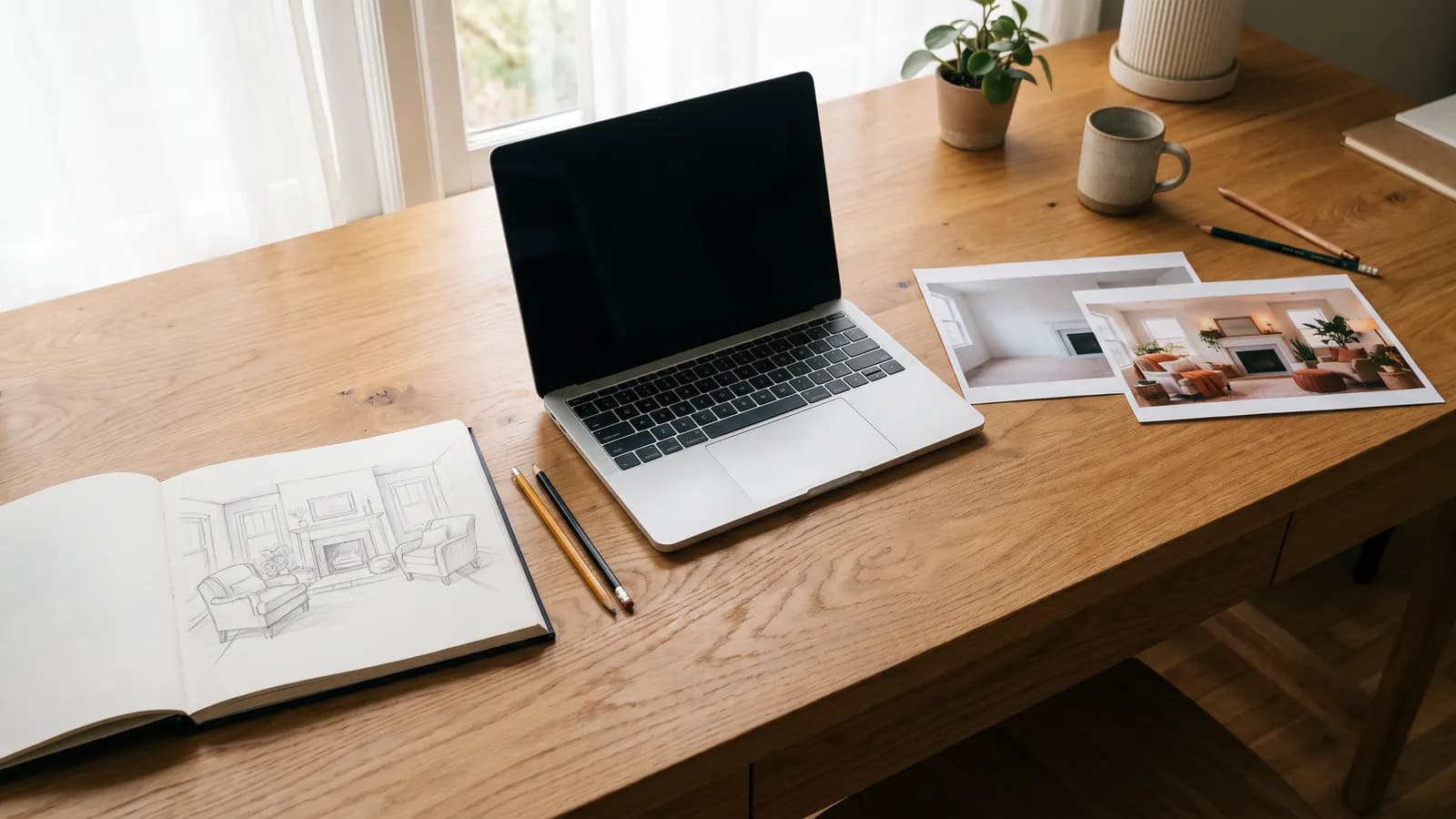
¿Texto a imagen o imagen a imagen? Elegir el modo correcto
Si tienes una idea, empieza con texto; si hay algo que no quieres que cambie, empieza con una foto. Explicamos qué conserva y qué cambia cada modo, cómo usar imágenes de referencia y qué prompts de ejemplo funcionan.
8 min de lectura
Foto
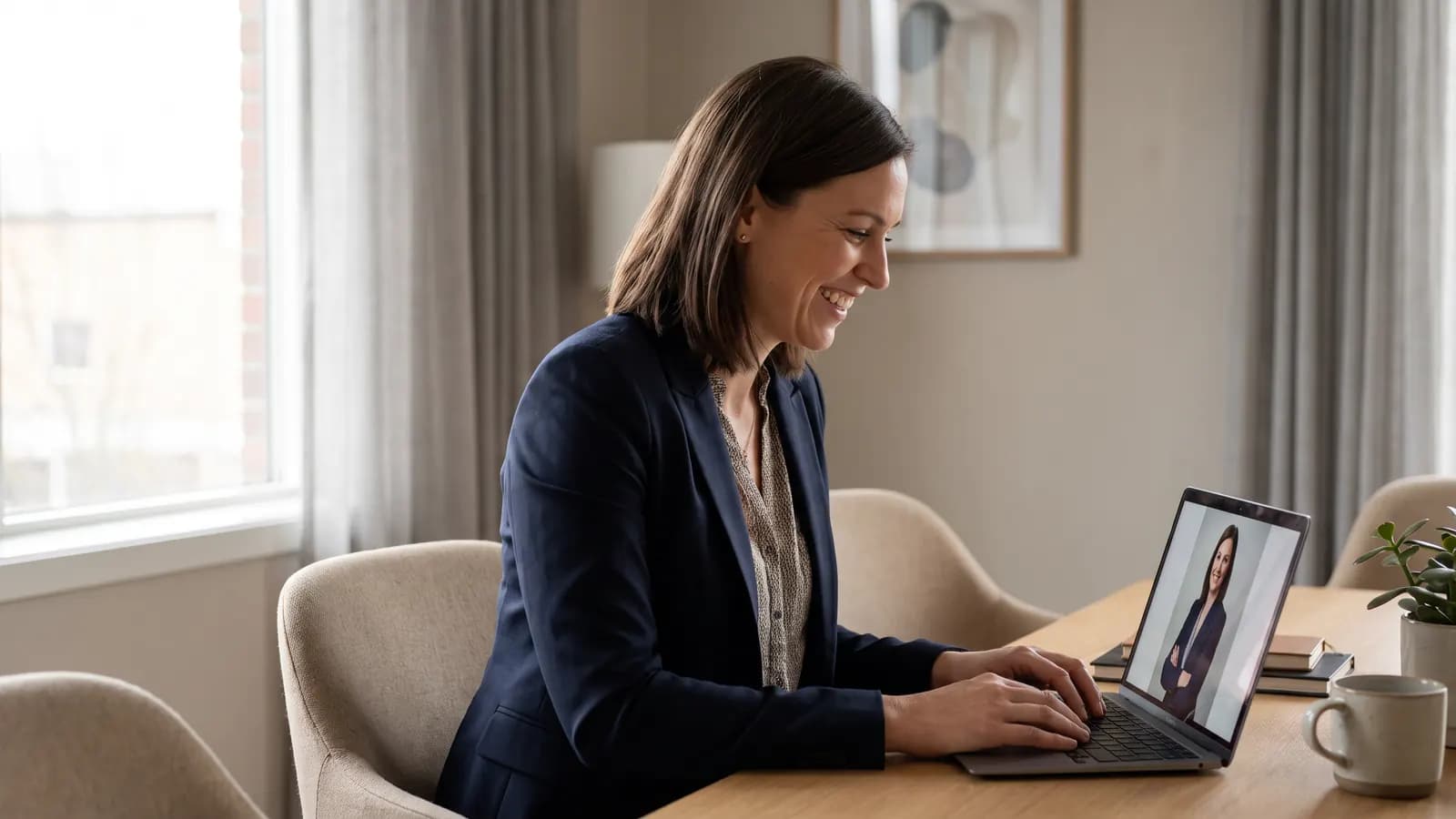
Foto de perfil profesional con IA: guía para CV y LinkedIn
Una buena foto de perfil muestra tu rostro, no a otra persona. Te explicamos cómo elegir la foto de origen, los prompts para la luz, la ropa y el fondo, y las reglas para mantenerte honesto con tu imagen.
8 min de lectura
Foto
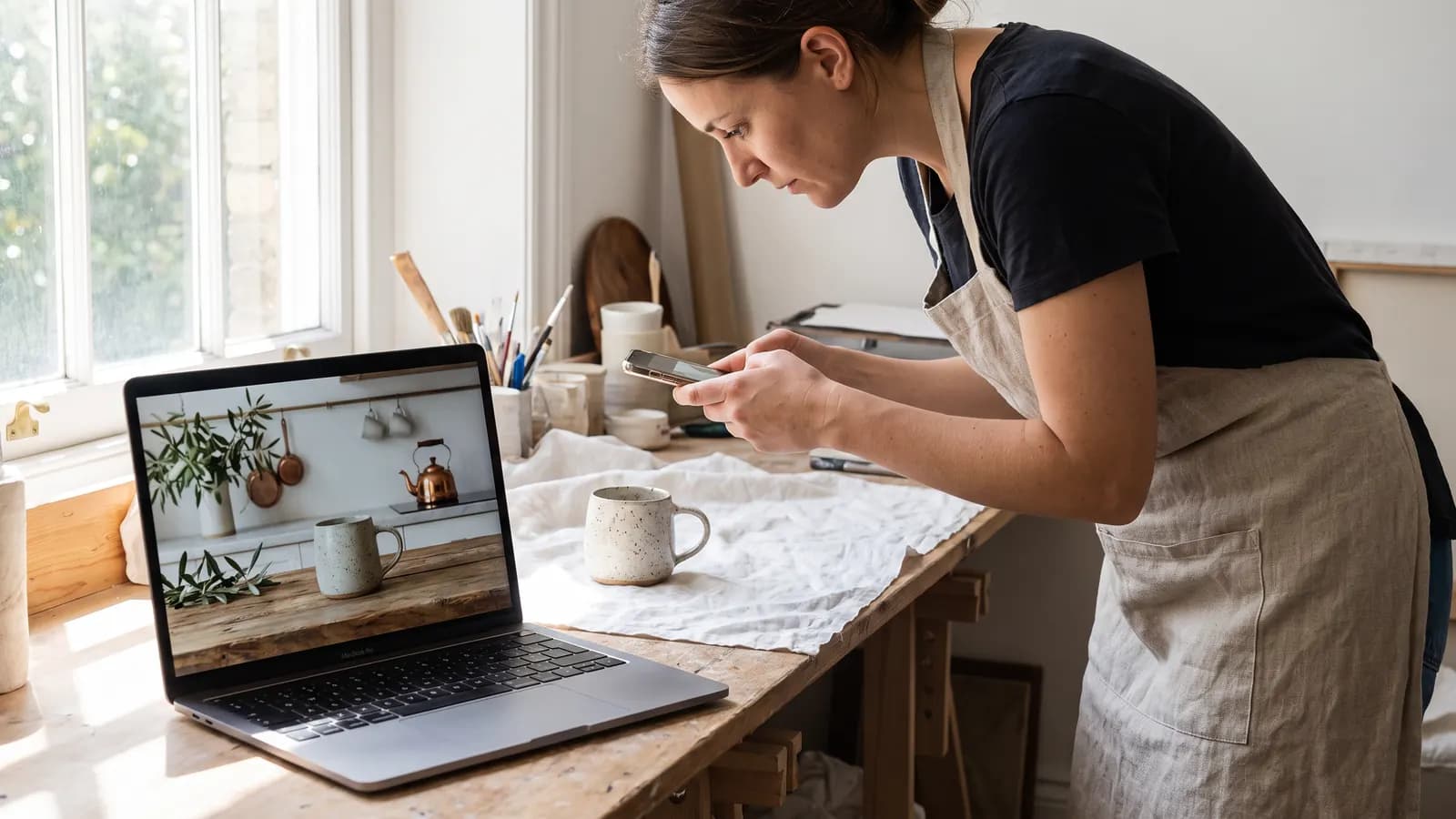
Foto de producto para e-commerce sin estudio: paso a paso con IA
Una foto limpia de un producto hecha con el teléfono puede llevarse con IA a distintas escenas. Te explicamos la foto de origen, los prompts de escena, la coherencia en el catálogo y la regla de no inducir a error sobre el producto.
8 min de lectura