Foto
¿Texto a imagen o imagen a imagen? Elegir el modo correcto
Si tienes una idea, empieza con texto; si hay algo que no quieres que cambie, empieza con una foto. Explicamos qué conserva y qué cambia cada modo, cómo usar imágenes de referencia y qué prompts de ejemplo funcionan.
Equipo de Zling AI8 min de lectura
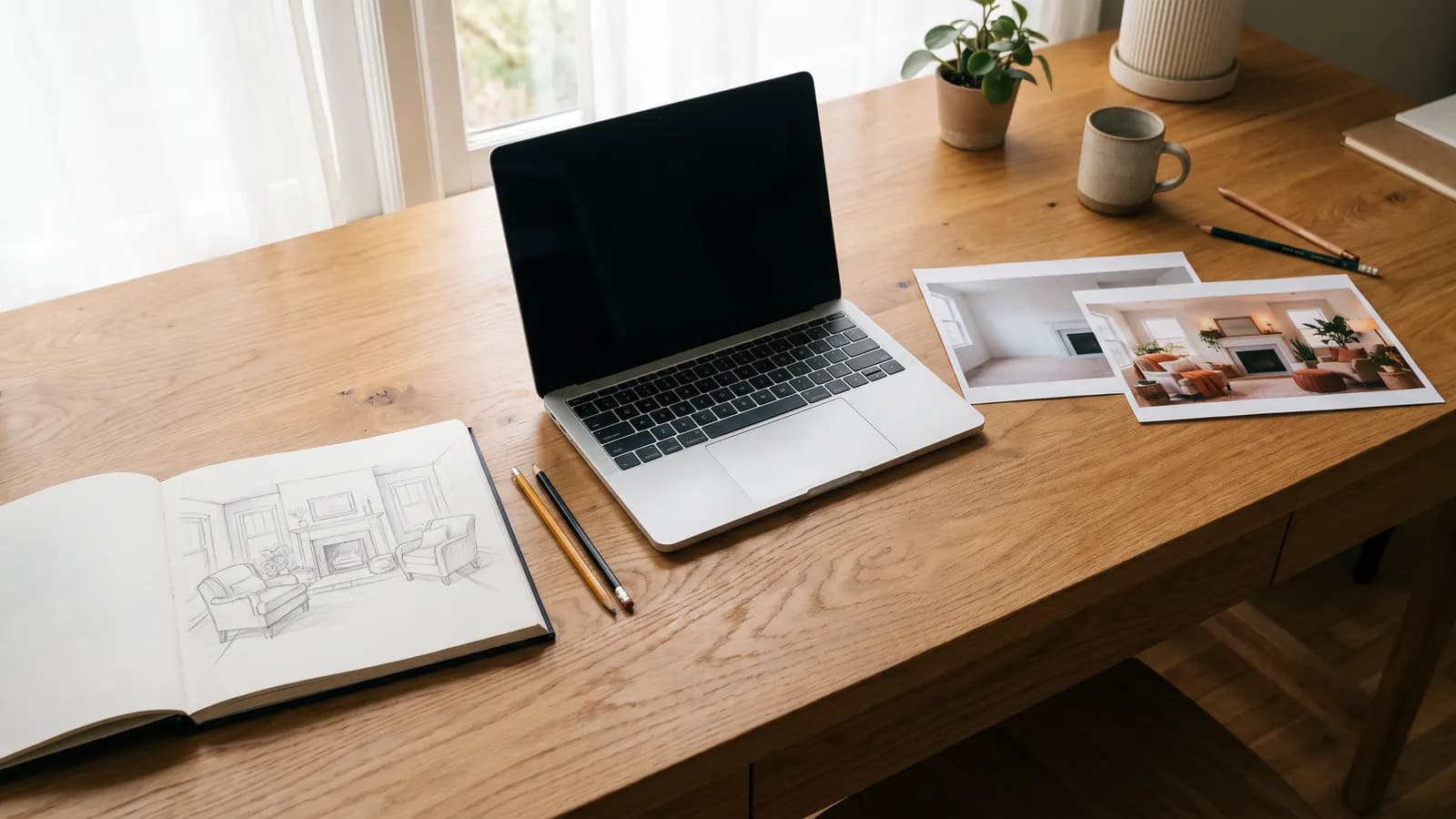
Respuesta corta: si solo tienes una idea, empieza por texto a imagen; si tienes algo real que no debe cambiar (una habitación, un rostro, un producto), empieza por imagen a imagen. En texto a imagen, el modelo construye todo desde cero; en imagen a imagen, tu fotografía es el punto de partida y el trabajo del modelo consiste en modificarla. En este artículo explicamos cuándo funciona cada modo, qué conserva y qué cambia, y cómo combinarlos, con ejemplos.
¿Qué son el texto a imagen y la imagen a imagen?
Texto a imagen (text-to-image) genera una imagen desde cero, según solo la descripción que escribes. Imagen a imagen (image-to-image) es el modo en el que das una imagen y un texto: la imagen es el punto de partida y el texto indica qué hacer. La documentación de Gemini de Google lo describe claramente: con una imagen y una instrucción puedes añadir, quitar o cambiar elementos, y ajustar el estilo o el tono de color. Esa misma documentación propone la edición en varias vueltas de conversación como la forma recomendada de mejorar el resultado paso a paso.
En la práctica, la diferencia entre ambos modos es esta: en texto a imagen no hay una pregunta sobre «qué se conserva», porque no hay nada que conservar. En imagen a imagen, cada prompt responde implícitamente a una pregunta: ¿qué voy a conservar en este encuadre y qué voy a cambiar?
¿Cuándo conviene empezar por texto?
Cuando no tienes referencias, o cuando una referencia te limitaría. Los casos típicos son:
- Fase de ideas: el fondo de una invitación, la portada de un blog, el boceto de un personaje. Escribes la escena que tienes en mente y comparas varias opciones.
- Algo que no existe: una escena que no puedes fotografiar o un lugar imaginario.
- Exploración de estilos: escribir la misma frase como acuarela, ilustración vectorial o fotografía para ver la diferencia.
La debilidad del texto a imagen nace de la misma característica: el modelo rellena los huecos por su cuenta. Si escribes «una cocina pequeña», no puedes elegir qué cocina dibuja; solo puedes acotarla añadiendo detalles. Es normal que dos resultados del mismo prompt sean distintos.
A small kitchen with white tiles, a copper kettle on the stove, and a bowl of lemons on a wooden counter, soft morning light from a window on the left.
¿Cuándo conviene empezar por una foto?
Cuando hay algo que no debe cambiar. Una habitación real, tu propio rostro, un producto que quieres vender, una foto de familia: describir esas cosas con texto y esperar que salgan iguales no es realista. Dar la foto es la forma más directa de decirle al modelo «usa esto como referencia».
- Redecorar un espacio existente: da la foto de la habitación y cambia los muebles o los colores.
- Cambio de luz y de ambiente: llevar una imagen de día a la luz del atardecer.
- Pequeños retoques: añadir un objeto, quitar una mancha, calentar el color.
- Transformación de estilo: mostrar la misma foto como si fuera un dibujo.
Using the provided photo of my living room, keep the walls, windows and sofa exactly as they are. Change only the lighting to warm evening light and add two potted plants near the window.
¿Qué conserva cada modo y qué cambia?
| Característica | Texto a imagen | Imagen a imagen |
|---|---|---|
| Punto de partida | Solo la descripción que escribes | La foto que das y la descripción |
| Control | Bajo: el modelo rellena los huecos | Mayor: la composición y el contenido vienen de la foto |
| Variedad | Alta: cada intento puede ser distinto | Más estrecha: se mantiene alrededor de la foto |
| Conservar algo real | No es posible; el modelo lo estima | Es posible, aunque puede haber desplazamientos |
| Mejor para | Ideas, bocetos, escenas imaginarias | Ediciones, coherencia, fotos personales |
La frase «puede haber desplazamientos» de la tabla es importante. La imagen a imagen no es una garantía de que todo quede igual. El modelo puede volver a dibujar la expresión de un rostro, las letras de un logotipo o los dedos de una mano. Por eso conviene escribir de forma explícita lo que debe permanecer.
¿Qué es el ajuste de «intensidad» y la frase «conserva esto»?
Algunas herramientas ofrecen en la imagen a imagen un control de «intensidad», «fidelidad» o «parecido». La lógica es sencilla: con un valor bajo, el resultado se parece más a la foto; con un valor alto, el prompt tiene más peso. No todas las herramientas tienen ese control. En los modelos de edición por conversación, como los modelos de imagen de Gemini que describe la documentación de Google, ese control lo asume el prompt: la frase «cambia esto y que el resto siga igual» hace el trabajo de un ajuste de intensidad. De hecho, uno de los ejemplos de edición de la documentación pide que los demás elementos no se modifiquen.
Por eso, un buen prompt de edición tiene dos partes:
- Lo que cambia: «convierte el cielo en un atardecer cálido».
- Lo que se queda: «la persona, la ropa y el encuadre deben quedar exactamente iguales».
Change only the sky to a warm sunset. Keep the person, clothing, framing and image sharpness exactly the same.
¿Cómo se usan las imágenes de referencia?
La imagen a imagen no se limita a una sola foto. La documentación de Gemini indica que, según el modelo, se aceptan hasta 14 imágenes de referencia en total, que pueden servir como referencia de objeto, de personaje o de estilo; el número exacto cambia de un modelo a otro. Como la documentación da cifras por modelo, conviene consultar el límite de la herramienta que uses.
Cuando das varias imágenes, la guía de BFL recomienda referirse a cada una por orden («image 1», «image 2») y decir su papel. Si no asignas un papel, el modelo tendrá que adivinar cuál es la persona, cuál el espacio y cuál el estilo.
Place the person from image 1 into the room from image 2. Keep the room's lighting and furniture; keep the person's face and clothing from image 1.
¿Cómo combinar los dos modos?
El flujo de trabajo más eficaz suele ser desordenado: primero generas varias opciones con texto a imagen, eliges una y luego la corriges en el modo de imagen a imagen. Así encuentras la idea rápido y pulis el detalle con control.
- Exploración: prueba tres o cuatro direcciones con texto a imagen.
- Selección: quédate con la más cercana y descarta el resto.
- Corrección: usa la imagen elegida como entrada y cambia solo una cosa (luz, color o un objeto).
- Repetición: un solo cambio por vuelta; si el resultado se desplaza, vuelve a la versión anterior.
La documentación de Gemini también recomienda la conversación de varias vueltas. En lugar de pedir cinco cosas a la vez, pide una en cada vuelta.
Ejemplo práctico: un salón
Imagina que quieres redecorar tu salón. Tienes una idea, pero también tienes la fotografía.
Camino 1: solo texto
A cozy living room with a green sofa, warm wooden floor, large plants near the window and soft evening light.
El resultado puede ser bonito, pero no es tu salón: la posición de la ventana, el color de la pared y la forma del mueble serán distintos. Sirve para buscar inspiración, pero no para decidir.
Camino 2: foto y texto
Using the provided photo, keep the room layout, walls and windows unchanged. Replace the sofa with a green one, add two large plants by the window, and make the light warmer.
El resultado es una prueba sobre tu propio salón: el tamaño, la perspectiva y la ventana se mantienen. Es mucho más útil para decidir.
¿Con qué expectativas conviene trabajar en cada modo?
Ajusta tus expectativas al modo. En texto a imagen, encontrar exactamente lo que quieres en el primer intento es raro; tres o cuatro intentos y ajustes del prompt son lo normal. En imagen a imagen, el resultado suele estar cerca del original, pero con pequeños desplazamientos: la expresión de un rostro, las letras de un texto, los dedos de una mano. Por eso, en los dos modos conviene comparar el resultado con la fuente o con lo que pediste, poniéndolos uno al lado del otro.
Errores frecuentes
- Intentar describir con texto algo real que quieres conservar: si quieres tu propio salón o tu producto tal cual, da la foto.
- Dar la foto sin decir qué debe quedar igual: el modelo puede cambiar también el rostro, el texto o el encuadre.
- Pedir muchos cambios en una sola vuelta: ordénalos y haz uno por vuelta.
- No asignar papeles a las referencias: indica «imagen 1 persona, imagen 2 espacio».
- Usar una fuente de baja calidad: una foto borrosa u oscura da un resultado borroso.
- Decidir con un solo resultado: pide varias versiones y compáralas.
Resumen
- Si tienes una idea, empieza por texto a imagen; si tienes algo real que conservar, por imagen a imagen.
- En la imagen a imagen, indica qué cambia y qué debe quedar igual.
- El número de referencias depende del modelo; consulta el límite de tu herramienta.
- Con varias imágenes, asigna a cada una su papel con el número de orden.
- Explora con texto, pule con la foto y haz un solo cambio en cada vuelta.
Preguntas frecuentes
¿Cuál es la diferencia principal entre texto a imagen e imagen a imagen?
En texto a imagen, el modelo genera desde cero según tu descripción. En imagen a imagen, das una imagen y un texto: la imagen es el punto de partida y el texto indica qué hacer con ella.
¿Cómo evito que cambie el rostro al editar una foto?
Escribe en el prompt que el rostro, el pelo y la ropa deben quedar igual, y que solo cambie el fondo o la luz. Eso no es una garantía: compara el resultado con la foto original y, si hace falta, repite.
¿Cuántas imágenes de referencia puedo usar?
Depende del modelo. La documentación de Gemini indica hasta 14 en total en los modelos que describe, con límites distintos para objetos, personajes y estilos. Consulta el límite de la herramienta que uses.
¿Hace falta un control de «intensidad» para editar fotos?
No. Algunas herramientas tienen un control de intensidad o fidelidad, pero en los modelos de edición por conversación el prompt puede hacer ese trabajo: «cambia esto y que el resto siga igual» es suficiente.
¿Por cuál modo debo empezar?
Si la idea todavía no está clara, explora con texto a imagen y corrige la opción que te guste con imagen a imagen. Si ya tienes una foto, empieza directamente con ella.
Fuentes
Entradas relacionadas
Foto
Foto de perfil profesional con IA: guía para CV y LinkedIn
Una buena foto de perfil muestra tu rostro, no a otra persona. Te explicamos cómo elegir la foto de origen, los prompts para la luz, la ropa y el fondo, y las reglas para mantenerte honesto con tu imagen.
8 min de lectura
Foto
Foto de producto para e-commerce sin estudio: paso a paso con IA
Una foto limpia de un producto hecha con el teléfono puede llevarse con IA a distintas escenas. Te explicamos la foto de origen, los prompts de escena, la coherencia en el catálogo y la regla de no inducir a error sobre el producto.
8 min de lectura
Foto
Restaurar y colorear fotos antiguas con IA
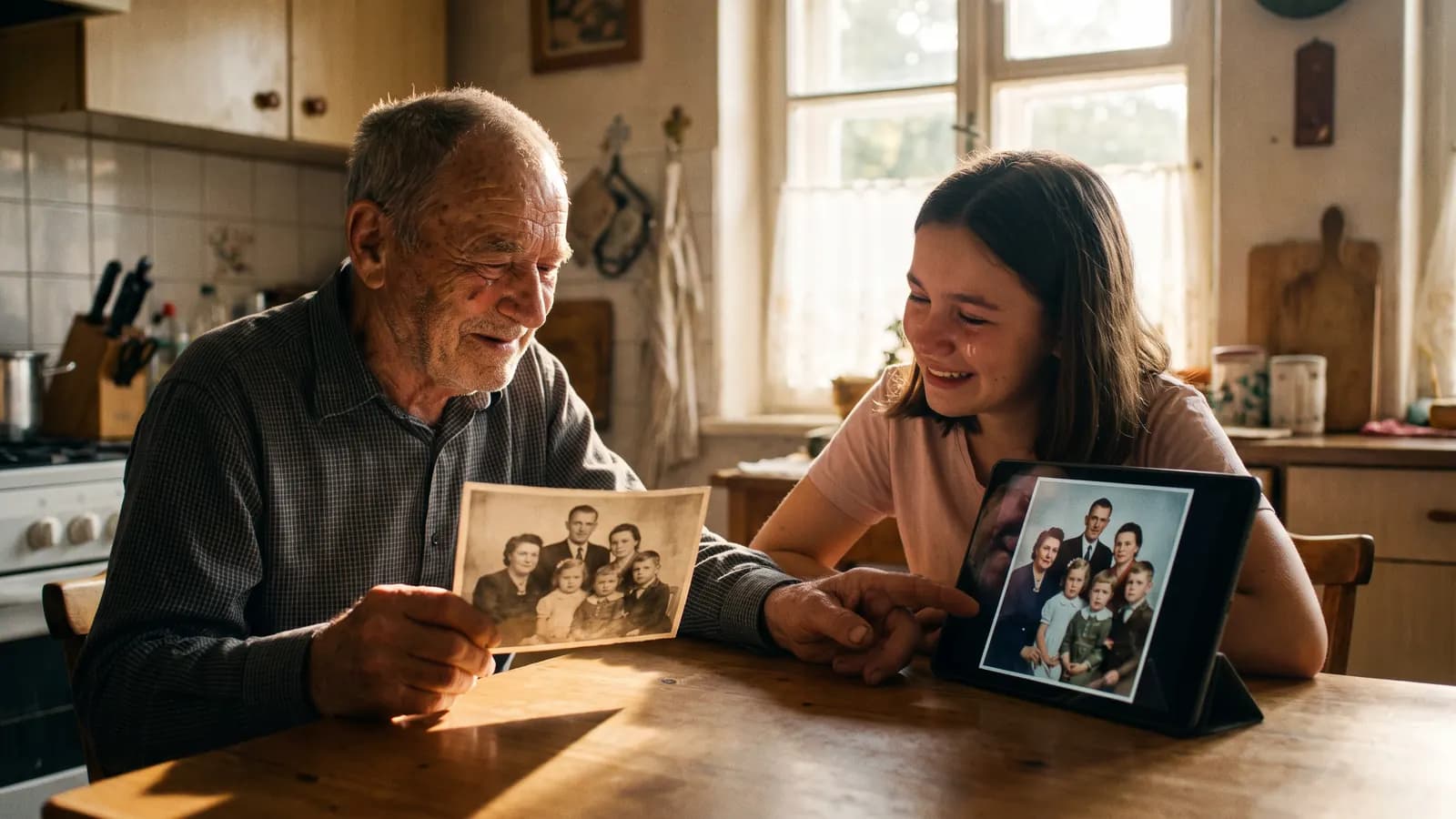
Un buen escaneo es la mitad de la restauración con IA. Te explicamos cómo escanear la foto antigua, qué recupera la IA y qué inventa, cómo mantener fieles los rostros y cómo etiquetar la imagen restaurada.
7 min de lectura