Modèles
Nano Banana, c'est quoi ? Retoucher des photos avec le modèle Google
Nano Banana est le surnom des modèles d'image Gemini de Google. Vous importez une photo, décrivez en une phrase ce qui doit changer, et le modèle conserve le reste. Versions, exemples de prompts et limites dans ce guide.
Équipe Zling AI12 min de lecture
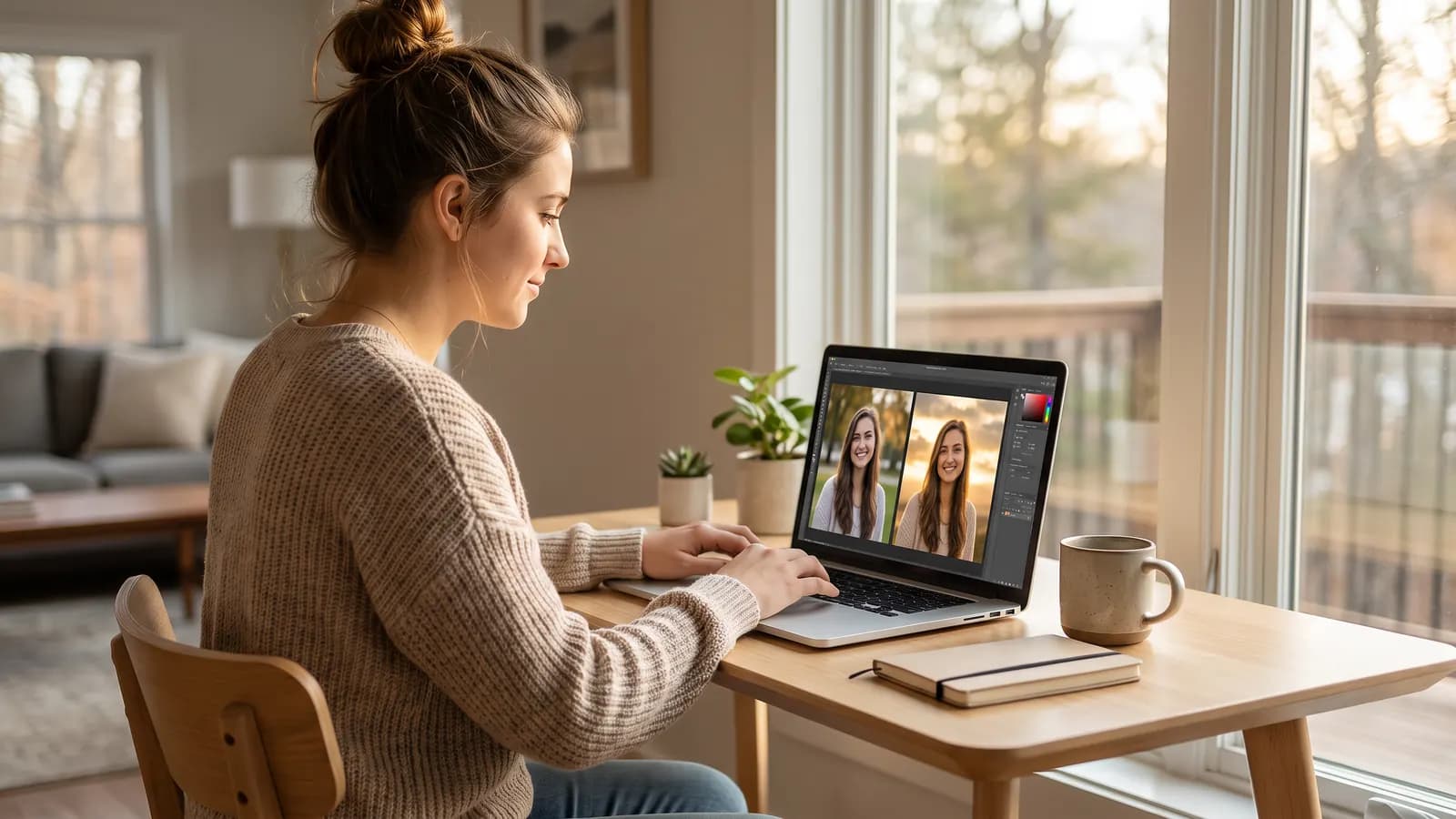
Réponse courte : Nano Banana est le surnom donné aux modèles d'image Gemini de Google. La première version est sortie en août 2025 sous le nom Gemini 2.5 Flash Image, puis sont arrivés Nano Banana Pro et Nano Banana 2. Vous importez une photo, vous décrivez en une phrase simple la modification souhaitée, et le modèle applique la retouche en essayant de préserver le reste de l'image. Dans cet article, nous présentons les membres de la famille, ce qu'ils savent faire, comment rédiger un prompt et les limites indiquées dans la documentation de Google.
Qu'est-ce que Nano Banana et à quel modèle Gemini correspond-il ?
Nano Banana n'est pas un modèle unique, mais le nom d'une famille de modèles. Google utilise ce nom dans ses annonces officielles et associe chaque version à un modèle Gemini. En octobre 2026, date de rédaction de ce guide, la famille citée dans la documentation pour développeurs et les annonces de Google se présente ainsi :
| Nom | Modèle Gemini | Annonce | Point fort |
|---|---|---|---|
| Nano Banana | Gemini 2.5 Flash Image | Août 2025 | Retouche en langage naturel, fusion d'images, cohérence des personnages |
| Nano Banana Pro | Gemini 3 Pro Image | Novembre 2025 | Texte lisible en plusieurs langues, jusqu'à 14 images en entrée, sortie en 2K et 4K |
| Nano Banana 2 | Gemini 3.1 Flash Image | Février 2026 | Solide connaissance du monde à la vitesse de Flash, sortie de 512 pixels à 4K |
| Nano Banana 2 Lite | Gemini 3.1 Flash Lite Image | Juin 2026 | Le membre le plus rapide et le moins coûteux de la famille |
| Nano Banana 2.1 | Basé sur Gemini 3.6 Flash | Octobre 2026 | Mise à jour de Nano Banana 2 avec un meilleur respect du prompt et un meilleur rendu du texte |
La version que vous utilisez dépend de l'endroit par lequel vous y accédez. Selon les annonces de Google, ces modèles sont disponibles dans l'application Gemini, dans le Mode IA de la recherche Google, pour les développeurs dans Google AI Studio et l'API Gemini, et pour les entreprises via Google Cloud. Les applications changent parfois le modèle par défaut : lorsque Nano Banana 2 est sorti, il a remplacé Nano Banana Pro dans l'application Gemini, Pro restant sélectionnable dans le menu pour les abonnés Google AI Pro et Ultra. Pour savoir quelle version votre outil utilise, le plus simple est de consulter ses paramètres.
Que peut faire Nano Banana ?
Ce qui distingue ces modèles des modèles classiques de texte vers image, c'est la place centrale donnée à la retouche. Le modèle génère une image à partir de rien, mais il modifie aussi l'image que vous lui fournissez, selon une instruction écrite. Voici les capacités mises en avant dans les annonces de Google :
Retouche en langage naturel
Vous importez la photo et vous écrivez une phrase comme « floute l'arrière-plan » ou « enlève la tache sur le t-shirt » ; il n'est pas nécessaire de tracer un masque ni de travailler avec des calques. Google donne justement ce type d'exemples ciblés dans l'annonce de la première version. Selon la documentation de l'API Gemini, lorsque vous ajoutez un élément à une image, le modèle tente de l'adapter au style, à la lumière et à la perspective de l'image d'origine.
Fusion de plusieurs images
Vous pouvez combiner plusieurs images dans une seule composition : placer un produit dans une nouvelle scène, retapisser une pièce avec un autre tissu ou rassembler des éléments de deux photos. La documentation donne des recommandations de nombre d'images selon la version : la première Nano Banana fonctionne au mieux avec trois images en entrée ; Nano Banana Pro traite avec précision cinq images et jusqu'à 14 images au total.
Cohérence des personnages
Garder le même visage, la même mascotte ou le même produit d'une scène à l'autre est important pour les récits, les catalogues et les séries sur les réseaux sociaux. Google indique que Nano Banana Pro peut conserver la cohérence et la ressemblance de jusqu'à cinq personnages. La documentation conseille aussi, pour produire un même personnage sous différents angles, de joindre au prompt les images déjà générées. La fiche modèle de Nano Banana 2.1 précise toutefois que la cohérence entre l'entrée et la sortie n'est pas parfaite.
Texte et traduction dans l'image
Avec Nano Banana Pro, la génération de texte lisible et multilingue dans l'image est devenue un point fort. Nano Banana 2 peut aussi traduire le texte d'une image dans une autre langue pour la localiser. C'est pratique pour les menus, les affiches, les cartes et les visuels de présentation. Le conseil de la documentation : générer d'abord le texte, puis demander l'image avec ce texte donne de meilleurs résultats.
Connaissance du monde et recherche
Le modèle s'appuie sur les connaissances générales de Gemini. Nano Banana Pro et certaines versions suivantes peuvent aussi générer une image à partir d'informations actuelles issues de la recherche Google, comme la météo ou le résultat d'un match. C'est utile pour les infographies et les diagrammes, mais ce n'est pas le cas partout : d'après la documentation, Nano Banana 2 Lite ne propose pas la recherche.
Comment retoucher une photo avec Nano Banana ? Étape par étape
- Choisissez la bonne photo : prenez une image nette, bien éclairée, où la zone à modifier est clairement visible. Si d'autres personnes apparaissent, pensez à leur accord.
- Commencez par un seul changement : écrivez une demande unique et claire, par exemple « transforme l'arrière-plan en plage au coucher du soleil ».
- Précisez ce qui doit rester : ajoutez une phrase du type « conserve le visage, les cheveux et les vêtements à l'identique ». Les modèles de retouche de la documentation demandent aussi explicitement de garder le style, la lumière et la composition du reste de l'image.
- Continuez la conversation : si un détail ne vous convient pas, inutile de tout recommencer ; écrivez une consigne de suivi, comme « éclaire un peu plus chaleureusement » ou « tout le reste reste identique, mais l'expression est plus sérieuse ».
- Choisissez le format et la résolution : si votre outil le permet, sélectionnez le ratio d'image et la taille (1K, 2K, 4K…). Pour l'essai, une petite taille suffit ; obtenez la version finale en grand format.
- Vérifiez et signalez : contrôlez les textes, les mains et les perspectives. Lors d'une publication, il est recommandé d'indiquer que l'image a été retouchée avec l'IA.
Exemples de prompts pour la retouche photo
Les exemples suivants reprennent la structure recommandée par la documentation de Google : dites ce qui doit changer, à quoi cela doit ressembler et ce qui doit être préservé, le tout dans le même prompt.
Changer l'arrière-plan :
Remplace le mur de bureau derrière la personne de cette photo par un paysage de bord de mer calme, sous une lumière de fin d'après-midi. Conserve à l'identique le visage, les cheveux, les vêtements et la posture de la personne ; la lumière doit correspondre au nouvel arrière-plan.
Supprimer un objet :
Enlève la tasse rouge posée sur la table et comble l'espace libéré avec la texture du bois de la table. Conserve le reste de l'image, sa lumière et sa composition.
Restaurer une ancienne photo :
Nettoie les rayures et la poussière de cette ancienne photo de famille, puis colorise-la avec des couleurs naturelles et sobres. Ne modifie ni les traits du visage ni le motif des vêtements.
Fusionner deux images :
Place le vase en céramique de la première image sur le plan de travail de cuisine ensoleillé de la seconde. Conserve la couleur et la texture du vase ; son ombre doit correspondre à la lumière qui entre par la fenêtre. Format carré.
Du texte dans l'image :
Crée une carte d'anniversaire épurée aux tons pastel. Au centre, écris « Joyeux anniversaire Deniz » en lettres élégantes qui imitent l'écriture manuscrite ; autour, ajoute de petites fleurs des champs.
Une scène construite par étapes :
D'abord, crée un arrière-plan de forêt de pins par un matin brumeux. Ensuite, ajoute au premier plan un vieux pont de pierre couvert de mousse. Enfin, place sur le pont un randonneur de dos, vêtu d'un manteau rouge.
Quelles techniques de prompt Google recommande-t-il ?
La section « bonnes pratiques » de la documentation de l'API Gemini présente six habitudes pour obtenir de bons résultats :
- Soyez très concret : au lieu de « armure fantastique », décrivez le matériau, le motif et la forme de l'armure. Plus le détail est précis, plus le contrôle est grand.
- Dites l'objectif : « fais un logo pour une marque haut de gamme de soins de la peau, au style épuré » aide le modèle à comprendre le contexte, bien plus que « fais un logo ».
- Avancez par itérations : n'attendez pas un résultat parfait dès le premier essai ; demandez de petites corrections au fil de la conversation.
- Découpez une scène complexe en étapes : d'abord l'arrière-plan, puis le premier plan, et enfin les détails.
- Formulez positivement ce que vous ne voulez pas : au lieu de « pas de voiture », écrivez « une rue déserte, sans aucune circulation ». La documentation parle ici de négatif sémantique.
- Maîtrisez la caméra : utilisez des termes photographiques, grand-angle, macro ou contre-plongée, pour définir la composition.
La recommandation générale de la documentation est de décrire la scène avec des détails riches et des phrases fluides. Plutôt qu'une liste de mots isolés, deux ou trois phrases qui répondent à « qui, où, que fait-il, d'où vient la lumière ? » tirent mieux parti de la compréhension du langage du modèle.
Peut-on écrire ses prompts en turc ?
Vous le pouvez, mais il faut savoir un détail. La documentation de l'API Gemini cite, pour les meilleures performances, les langues suivantes : anglais, arabe, allemand, espagnol, français, hindi, indonésien, italien, japonais, coréen, portugais, russe, ukrainien, vietnamien et chinois. Le turc ne figure pas dans cette liste. Cela ne signifie pas que les prompts en turc ne fonctionnent pas, mais la prévisibilité du résultat peut baisser. Pour les travaux importants, le plus sûr est de rédiger le prompt en anglais et de reprendre entre guillemets, à l'identique, le texte à faire apparaître dans l'image. Vérifiez aussi que les caractères accentués sont bien rendus.
Quelles sont les limites de Nano Banana ?
La documentation de Google et la fiche modèle de Nano Banana 2.1 énumèrent clairement les limites :
- Petits caractères et textes longs : selon la fiche modèle, les textes en petits caractères, les longs paragraphes et les documents de plusieurs pages restent des points faibles.
- Cohérence et pose : la cohérence des personnages n'est pas toujours totale ; il arrive aussi que la pose de l'image d'origine reste inchangée.
- Confusion gauche-droite : le modèle peut parfois inverser la gauche et la droite ; vérifiez le résultat lorsque votre demande indique une direction.
- Exactitude des faits : la connaissance du monde, le raisonnement en 3D et l'exactitude factuelle sont limités ; vérifiez toujours les chiffres dans les infographies.
- Retouche par annotation : la fiche modèle indique que les consignes données par des traits ou des annotations ne sont suivies qu'en partie.
- Nombre de sorties : d'après la documentation, le modèle ne respecte pas toujours le nombre d'images demandé.
- Personnes réelles et recherche : selon la documentation, la recherche de Nano Banana 2 et 2.1 n'utilise pas les images de personnes réelles issues de la recherche web.
Il existe aussi une responsabilité de votre côté : retoucher la photo de quelqu'un d'autre suppose d'obtenir son accord, et ne pas présenter des personnes réelles de façon trompeuse. C'est un comportement correct, quel que soit l'outil utilisé.
SynthID : comment savoir qu'une image a été créée avec l'IA ?
Google ajoute un filigrane numérique SynthID, invisible à l'œil nu, aux images créées ou retouchées avec Nano Banana ; la documentation de l'API Gemini précise que chaque image générée porte ce filigrane. Il n'est pas perceptible à l'œil, mais il peut être détecté avec les outils de Google.
Avec Nano Banana Pro, une fonction de vérification a été ajoutée à l'application Gemini : vous importez une image et vous demandez si elle a été générée ou non avec l'IA de Google. L'annonce de Nano Banana 2 indique que SynthID est associé aux Identifiants de contenu C2PA, qui peuvent être lus par d'autres outils. Selon l'annonce de Nano Banana Pro, les images des utilisateurs gratuits et des abonnés Google AI Pro portent en plus une marque Gemini visible.
Erreurs fréquentes
- Ne pas préciser ce qui doit rester : si vous ne décrivez que la modification, le modèle peut aussi changer le visage, la lumière ou le cadrage.
- Tout demander dans un seul prompt : au lieu de demander cinq modifications à la fois, avancez pas à pas dans la conversation.
- Formuler en négatif : décrivez ce que vous voulez voir à la place de ce que vous ne voulez pas.
- Insérer un long texte dans l'image : gardez le texte de l'image court et donnez le texte complet entre guillemets.
- Publier sans vérifier : sur les images contenant des infographies, des cartes ou des dates, contrôlez les chiffres et l'orthographe.
- Ne pas indiquer l'usage : préciser où l'image sera utilisée (story verticale, impression, présentation) facilite le choix du ratio et du style.
En résumé
- Nano Banana est le surnom des modèles d'image Gemini de Google ; il existe les versions Nano Banana, Pro, 2, 2 Lite et 2.1.
- Sa principale force est la retouche par le texte : formulez la modification en une phrase et précisez ce qui doit rester.
- Il peut fusionner plusieurs images, tenter de garder les personnages cohérents d'une scène à l'autre et générer du texte lisible dans l'image.
- Le turc ne figure pas dans la liste des langues les plus performantes de la documentation ; pour les travaux importants, un prompt en anglais est plus prévisible.
- Les petits caractères, la gauche et la droite et l'exactitude des faits demandent encore une vérification.
- Les images portent un filigrane SynthID, et l'application Gemini permet de vérifier leur origine.
Questions fréquentes
Quelle est la différence entre Nano Banana et Nano Banana Pro ?
Nano Banana (Gemini 2.5 Flash Image) est le premier membre de la famille, rapide. Nano Banana Pro (Gemini 3 Pro Image) est conçu pour les travaux plus complexes : texte multilingue lisible, jusqu'à 14 images en entrée, cohérence de cinq personnes au maximum et sorties en 2K et 4K. Google présente la version suivante, Nano Banana 2, pour une production rapide, et Pro pour les travaux exigeant la plus grande exactitude factuelle.
Nano Banana est-il gratuit ?
Dans l'application Gemini, les utilisateurs gratuits disposent d'un quota limité ; selon l'annonce de Nano Banana Pro, ceux qui ont épuisé leur quota gratuit basculent vers le premier modèle Nano Banana. Pour les développeurs, l'utilisation de l'API Gemini est facturée selon le modèle et la résolution ; pour les conditions actuelles, consultez les pages de Google.
Comment savoir qu'une image a été créée avec Nano Banana ?
Google ajoute aux images créées ou retouchées avec ces modèles un filigrane SynthID invisible. Vous pouvez importer l'image dans l'application Gemini et demander si elle a été générée avec l'IA de Google. Avec Nano Banana 2, SynthID a également été associé aux Identifiants de contenu C2PA.
Puis-je écrire mes prompts en turc ?
Vous le pouvez, mais le turc ne figure pas parmi les langues recommandées pour les meilleures performances dans la documentation de l'API Gemini. Pour les travaux importants, rédigez le prompt en anglais et reprenez entre guillemets le texte à faire apparaître dans l'image ; vérifiez quand même les caractères accentués.
Combien de photos puis-je fusionner en une seule fois ?
Cela dépend de la version. Selon la documentation, la première Nano Banana fonctionne au mieux avec trois images en entrée ; Nano Banana Pro traite avec précision cinq images et jusqu'à 14 images au total. Commencer avec peu d'images et préciser dans le prompt le rôle de chacune améliore le résultat.
Sources
- Google Developers Blog (2025), Introducing Gemini 2.5 Flash Image
- Google (2025), Nano Banana Pro: Gemini 3 Pro Image
- Google (2026), Nano Banana 2: Google's latest AI image generation model
- Google (2026), Start building with Nano Banana 2 Lite and Gemini Omni Flash
- Google DeepMind (2026), Nano Banana 2.1 model card
- Google AI for Developers: Image generation with Gemini (Nano Banana)
Articles similaires
Modèles
Génération vidéo avec Veo 3.1 : capacités et limites
Veo 3.1 est le modèle de Google DeepMind qui génère des vidéos sonores à partir d'un texte ou d'une photo. Ce qu'il sait faire selon la documentation officielle, ses limites de durée et de résolution, et la structure d'un bon prompt.
11 min de lecture
Modèles
Kling : de la photo à la vidéo, mouvement, caméra et durée
Kling est le modèle vidéo de Kuaishou : il prend une photo comme point de départ et l'anime selon le mouvement décrit. Durées par version, prompts de caméra, vidéo sonore et erreurs fréquentes.
11 min de lecture
Modèles
Seedance et Seedream : les modèles vidéo et image de ByteDance
Seedance génère des vidéos, Seedream des images, tous deux de l'équipe Seed de ByteDance. Versions, capacités officielles, modèle à choisir selon le besoin et façon de les combiner.
10 min de lecture