Modèles
Génération vidéo avec Veo 3.1 : capacités et limites
Veo 3.1 est le modèle de Google DeepMind qui génère des vidéos sonores à partir d'un texte ou d'une photo. Ce qu'il sait faire selon la documentation officielle, ses limites de durée et de résolution, et la structure d'un bon prompt.
Équipe Zling AI11 min de lecture
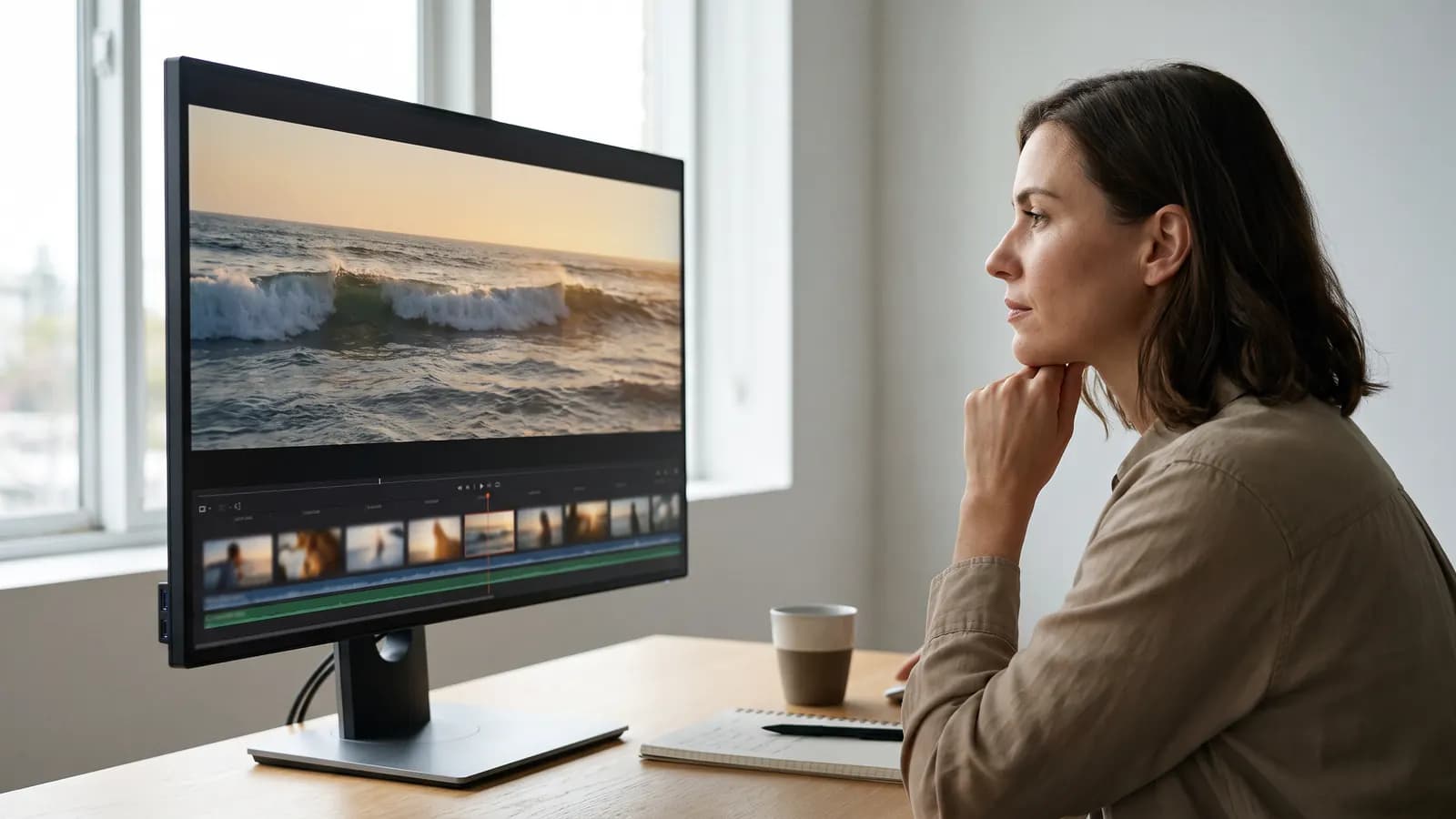
Réponse courte : Veo 3.1 est le modèle de Google DeepMind qui génère de courtes vidéos à partir d'un texte ou d'une photo ; il produit aussi lui-même le dialogue, les effets et l'ambiance sonore qui accompagnent l'image. Selon la documentation de Google, il crée des clips de 4, 6 ou 8 secondes, avec une sortie en 720p, 1080p ou 4K. Dans cet article, nous présentons ce que sait faire le modèle, ses limites officielles et la structure d'un bon prompt vidéo.
Qu'est-ce que Veo 3.1 et qui l'a développé ?
Veo est la famille de modèles de génération vidéo de Google DeepMind. Veo 3.1 a été annoncé le 15 octobre 2025, avec son petit frère plus rapide et moins coûteux, Veo 3.1 Fast. Google promettait dans cette version un son intégré plus riche, une meilleure compréhension des styles cinématographiques et un meilleur respect du prompt pour la vidéo à partir d'une photo. La version stable (GA) pour Google Cloud a été publiée le 17 novembre 2025. En janvier 2026, la génération à partir d'images de référence a été renforcée ; en mars 2026, une version Lite plus légère a été ajoutée.
Le modèle est disponible dans l'application Gemini, dans Flow, l'outil de création cinématographique de Google, dans Google Vids, pour les développeurs dans l'API Gemini et Google AI Studio, et pour les entreprises sur Google Cloud. À noter : à la date d'octobre 2026 de rédaction de cet article, les modèles de préversion Veo 3.1 de l'API Gemini ont été fermés le 22 octobre 2026 ; Google oriente les développeurs vers le modèle plus récent Gemini Omni Flash ou vers les versions stables de Veo 3.1 sur Google Cloud. Le canal que vous utilisez détermine donc les options disponibles.
Que peut faire Veo 3.1 ?
Du texte à la vidéo
À partir d'une description de scène, le modèle produit une courte vidéo. Google met en avant le réalisme, la physique et la fidélité au prompt. Les scènes avec dialogue, les plans cinématographiques et les styles d'animation figurent parmi les exemples de la documentation.
De la photo à la vidéo
Lorsque vous importez une image, Veo l'utilise comme première image de la vidéo et l'anime selon votre prompt. La recommandation de la documentation est simple : choisissez comme image de départ celle qui ressemble le plus à la première scène que vous imaginez.
Vidéo à partir d'images de référence
Avec la fonction que Google appelle « Ingredients to Video », vous fournissez jusqu'à trois images de référence. Selon la documentation de l'API Gemini, il doit s'agir d'images d'une même personne, d'un même personnage ou d'un même produit ; Veo cherche à conserver cette apparence dans la vidéo. La mise à jour de janvier 2026 a amélioré la capacité des personnages à rester identiques d'une scène à l'autre, ainsi que la cohérence de l'arrière-plan et des objets, et a permis pour la première fois de générer une vidéo verticale 9:16 dans ce mode.
Première et dernière image
Vous fournissez une image de début et une image de fin, et Veo génère la transition entre les deux, son compris. C'est pratique pour les scènes « de A à B », comme la sortie d'un produit de sa boîte ou le passage du jour à la nuit.
Prolongation de scène
Vous pouvez prolonger une vidéo déjà générée avec Veo. Selon Google, chaque nouvelle partie est générée à partir de la dernière seconde du clip précédent, ce qui préserve la continuité visuelle.
Son intégré
Veo 3.1 génère le son de la vidéo en même temps que l'image, et non dans une étape séparée : dialogues, effets et ambiance sonore. Selon la documentation de l'API Gemini, le son est toujours activé ; il ne s'agit pas d'une option que l'on peut désactiver.
Durée, résolution et format : quelles sont les limites officielles ?
Le tableau suivant a été établi à partir des caractéristiques techniques publiées sur la page du modèle Veo 3.1 de Google Cloud et dans la documentation de l'API Gemini :
| Caractéristique | Veo 3.1 | Veo 3.1 Fast | Veo 3.1 Lite |
|---|---|---|---|
| Durée du clip | 4, 6 ou 8 secondes | 4, 6 ou 8 secondes | 4, 6 ou 8 secondes |
| Format | 16:9 et 9:16 | 16:9 et 9:16 | 16:9 et 9:16 |
| Résolution de sortie | 720p, 1080p, 4K | 720p, 1080p | 720p, 1080p |
| Images par seconde | 24 fps | 24 fps | 24 fps |
| Images de référence | Oui (8 secondes uniquement) | Oui (8 secondes uniquement) | Non |
| Son | Oui | Oui | Oui |
La documentation de l'API Gemini ajoute quelques règles. Les résolutions 1080p et 4K ne peuvent être choisies que pour les vidéos de 8 secondes, et l'utilisation d'images de référence impose également une durée de 8 secondes. Chaque prolongation ajoute 7 secondes et peut être faite 20 fois au maximum ; la vidéo à prolonger peut durer au plus 141 secondes, et le résultat au plus 148 secondes ; la prolongation ne fonctionne qu'en 720p. Le texte du prompt est limité à 1 024 tokens.
Comment rédiger un prompt pour Veo 3.1 ?
Le guide de prompt de Veo 3.1 de Google Cloud propose une formule en cinq éléments : cinématographie + sujet + action + contexte + style et atmosphère. Autrement dit, commencez par ce que fait la caméra, puis indiquez qui on voit, ce qu'il fait, où l'on se trouve et l'ambiance de la scène.
La documentation indique que l'anglais est la langue de prompt prise en charge ; les autres langues n'ont pas été évaluées, elles peuvent fonctionner mais les résultats peuvent varier. C'est pourquoi nous donnons les exemples en anglais, accompagnés d'une traduction française :
Slow dolly shot. A potter shapes a clay bowl on a spinning wheel in a small sunlit workshop. Dust floats in the warm afternoon light; shallow depth of field, calm documentary style.
Traduction : Plan lent sur rail. Dans un petit atelier baigné de soleil, un potier façonne un bol en argile sur un tour qui tourne. De la poussière flotte dans la lumière chaude de l'après-midi ; faible profondeur de champ, style documentaire calme.
Le langage de la caméra
Le guide propose, pour le mouvement de caméra, le travelling (dolly), le suivi (tracking), la grue (crane), la vue aérienne, le panoramique lent et le point de vue subjectif (POV) ; pour le cadrage, le plan large, le plan rapproché, le très gros plan, la contre-plongée et le plan à deux ; pour l'objectif, la faible profondeur de champ, le grand-angle et la macro. Employer ces termes donne un résultat bien plus précis que « un beau plan ».
Des indications pour le son
Vous pouvez donner trois types d'indications sonores à Veo :
- Dialogue : écrivez la réplique entre guillemets. Exemple : A woman says, “We have to leave now.”
- Effet : décrivez clairement le son. Exemple : SFX: thunder cracks in the distance.
- Ambiance : décrivez la texture sonore de l'arrière-plan. Exemple : Ambient noise: the quiet hum of a starship bridge.
Un prompt à plusieurs plans avec horodatage
Une suggestion intéressante du guide consiste à gérer plusieurs plans dans une même génération, à l'aide d'horodatages :
[00:00-00:02] Medium shot of a cyclist stopping at the top of a hill at sunrise. [00:02-00:04] Close-up of her smiling face, breathing hard. SFX: wind and distant birds. [00:04-00:08] Wide aerial shot revealing the valley and the winding road below.
Traduction : Pendant les deux premières secondes, au lever du soleil, montrez en plan moyen une cycliste qui s'arrête au sommet d'une colline ; pendant les deux secondes suivantes, en gros plan, son visage souriant et essoufflé ; pendant les quatre dernières secondes, en vue aérienne large, la vallée et la route sinueuse en contrebas. Faites entendre le vent et des oiseaux au loin.
Décrire ce que l'on veut, de façon positive
Le guide recommande de formuler la scène positivement : au lieu de « pas de bâtiment humain », on écrit « un terrain désert, sans bâtiment ni route ».
Photo vers vidéo et images de référence : à quoi faire attention ?
- Pensez à la photo comme à une première image : Veo l'utilise comme image de départ ; le cadrage, la lumière et le format doivent donc être justes dès le début. Pour une vidéo verticale, partez d'une image verticale.
- Décrivez le mouvement dans le prompt, sans répéter l'image : plutôt que de redire ce qui figure déjà sur la photo, indiquez ce qui va bouger et ce que fait la caméra.
- Concentrez les références sur un seul sujet : la documentation recommande que les trois images montrent une seule personne, un seul personnage ou un seul produit. Des images nettes, prises sous différents angles, donnent de meilleurs résultats.
- Décrivez la transition et le son entre la première et la dernière image : le guide conseille, pour ce mode, d'expliquer dans le prompt comment se fait la transition et quel son vous souhaitez.
- Préservez la continuité lors d'une prolongation : reprendre dans le prompt du nouveau segment les mêmes mots pour le personnage, le lieu et la lumière réduit les ruptures.
Quelles sont les limites de Veo 3.1 ?
- Langue : l'anglais est entièrement pris en charge ; les autres langues n'ont pas été évaluées et les résultats peuvent varier.
- Temps d'attente : selon la documentation de l'API Gemini, une requête peut prendre au minimum 11 secondes et jusqu'à 6 minutes aux heures de forte affluence.
- Dialogues courts : Google DeepMind indique que, pour les courts passages de dialogue en particulier, un son naturel et cohérent reste un domaine en cours d'amélioration.
- Raisonnement sur plusieurs vidéos : prendre plusieurs vidéos comme référence pour raisonner à partir d'elles n'est pas pris en charge pour le moment.
- Blocages liés au son : Veo 3.1 peut parfois interrompre la génération à cause des filtres de sécurité ou de problèmes de traitement audio ; selon la documentation, aucun frais n'est facturé dans ce cas.
- Conservation : dans l'API Gemini, les vidéos générées sont conservées 2 jours sur le serveur ; pour une copie durable, téléchargez-les pendant ce délai.
- Règles régionales : dans l'Union européenne, au Royaume-Uni, en Suisse et dans la région Moyen-Orient et Afrique du Nord, les réglages de génération de personnes sont plus restreints.
- Filtres de sécurité : les prompts contraires aux règles sont bloqués ; les vidéos font aussi l'objet de contrôles contre les risques liés à la vie privée, au droit d'auteur et aux biais.
Comment les vidéos Veo sont-elles identifiées ? SynthID et identifiants de contenu
Les vidéos produites avec Veo portent le filigrane numérique SynthID de Google, invisible à l'œil nu. Selon la documentation, ces vidéos peuvent être vérifiées sur la plateforme de vérification SynthID ; d'après l'annonce de janvier 2026 de Google, vous pouvez aussi importer une vidéo dans l'application Gemini et demander si elle a été générée avec l'IA de Google. La page de Veo 3.1 sur Google Cloud indique également que le modèle prend en charge les Identifiants de contenu C2PA. Il reste néanmoins plus simple et plus honnête de signaler l'usage de l'IA lorsque vous partagez la vidéo.
Erreurs fréquentes
- Vouloir faire tenir un film en huit secondes : choisissez une action principale par clip ; pour les histoires longues, prolongez ou assemblez plusieurs clips.
- Ne pas décrire la caméra : si le mouvement n'est pas indiqué, le modèle choisit lui-même ; précisez le type de plan pour l'effet recherché.
- Oublier le son : le son étant toujours généré, si vous ne le décrivez pas, le modèle le devine. Indiquez l'ambiance sonore et le dialogue éventuel.
- Écrire un long dialogue : dans un clip de quelques secondes, les longues phrases vont trop vite ; choisissez des répliques courtes et claires.
- Partir du mauvais format : pour un contenu vertical, choisissez 9:16 ; pour l'horizontal, 16:9, et préparez votre photo en conséquence.
- Oublier de télécharger la vidéo : la durée de conservation est limitée ; enregistrez tout de suite le résultat qui vous plaît.
En résumé
- Veo 3.1 est le modèle de Google DeepMind qui génère des vidéos sonores à partir d'un texte ou d'une photo ; il existe aussi les versions Fast et Lite.
- Les clips durent 4, 6 ou 8 secondes ; les formats sont 16:9 et 9:16 ; la sortie est en 720p, 1080p ou 4K (1080p et 4K uniquement pour 8 secondes).
- Avec les images de référence, la première et la dernière image et la prolongation de scène, vous pouvez construire des scènes plus longues et cohérentes.
- Un bon prompt combine cinématographie, sujet, action, contexte et style ; précisez aussi séparément le son et le dialogue.
- L'anglais est recommandé pour le prompt ; les dialogues courts et les temps d'attente sont des limites connues.
- Toutes les vidéos portent le filigrane SynthID et peuvent être vérifiées.
Questions fréquentes
Veo 3.1 peut-il générer une vidéo de plus de 8 secondes ?
Il génère un clip de 4, 6 ou 8 secondes à la fois. Dans l'API Gemini, la prolongation de scène ajoute 7 secondes à chaque fois, jusqu'à 20 fois au maximum ; le résultat peut atteindre 148 secondes. La prolongation ne fonctionne qu'en 720p.
Veo 3.1 ajoute-t-il du son à la vidéo ?
Oui. Veo 3.1 génère le dialogue, les effets et l'ambiance sonore en même temps que l'image. Vous pouvez le guider en plaçant les répliques entre guillemets et en décrivant clairement les effets et l'ambiance. Google indique que le son naturel des courts dialogues est encore en cours d'amélioration.
Quelles résolutions Veo 3.1 propose-t-il ?
Selon la documentation de Google Cloud, Veo 3.1 produit des vidéos en 720p, 1080p et 4K ; les versions Fast et Lite se limitent au 720p et au 1080p. Le 1080p et le 4K ne peuvent être choisis que pour les vidéos de 8 secondes. La fréquence d'images est de 24 fps.
Puis-je écrire mon prompt en turc ?
Vous le pouvez, mais la documentation indique que seul l'anglais est entièrement pris en charge ; les autres langues n'ont pas été évaluées et les résultats peuvent varier. Pour un résultat plus prévisible, rédigez le prompt en anglais ; si vous voulez des dialogues en turc, écoutez attentivement le résultat.
Comment savoir qu'une vidéo a été générée avec Veo ?
Les vidéos Veo portent un filigrane SynthID invisible, vérifiable avec les outils SynthID. Google permet aussi d'importer une vidéo dans l'application Gemini pour demander si elle a été générée avec son IA.
Sources
- Google Developers Blog (2025), Introducing Veo 3.1 and new creative capabilities in the Gemini API
- Google Cloud Blog (2025), The ultimate prompting guide for Veo 3.1
- Google (2026), Veo 3.1 Ingredients to Video: more consistency, creativity and control
- Google Cloud documentation: Veo 3.1 (Gemini Enterprise Agent Platform)
- Google AI for Developers: Generate videos with Veo 3.1 in the Gemini API
- Google AI for Developers: Video generation overview
- Google DeepMind: Veo
Articles similaires
Modèles
Nano Banana, c'est quoi ? Retoucher des photos avec le modèle Google
Nano Banana est le surnom des modèles d'image Gemini de Google. Vous importez une photo, décrivez en une phrase ce qui doit changer, et le modèle conserve le reste. Versions, exemples de prompts et limites dans ce guide.
12 min de lecture
Modèles
Kling : de la photo à la vidéo, mouvement, caméra et durée
Kling est le modèle vidéo de Kuaishou : il prend une photo comme point de départ et l'anime selon le mouvement décrit. Durées par version, prompts de caméra, vidéo sonore et erreurs fréquentes.
11 min de lecture

Modèles
Seedance et Seedream : les modèles vidéo et image de ByteDance
Seedance génère des vidéos, Seedream des images, tous deux de l'équipe Seed de ByteDance. Versions, capacités officielles, modèle à choisir selon le besoin et façon de les combiner.
10 min de lecture