Vidéo
De la photo à la vidéo : donner du mouvement à une image fixe
Pour transformer une photo en vidéo, une bonne image, un seul mouvement et un seul geste de caméra suffisent. Nous expliquons comment choisir la photo, rédiger les prompts, régler la durée et éviter les défauts les plus courants.
Équipe Zling AI7 min de lecture
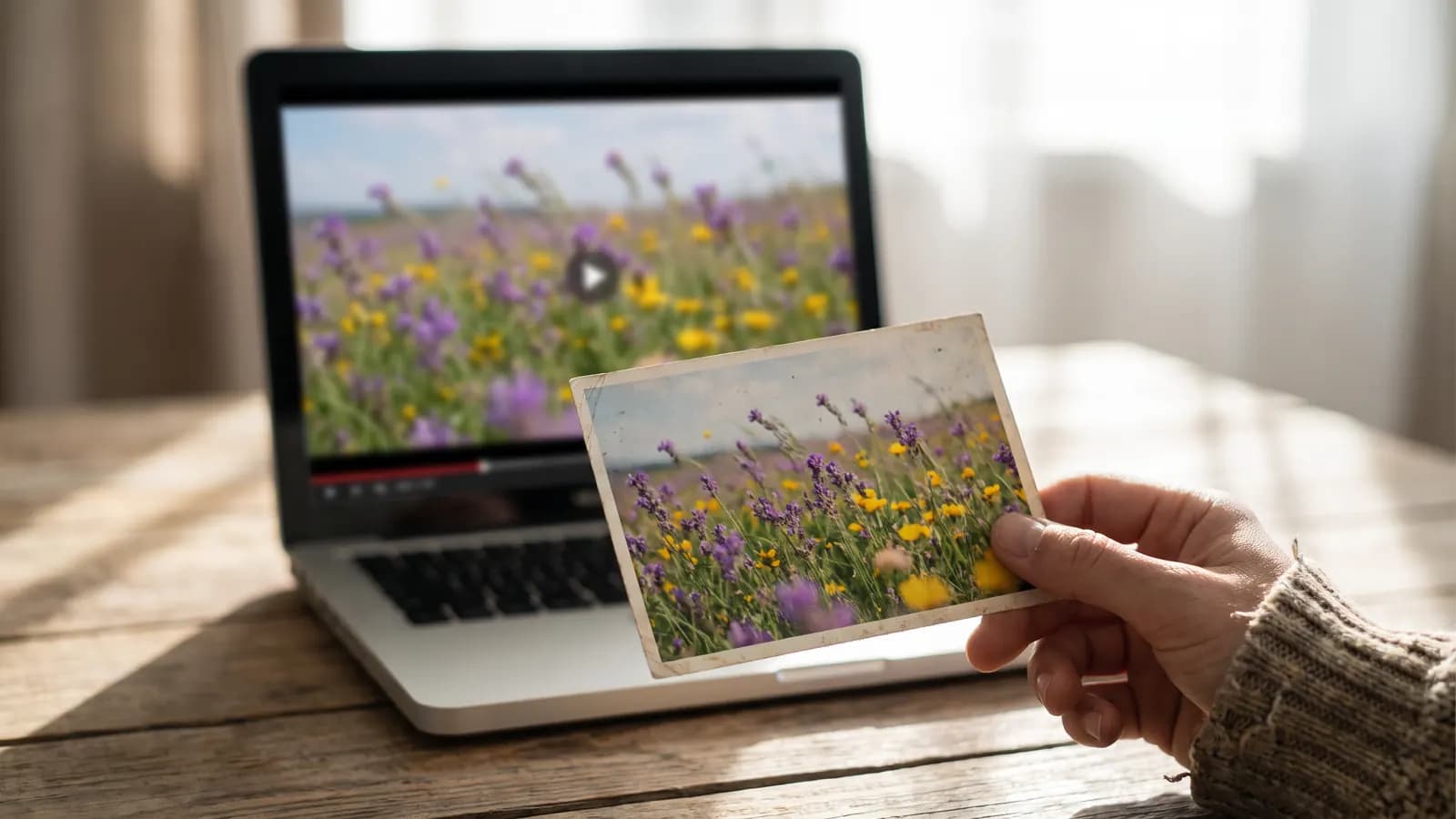
Réponse courte : transformer une photo en vidéo consiste à utiliser une image de départ et un court prompt qui décrit ce qui doit se passer. Pour un bon résultat, trois éléments suffisent : une photo qui se prête au mouvement, un seul mouvement principal et un seul geste de caméra. Transformer une scène figée en film peut sembler simple ; la difficulté réelle est de conserver la forme des visages, des mains et des objets pendant le mouvement. Dans cet article, nous expliquons comment choisir la bonne photo, rédiger les prompts de mouvement et de caméra, régler la durée et éviter les défauts les plus courants.
Comment fonctionne la photo vers la vidéo ?
Dans ce mode, vous fournissez au modèle une image et un texte. L'image devient le début de la vidéo (dans certains modèles, sa première image), tandis que le texte décrit le mouvement, la caméra et l'atmosphère. Le guide Veo 3.1 de Google Cloud décrit le mode « image vers vidéo » comme l'animation d'une image source à l'aide des détails du prompt. Ce guide évoque aussi la fonction première et dernière image : à partir de deux images fournies, une transition naturelle est générée. La documentation de l'API Gemini présente un modèle vidéo acceptant texte, image, son et vidéo en entrée. La photo vers la vidéo est donc un mode standard des modèles vidéo modernes ; les détails (durée, format, son) varient en revanche d'un modèle à l'autre.
Quelle photo convient à la vidéo ?
Toutes les photos ne se prêtent pas bien au mouvement. Vérifiez les points suivants :
- Nette et de bonne qualité : une image floue devient un flux encore plus flou en vidéo.
- Un sujet clair et des plans de profondeur : un premier plan, un élément au milieu et un paysage au fond rendent le mouvement de caméra plus crédible.
- Un mouvement dont la direction est évidente : un champ qui ondule au vent, de l'eau qui coule, une personne qui marche sont des mouvements naturels et probables.
- De la marge : laissez de l'espace sur les bords pour que la caméra ait quelque chose à montrer lorsqu'elle avance ou se déplace latéralement.
- Une scène simple : sur une image trop chargée, le modèle confond ce qui doit bouger.
- Le format : choisissez un cadrage horizontal ou vertical adapté à la plateforme visée ; le modèle produit en général une sortie proche du format de l'entrée.
Une image où les mains sont fermées, le visage net et les objets entiers est beaucoup plus sûre qu'une photo où les doigts sont entremêlés ou le visage coupé.
Comment rédiger un prompt de mouvement ?
La photo montre déjà la scène ; dans le prompt, ne la redécrivez pas, dites ce qui va se passer. Indiquez un seul mouvement principal.
The wildflowers sway gently in a light breeze, petals trembling slightly. Soft clouds drift slowly across the sky. Natural, calm motion.
Pour les images avec des personnes, gardez le mouvement petit et précis :
The woman turns her head slowly toward the window and smiles slightly. Her hair moves a little in the breeze. The rest of the scene stays still.
Plutôt que « que tout bouge », précisez ce qui bouge et ce qui reste immobile. Écrire explicitement ce qui doit rester fixe réduit la dérive de l'arrière-plan et du visage.
Comment choisir le mouvement de caméra ?
Le guide Veo regroupe le langage de la caméra en trois familles : les mouvements (travelling, suivi, grue, vue aérienne, panoramique lent), les compositions (plan large, plan rapproché, contre-plongée) et les objectifs (faible profondeur de champ, macro). En photo vers vidéo, le plus sûr est un mouvement lent et unique :
| Mouvement de caméra | Usage adapté |
|---|---|
| Rapprochement lent (dolly in) | Portrait, produit, attirer l'attention sur le sujet |
| Panoramique lent (glissement latéral) | Paysage, grande scène |
| Éloignement lent | Révéler le contexte, plan d'ouverture |
| Caméra fixe | Limiter la déformation des visages et des détails |
| Léger mouvement en orbite | Montrer un seul objet sous tous les angles |
Slow dolly in toward the old lighthouse on the cliff. Waves move gently below, gulls drift across the sky. The camera moves steadily and smoothly.
Ne demandez pas à la fois un panoramique, un zoom et une orbite dans le même prompt : le modèle les mélange. Règle simple : un mouvement de caméra, un mouvement principal.
Que faire avec la première et la dernière image ?
Le guide Veo recommande cette fonction lorsque vous voulez une transition contrôlée entre deux points : vous fournissez deux images (début et fin) et décrivez dans le prompt la transition et le son. Passer du jour à la nuit, du bouton fermé à la fleur épanouie, d'une porte fermée à une porte ouverte sont des exemples adaptés. Les deux images doivent représenter la même scène et le même angle ; sinon le modèle invente la transition et les formes se déforment.
A smooth, natural transition from the closed flower bud in the first image to the fully open flower in the last image. The camera stays still. Soft morning light throughout.
Quelle durée choisir ?
La durée dépend du modèle. Par exemple, la documentation API de MiniMax propose pour H3 des durées de 4 à 15 secondes ; les autres modèles ont des plages différentes. La règle est simple : plus le clip est court, moins il doit contenir d'événements. Un clip court suffit pour un seul mouvement. Dans un clip long, le mouvement se répète ou la forme se déforme. En cas de doute, essayez la durée la plus courte, puis allongez si le résultat est bon.
Défauts fréquents et moyens de les éviter
| Défaut | Cause probable | Que faire ? |
|---|---|---|
| Visage qui glisse ou se trouble | Mouvement trop important, cadrage lointain, faible résolution | Utilisez un plan plus serré, réduisez le mouvement, choisissez une source nette |
| Erreurs sur les doigts et les mains | Poses complexes des mains | Choisissez une image où les mains sont cachées ou la pose est simple |
| Arrière-plan qui se dissout | Mouvements multiples ou contradictoires | Précisez ce qui doit rester fixe |
| Texte et logos déformés | Le texte est redessiné pendant le mouvement | Ajoutez le texte au montage ; limitez le texte sur la photo source |
| Conflit entre caméra et sujet | Plusieurs mouvements de caméra | N'en décrivez qu'un seul |
| Apparition d'objets inattendus | Prompt flou | Décrivez précisément ce qui doit se passer, plutôt que ce qu'il ne faut pas |
Le guide Veo recommande aussi de formuler positivement ce que l'on veut plutôt que de décrire ce que l'on ne veut pas. Si un clip se dégrade, n'allongez pas le prompt : modifiez un seul détail et relancez. Plusieurs essais avec la même image sont normaux.
Quelles pistes selon le type de photo ?
- Paysage : vent, nuages, eau, léger panoramique. Risque de déformation faible ; le meilleur point de départ.
- Portrait : petit mouvement de tête, clignement d'yeux, léger sourire, cheveux au vent ; caméra fixe ou rapprochement très lent. Restez attentif à la dérive du visage.
- Produit : orbite lente ou rapprochement ; le produit reste immobile, la lumière change. Surveillez les textes et les logos.
- Plat : vapeur, sauce qui coule, rapprochement lent ; un mouvement rapide altère la texture.
- Ancienne photo de famille : mouvement très léger et caméra fixe ; évitez les grands mouvements qui pourraient déformer les visages, et indiquez qu'il s'agit d'une vidéo recréée.
Si un type de photo pose problème, simplifiez : pour un portrait qui ne supporte pas le mouvement, fixez la caméra ; pour un produit déformé, abandonnez l'orbite et ne changez que la lumière.
Déroulé pas à pas
- Choisissez une photo nette, sobre et avec de la marge.
- Rédigez un mouvement principal et un seul mouvement de caméra.
- Précisez ce qui doit rester immobile.
- Lancez un premier essai avec la durée la plus courte.
- Examinez les visages, les mains et le texte image par image.
- En cas de défaut, modifiez un seul détail et relancez.
- Prolongez le clip réussi si nécessaire ; ajoutez texte et musique au montage.
Erreurs fréquentes
- Une mauvaise source : une photo floue ou très chargée.
- Trop de mouvements : demander que tout bouge à la fois.
- Plusieurs mouvements de caméra : combiner panoramique, zoom et orbite.
- Une durée trop longue : étirer un événement court sur un clip long.
- Écrire le texte dans la vidéo : il est plus sûr de l'ajouter au montage.
- Décider sur un seul essai : testez la même image plusieurs fois.
En résumé
- Choisissez une photo nette, sobre, avec de la profondeur et un mouvement de direction évidente.
- Décrivez un mouvement principal et un seul geste de caméra, et précisez ce qui reste fixe.
- Pour une transition entre deux points, utilisez la première et la dernière image, en gardant le même cadre.
- Commencez par une durée courte ; plus le clip est long, moins il doit contenir d'événements.
- En cas de défaut, modifiez un détail à la fois et ajoutez le texte au montage.
Questions fréquentes
Quelle photo est la meilleure pour une vidéo ?
Une photo nette, sobre, avec des plans de profondeur et un mouvement dont la direction est évidente, comme un champ qui ondule ou de l'eau qui coule. Laissez de la marge sur les bords. Évitez les images trop chargées, aux mains entremêlées ou au visage coupé.
Que dois-je écrire dans le prompt de mouvement ?
Ne redécrivez pas la photo : indiquez ce qui va bouger, un seul mouvement principal et un seul geste de caméra, puis ce qui doit rester immobile. Par exemple : « les fleurs ondulent doucement, la caméra avance lentement ».
Quelle durée choisir pour un clip photo vers vidéo ?
Cela dépend du modèle : la documentation API de MiniMax propose 4 à 15 secondes pour H3. Commencez par la durée la plus courte, car plus le clip est long, plus le risque de répétition ou de déformation augmente.
Comment éviter que le visage se déforme ?
Utilisez un plan plus serré, réduisez le mouvement, choisissez une image nette et évitez les grands mouvements de caméra. Si le visage glisse malgré tout, relancez avec une seule modification du prompt.
À quoi sert la fonction première et dernière image ?
Selon le guide Veo 3.1 de Google Cloud, elle génère une transition contrôlée entre deux images. Les deux images doivent représenter la même scène et le même angle ; sinon la transition est inventée et les formes peuvent se déformer.
Sources
Articles similaires
Vidéo
Vidéo IA pour Reels, TikTok et Shorts : guide du format vertical
Dans une vidéo courte, la première seconde, le cadrage vertical et un rythme net comptent plus que tout. Nous présentons le format 9:16, la durée et le rythme, l'accroche, les zones sûres et les règles d'étiquetage des contenus IA.
8 min de lecture
Vidéo
Vidéo de présentation produit avec l'IA : du storyboard au montage
Dans une vidéo produit, le produit doit rester identique d'un plan à l'autre. Nous expliquons le storyboard et la liste des plans, la cohérence de l'image à la vidéo, l'ajout du texte au montage et l'honnêteté dans la publicité.
8 min de lecture
Guides
Comment marche la génération d'images IA ? Introduction à la diffusion
L'IA ne découpe pas des images dans une archive : elle part d'un bruit aléatoire et le nettoie étape par étape. Découvrez la logique de la diffusion, la place du prompt dans ce processus et ce que changent les réglages.
11 min de lecture