Photo
Restaurer et coloriser de vieilles photos avec l'IA
Une bonne numérisation fait la moitié de la restauration par IA. Nous expliquons comment numériser une ancienne photo, ce que l'IA récupère ou invente, comment rester fidèle aux visages et comment étiqueter le résultat.
Équipe Zling AI7 min de lecture
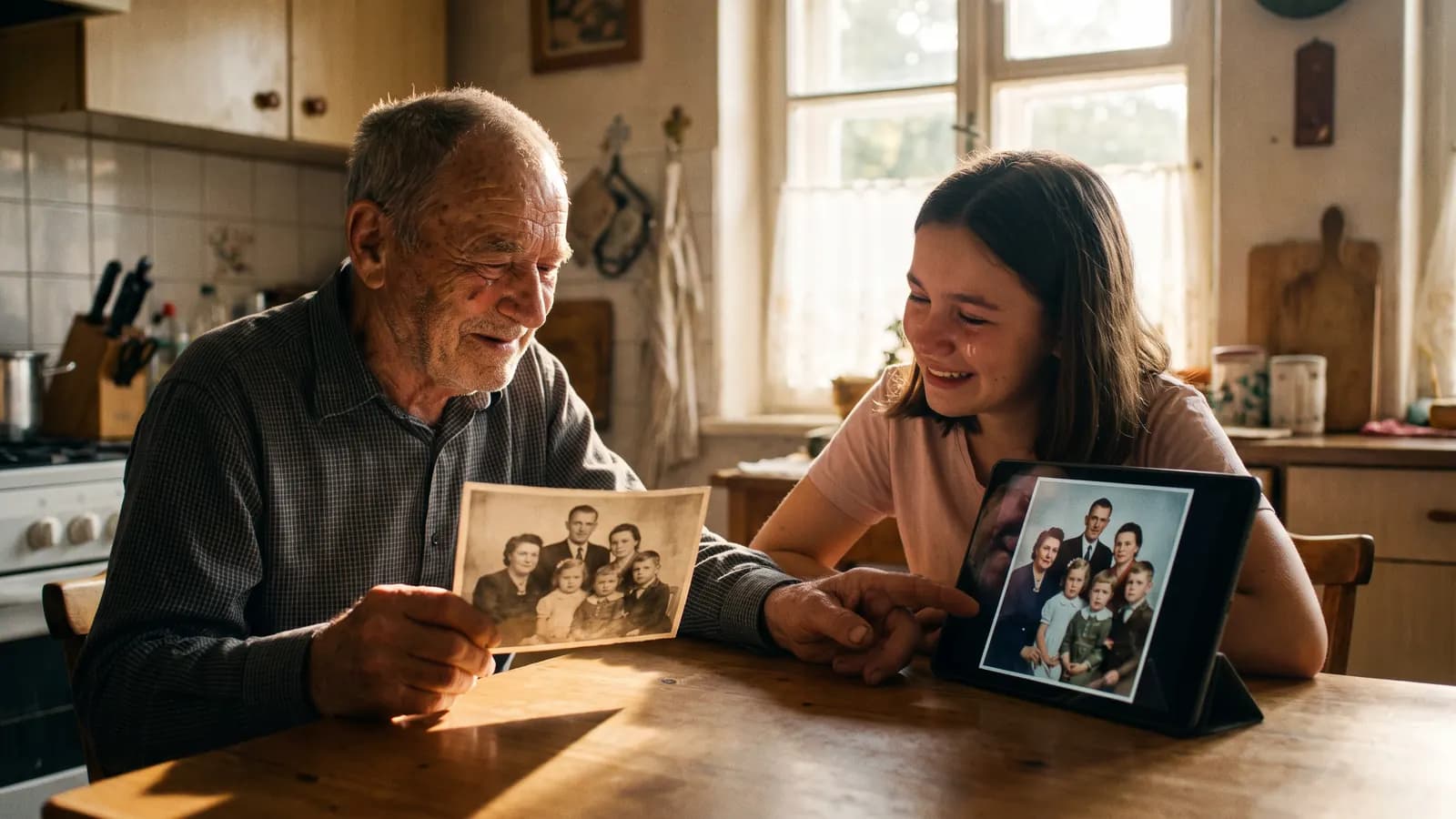
Réponse courte : la meilleure façon de restaurer une vieille photo avec l'IA consiste d'abord à bien la numériser, puis à demander au modèle de ne réparer que les dégradations (taches, rayures, délavage), sans toucher aux visages ni aux détails. La colorisation, elle, reste une estimation : le modèle ne connaît pas les couleurs réelles et choisit des couleurs plausibles. Dans cet article, nous présentons la chaîne complète, de la numérisation à l'étiquetage, ce que l'IA peut récupérer et ce qu'elle ne peut pas, et les moyens de préserver les visages des membres de la famille.
D'abord la numérisation : pourquoi tout commence-t-il ici ?
La restauration par IA dépend de la qualité de la source. Photographier avec un téléphone un tirage posé sur une table est rapide, mais cela ajoute reflets, déformations de perspective et ombres. Si possible, utilisez un scanner à plat. Les recommandations du guide de la Library of Congress pour les archives personnelles constituent une bonne base :
- Résolution : 300 à 400 ppp suffisent pour les tirages et les agrandissements de 4x6 à 8x10 pouces ; pour les petits tirages et les diapositives, environ 1400 à 1500 ppp, et pour les négatifs, 1500 à 2000 ppp. Au-delà d'un certain seuil, des valeurs très élevées n'ajoutent aucun détail : elles alourdissent seulement le fichier.
- Format : enregistrez la copie maîtresse en TIFF ; le guide qualifie ce format de « préféré pour la conservation numérique ». Pour le partage et la retouche, créez une copie JPEG, car le JPEG perd de l'information à chaque enregistrement.
- Nettoyage : essuyez la vitre du scanner avec un chiffon humide non pelucheux ; dépoussiérez la photo avec un chiffon sec et antistatique. Ne salissez pas la vitre avec les doigts.
- Positionnement : placez la photo face vers le bas, alignée dans un angle.
- Sauvegarde : enregistrez immédiatement les numérisations à plusieurs endroits et nommez les fichiers avec l'année et quelques mots descriptifs.
Ne jetez jamais le tirage original et ne donnez jamais la numérisation d'origine à l'IA : conservez la copie maîtresse et effectuez la restauration sur une copie.
Que peut réparer l'IA ?
L'IA est efficace sur les défauts locaux et visuellement identifiables :
- Poussière, taches et petites rayures : un remplissage plausible peut être déduit de la texture environnante.
- Délavage et perte de contraste : le ton et la luminosité peuvent être rééquilibrés.
- Traces de pliure et de froissement : les fines lignes sont généralement bien effacées.
- Léger flou et grain : une netteté peut être restaurée dans une certaine mesure.
La documentation Gemini de Google décrit l'ajout, le retrait ou le remplacement d'éléments dans une image donnée, ainsi que le réglage du style et des tons de couleur ; la restauration fait partie de ces modifications. Un exemple de la documentation demande que les autres éléments ne soient pas modifiés ; nous appliquons la même démarche à la restauration.
Que ne peut pas faire l'IA ?
Connaître les limites évite les déceptions :
- Des détails absents de la source : « rendre nette » un visage de quelques pixels ne retrouve pas le visage réel, cela invente un visage plausible.
- Les parties manquantes : si une personne dans un coin déchiré ou la moitié d'un visage sont redessinées, c'est une supposition.
- Les couleurs réelles : il est impossible de restituer la couleur d'une image en noir et blanc ; le modèle ne sait pas si la chemise était bleue ou rouge.
- Textes et symboles : une enseigne effacée ou une inscription en arrière-plan peut être réinventée.
Une photo restaurée n'est donc pas « l'original » mais une version interprétée. C'est une distinction importante : dans la mémoire familiale, un détail erroné finit par être tenu pour vrai.
Comment préserver les visages ?
Sur une vieille photo, ce qui compte le plus, ce sont les visages ; ce sont aussi ceux que l'IA déplace le plus facilement. Faites ceci :
- Divisez la restauration en deux étapes : d'abord les taches et les rayures, puis les couleurs et les tons.
- Protégez explicitement le visage : écrivez « ne modifie ni les expressions, ni les coiffures, ni les lignes des vêtements ».
- Évitez une netteté forcée : un accentuation excessive rend le visage étranger.
- Comparez avec la source : confrontez le nez, le contour des yeux, le menton et la ligne des cheveux.
- Montrez le résultat à quelqu'un qui connaît la personne : un proche de la famille dit-il « c'est bien lui » ?
Restore this scanned black-and-white family photograph. Remove dust, scratches and fold marks. Keep every face, expression, hairstyle and piece of clothing exactly as in the original. Do not add or remove any people or objects.
Comment coloriser ?
La colorisation doit se faire après la restauration, dans un tour distinct. Le prompt peut orienter les couleurs avec ce que vous savez ; pour le reste, le modèle fait un choix raisonnable.
Colorize this restored photograph with natural, slightly muted colors typical of the period. The dress is dark green, the wall is cream, the sky is pale blue. Keep faces, skin tones and all details exactly as they are.
Si vous connaissez les couleurs (une robe de mariée, un uniforme, une voiture), indiquez-les. Sinon, choisissez des palettes sobres et mesurées : les couleurs trop saturées paraissent artificielles. Demandez à un membre de la famille qui se souvient des couleurs : les indications qu'il donne rapprochent le prompt de la réalité.
Comment étiqueter la photo restaurée ?
Si vous partagez une photo restaurée ou colorisée, dites-le. La documentation Gemini indique que les images produites avec ces modèles portent un filigrane SynthID. Une règle pratique : mentionnez dans la légende « restaurée et colorisée avec l'intelligence artificielle », et conservez la numérisation originale à côté. Ajouter un suffixe au nom du fichier (par exemple « -restaurée ») évite de confondre les deux versions dans les archives familiales.
Les plateformes peuvent aussi demander de signaler certaines modifications. Par exemple, la page d'aide de YouTube demande de déclarer les contenus réalistes qui modifient un événement ou un lieu réel ; les corrections esthétiques comme la couleur, la lumière ou la netteté en sont exemptées. Si la limite n'est pas claire, étiquetez : c'est plus prudent. Pour un usage officiel (document, musée, publication), suivez les règles de l'institution concernée.
Selon le type de dégradation, que faut-il attendre ?
| Dégradation | Réussite de l'IA | Point de vigilance |
|---|---|---|
| Poussière et fines rayures | En général bonne | Veillez à ne pas trop lisser la texture |
| Délavage | Bonne, le ton est rééquilibré | Contrôlez un contraste trop fort |
| Grande déchirure ou partie manquante | Supposition, peu fiable | Ne laissez pas l'IA inventer un visage manquant |
| Petit visage flou | Peut inventer un nouveau visage | Comparez avec la source |
Si la partie la plus importante a été endommagée (par exemple la moitié d'un visage), gardez en tête que la restauration de cette zone est désormais une interprétation. Si nécessaire, laissez cette zone en l'état : une partie manquante est plus honnête qu'une partie inventée.
Personnes figurant sur la photo et autorisation
Les vieilles photos de famille montrent souvent d'autres personnes : parents, voisins, amis d'enfance. Avant de téléverser une photo dans un outil, consultez ses conditions d'utilisation et sa politique de confidentialité. Si vous voulez publier la photo restaurée, pensez à la façon dont les personnes concernées ou leurs proches peuvent la recevoir ; pour les photos de personnes décédées, il est d'usage de vérifier l'accord de la famille. Si l'auteur du cliché n'est pas connu ou s'il s'agit du travail d'un photographe professionnel, réfléchissez aussi au droit d'auteur avant de partager.
Déroulé pas à pas
- Numérisez à plat, en 300 à 400 ppp (plus haut pour les petits tirages), en TIFF ; faites une copie.
- Préparez une copie propre, redressée et recadrée.
- Restaurez d'abord : taches, rayures, pliures.
- Comparez les visages et les détails avec la source.
- Ajustez le ton et le contraste si nécessaire.
- Colorisez dans un tour distinct, en indiquant les couleurs que vous connaissez.
- Ajoutez la mention « restaurée et colorisée », et conservez l'original.
Erreurs fréquentes
- Une numérisation avec reflets : un scan à plat donne de bien meilleurs résultats.
- Jeter l'original : la copie maîtresse doit toujours être conservée.
- Une netteté excessive : les visages paraissent en plastique et deviennent méconnaissables.
- Tout faire en un seul tour : restauration, couleur et ton doivent être séparés.
- Croire que les couleurs sont réelles : la colorisation est une estimation ; indiquez-le.
- Ne pas étiqueter : une photo restaurée peut être prise pour l'original.
En résumé
- Une bonne numérisation (à plat, 300 à 400 ppp, TIFF comme copie maîtresse) fait la moitié du travail.
- L'IA est efficace sur la poussière, les rayures, le délavage et les pliures ; elle invente ce qui manque.
- La colorisation est une estimation : indiquez dans le prompt les couleurs que vous connaissez.
- Pour préserver les visages, séparez les étapes et comparez à la source.
- Étiquetez la photo restaurée et conservez toujours l'original.
Questions fréquentes
À quelle résolution dois-je numériser une vieille photo ?
Le guide de la Library of Congress pour les archives personnelles indique 300 à 400 ppp pour les tirages et les agrandissements courants, environ 1400 à 1500 ppp pour les petits tirages et diapositives, et 1500 à 2000 ppp pour les négatifs. Enregistrez la copie maîtresse en TIFF.
L'IA peut-elle retrouver les vraies couleurs d'une photo en noir et blanc ?
Non. La colorisation est une estimation : le modèle ne connaît pas les couleurs réelles et choisit des couleurs plausibles. Indiquer dans le prompt les couleurs que vous connaissez améliore nettement le résultat.
Comment éviter que les visages changent pendant la restauration ?
Demandez explicitement que les expressions, les coiffures et les vêtements restent identiques, séparez la restauration en étapes et évitez l'accentuation excessive. Comparez ensuite le résultat à la source, notamment le nez, les yeux et le menton.
Dois-je indiquer qu'une photo a été restaurée avec l'IA ?
C'est une bonne pratique : mentionnez la restauration et la colorisation dans la légende et conservez l'original. Certaines plateformes demandent aussi de signaler les modifications réalistes qui changent l'apparence d'un événement ou d'un lieu.
Puis-je jeter le tirage original après la restauration ?
Non. La version restaurée est une interprétation. Conservez le tirage original et la numérisation maîtresse, et faites le travail de restauration sur une copie.
Sources
Articles similaires
Photo
Texte vers image ou image vers image ? Choisir le bon mode
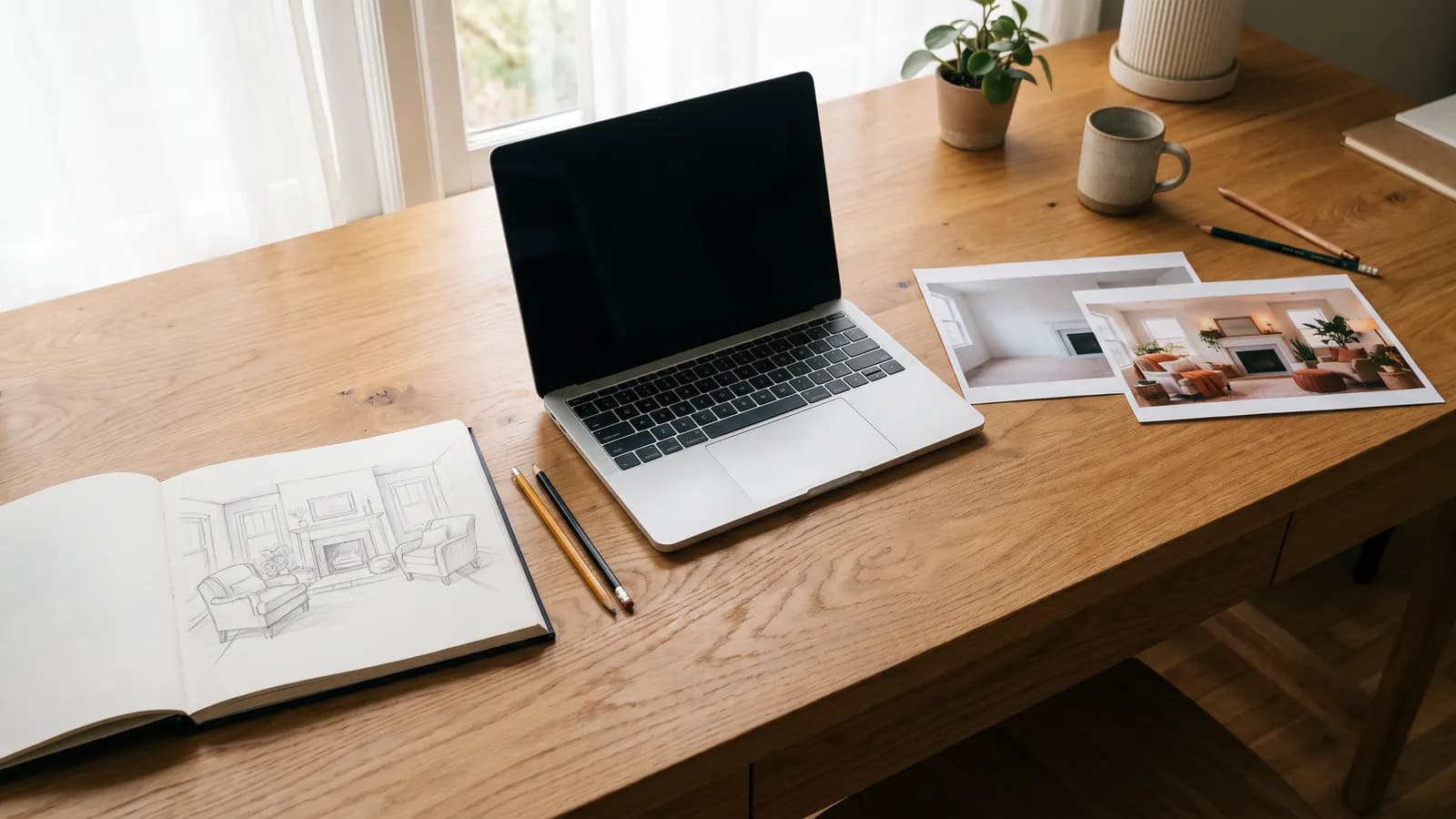
Si vous avez une idée, partez du texte ; si vous voulez garder quelque chose, partez d'une photo. Nous présentons ce que chaque mode conserve ou modifie, le rôle des images de référence et des prompts d'exemple.
8 min de lecture
Photo
Photo de profil professionnelle avec l'IA : guide pour CV et LinkedIn
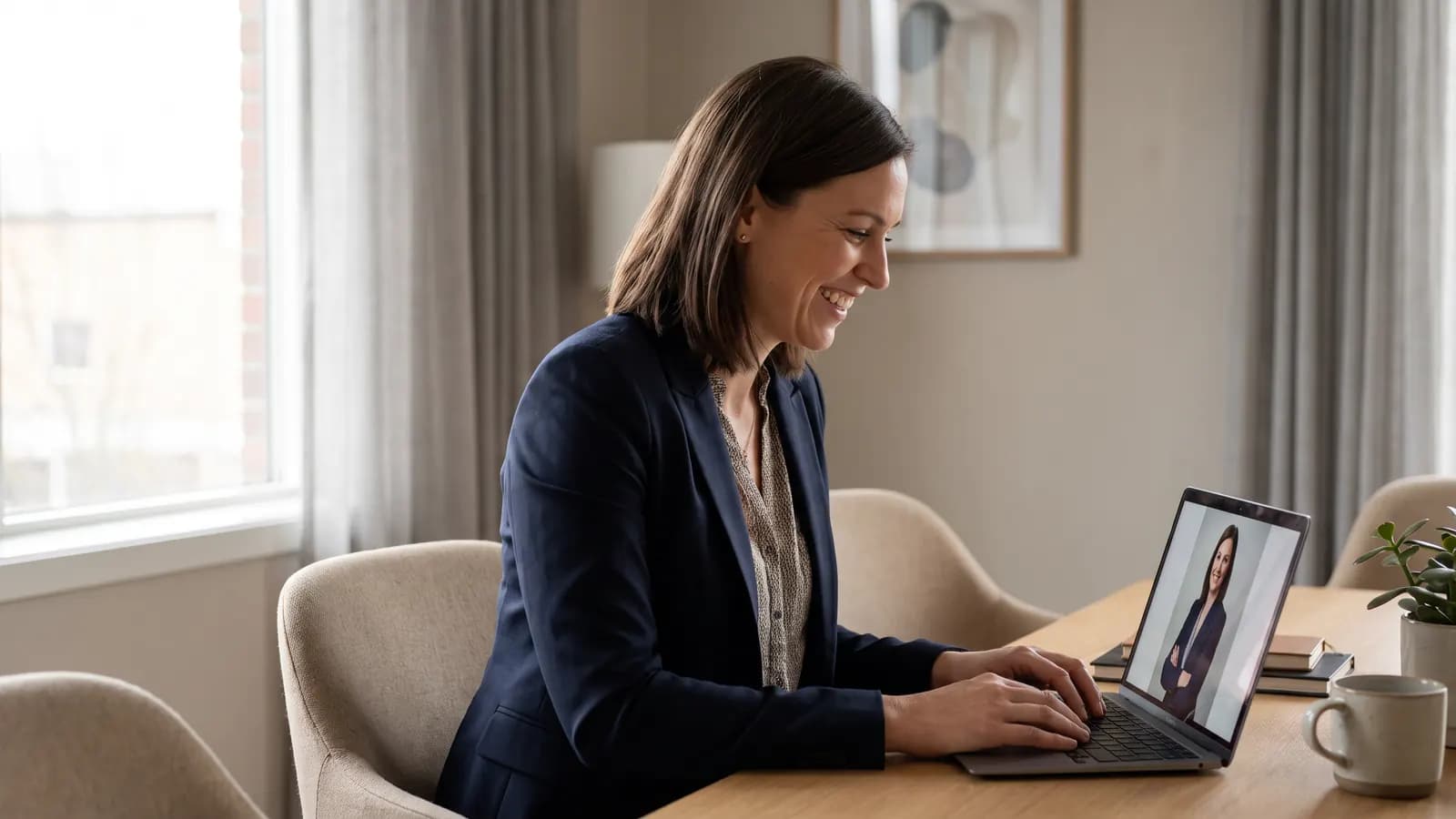
Une bonne photo de profil montre votre visage, sans vous faire paraître quelqu'un d'autre. Nous expliquons comment choisir la photo source, les prompts de lumière, de tenue et de fond, et les règles pour rester honnête.
8 min de lecture
Photo
Photo produit e-commerce sans studio : étapes avec l'IA
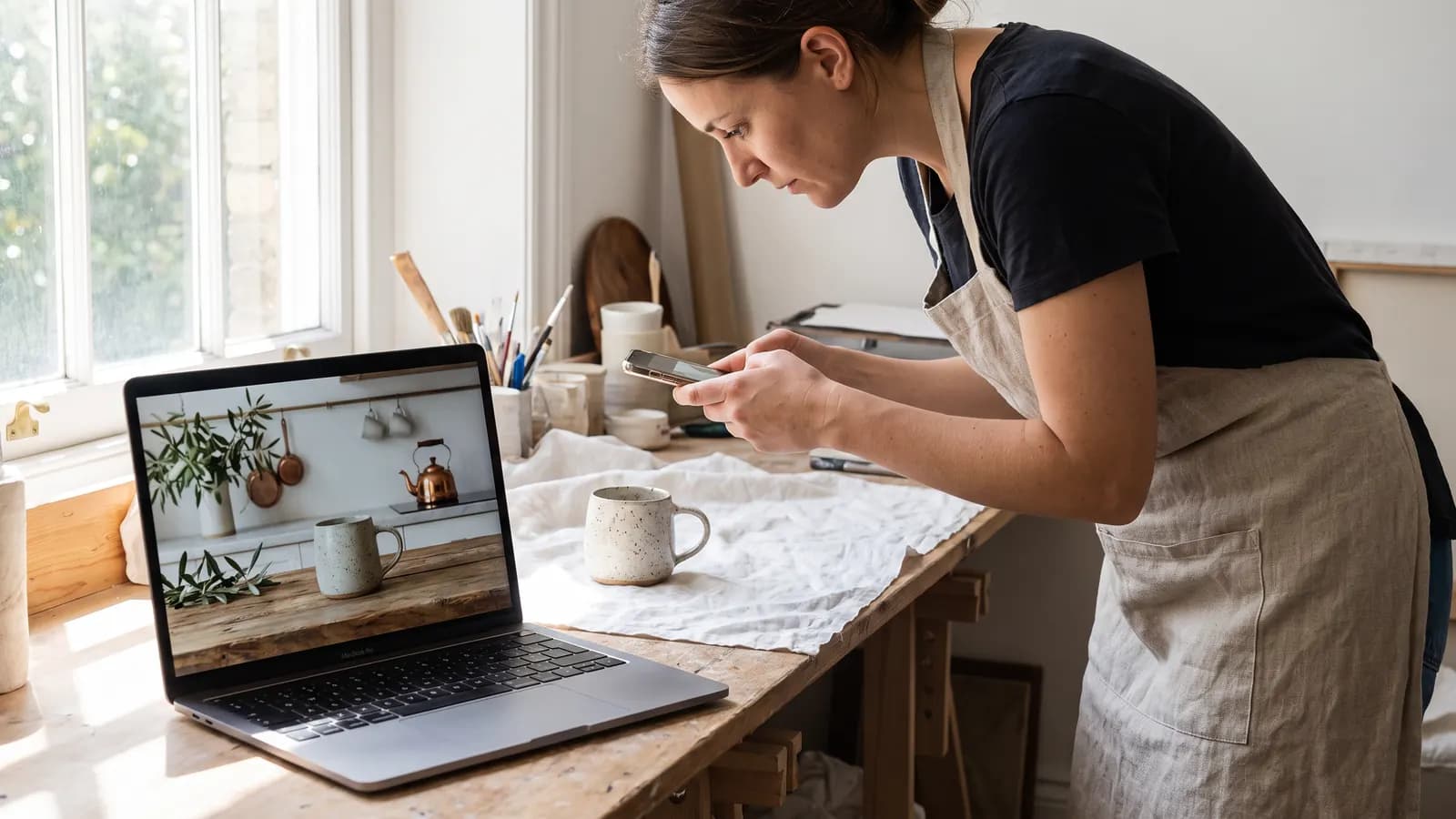
Un produit photographié proprement avec un téléphone peut être replacé dans différentes scènes grâce à l'IA. Nous expliquons la photo source, les prompts de mise en scène, la cohérence du catalogue et la règle de ne pas tromper l'acheteur.
8 min de lecture