Prompts
Seed, format, résolution : à quoi servent les réglages de l'IA ?
La seed reproduit un résultat, le format fixe le cadrage, le guidage et la force règlent l'adhérence au prompt et la fidélité à la photo. Comportement de chaque réglage selon la documentation officielle.
Équipe Zling AI8 min de lecture
Réponse courte : la seed choisit le bruit de départ de la génération, le format détermine le cadrage, la résolution influence le niveau de détail et la durée, le guidage règle à quel point le modèle suit le prompt, et la force détermine la fidélité à la photo d'origine lors d'une transformation. La plupart des outils prêts à l'emploi n'affichent qu'une partie de ces réglages, et tous les modèles n'en proposent pas le même ensemble. Nous décrivons ci-dessous le comportement de chacun d'après la documentation officielle, ainsi que son usage pratique.
À quoi sert la seed ?
D'après la documentation Hugging Face Diffusers, la diffusion est un processus aléatoire : elle produit un résultat différent à chaque fois, puisqu'elle part d'un bruit aléatoire. La seed est le nombre qui détermine ce bruit. En utilisant la même seed, vous repartez du même bruit de départ et pouvez reproduire le résultat.
Mais rien n'est garanti. Les documents Diffusers précisent que l'aléatoire peut être limité, mais que même avec la même seed, un résultat strictement identique n'est pas garanti ; le matériel et la version du logiciel peuvent faire varier le résultat. La documentation API de Wan d'Alibaba formule une mise en garde similaire : la seed est un entier entre 0 et 2 147 483 647, et si vous n'en fournissez pas, une valeur est tirée au hasard ; « la génération est probabiliste, et même avec la même seed le résultat peut différer ».
Certains modèles n'ont pas de champ seed. Dans la documentation de FLUX 3 Image de BFL, il n'existe pas de champ seed, et le guide recommande de relancer le même prompt plusieurs fois avant de conclure qu'une modification n'a pas fonctionné.
Usage pratique : notez la seed d'un résultat qui vous plaît. Modifiez ensuite un seul détail du prompt ; la seed restant fixe, vous voyez plus nettement l'effet de ce détail. Ce n'est pas un bouton d'enregistrement, mais un outil d'expérimentation.
Pourquoi le format est-il important ?
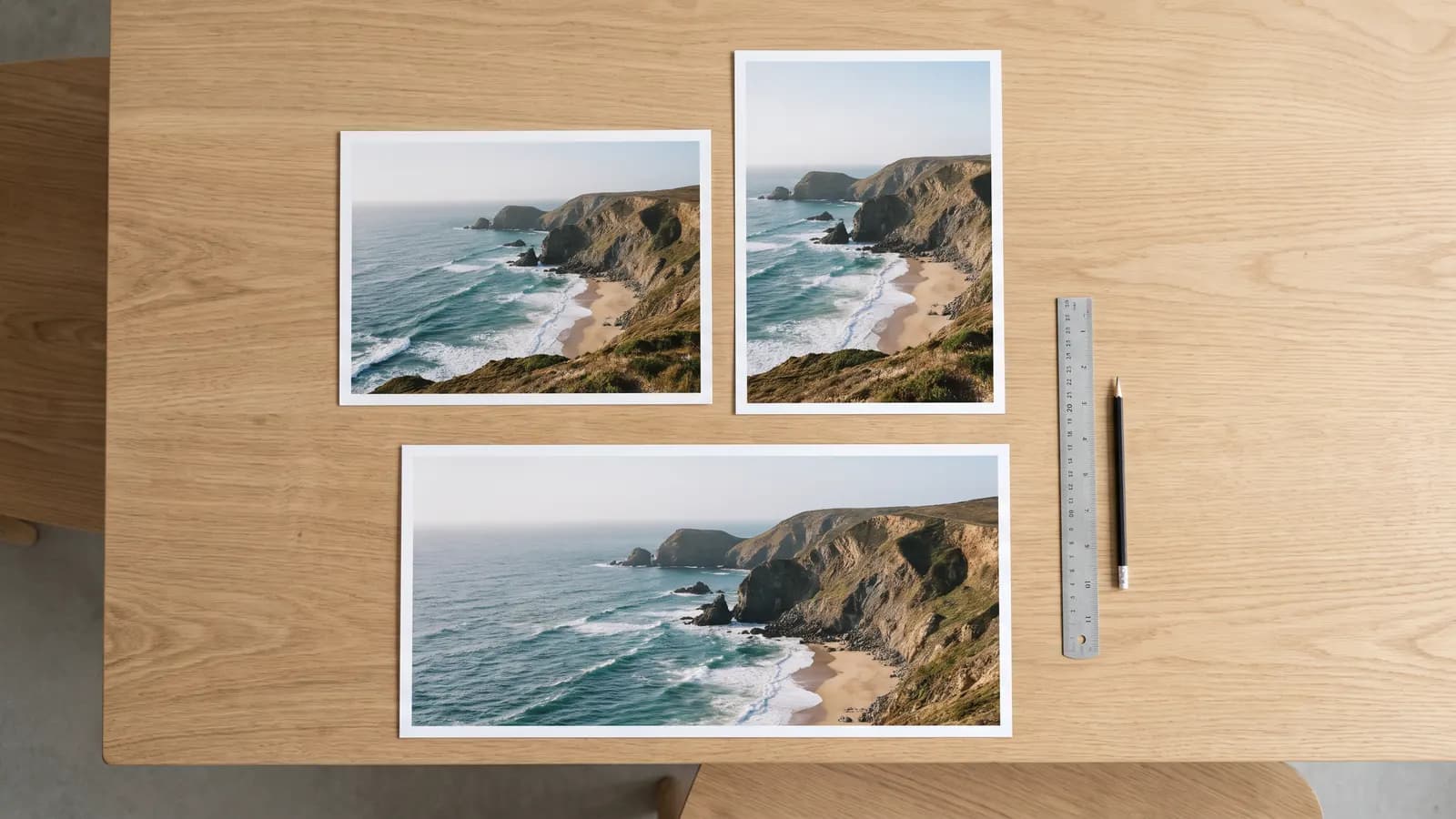
Le format détermine le cadrage de la sortie : carré 1:1, vidéo horizontale 16:9, histoire verticale 9:16. Les options dépendent du modèle. La documentation de l'API Gemini liste pour Nano Banana 2 Lite les formats 1:1, 3:2, 2:3, 3:4, 4:3, 4:5, 5:4, 9:16, 16:9 et 21:9. La documentation de FLUX 3 Image de BFL propose 15 formats fixes, de 21:9 à 9:21, ainsi qu'un mode « auto » qui suit le format de la première image de référence ; sans référence, la valeur par défaut est 1:1, donc pour un format non carré, il faut le choisir explicitement. Côté vidéo, la documentation mentionne 16:9 et 9:16 pour Veo 3.1, et pour les versions cloud de Wan 16:9, 9:16, 1:1, 4:3 et 3:4.
Usage pratique : réfléchissez d'abord à l'endroit où vous utiliserez l'image. Pour une histoire ou une courte vidéo, 9:16 ; pour YouTube ou une présentation, 16:9 ; pour une photo de profil ou une annonce, 1:1 ou 4:5. Recadrer après coup abîme la composition : choisissez le format dès le départ. Si vous optez pour un cadrage large, précisez dans le prompt ce qui doit apparaître sur les côtés.
Pour un cadrage vertical : A tall waterfall in a mossy canyon, framed vertically, mist rising at the bottom, a small hiker for scale at the lower left.
Que change la résolution ?
La résolution correspond à la taille en pixels de la sortie. D'après la documentation Gemini, les modèles Nano Banana proposent 1K, 2K et 4K ; la valeur doit être écrite avec un K majuscule (« 1k » est refusé), et la version Lite ne prend en charge que le 1K. Le FLUX 3 Image de BFL propose les options 768sq, 1k, 2k et 4k. Un point important : BFL indique qu'un changement de résolution est considéré comme une nouvelle génération, et que la composition peut différer du brouillon. Le même guide recommande le 768sq pour les brouillons rapides.
Pour la vidéo, la résolution peut influer à la fois sur la durée et sur le coût. Comme pour les versions cloud de Wan, qui proposent 720p et 1080p, chaque modèle a ses propres options.
Usage pratique : affinez le brouillon en basse résolution, puis produisez la version finale en grand format. Mais n'oubliez pas l'avertissement de BFL : en passant à une grande résolution, la composition peut changer. Plutôt que d'agrandir simplement le brouillon, comparez les deux résultats.
Que sont le guidage et la force ?
Ces deux réglages apparaissent surtout dans les outils open source et avancés ; dans les applications prêtes à l'emploi, ils sont souvent masqués.
- Échelle de guidage : selon la documentation Diffusers, elle contrôle la proximité du résultat avec le prompt textuel. Une valeur élevée impose une adhérence plus stricte au prompt, une valeur basse laisse davantage de liberté au modèle.
- Force (strength) : dans une transformation à partir d'une photo, elle règle la distance entre le résultat et l'image de départ. D'après la documentation Diffusers, une force élevée laisse plus de « créativité » au modèle ; à 1,0, l'image de départ est pratiquement ignorée. Une force faible garde le résultat proche de la photo.
Les documents expliquent aussi qu'on peut combiner les deux : une force élevée avec un guidage élevé donne le plus de créativité, tandis qu'une force et un guidage faibles donnent un résultat proche de la photo et peu contraint par le prompt.
| Réglage | Ce qu'il fait | Valeur basse | Valeur élevée |
|---|---|---|---|
| Guidage | Règle l'adhérence au prompt | Modèle plus libre | Adhérence plus stricte au prompt |
| Force | Règle l'écart avec l'image de départ | Proche de l'original | Éloigné de l'original ; à 1,0, presque ignoré |
De nombreux modèles récents n'exposent pas ces réglages : la documentation de FLUX 3 Image de BFL ne prévoit ni prompt négatif ni champ d'amélioration du prompt, tandis que FLUX.2 [flex] offre un nombre d'étapes et un guidage ajustables. Si vous ne trouvez pas ce réglage, cela tient à la conception du modèle, non à votre utilisation.
Pourquoi demander plusieurs sorties ?
Générer plusieurs résultats avec le même prompt réduit l'effet du hasard : au lieu de juger le prompt sur un seul résultat, vous voyez ce que les quatre résultats ont en commun. Le guide de BFL le recommande explicitement. La documentation Gemini précise par ailleurs que le modèle peut ne pas toujours fournir le nombre d'images demandé ; comptez donc les images reçues au lieu de le supposer.
Comment combiner ces réglages ?
- Choisissez d'abord le format : fixez le cadrage selon l'usage.
- Basse résolution, plusieurs sorties : faites un brouillon rapide pour affiner le prompt.
- Notez les réglages du résultat retenu : seed, format, résolution, guidage et force.
- Ne changez qu'un seul réglage à la fois : si deux éléments changent en même temps, vous ne saurez pas lequel a fait la différence.
- Produisez la version finale en haute résolution : puis comparez-la au brouillon.
Tenir un journal d'expérimentation
Si vous prenez les réglages au sérieux, un petit carnet est très utile. Pour chaque résultat retenu, notez le prompt, le modèle, la seed (si disponible), le format, la résolution, ainsi que les valeurs de guidage et de force (si elles existent). Au bout de quelques semaines, vous verrez quelles combinaisons fonctionnent.
Une expérience simple se déroule ainsi :
- Définissez une base : un prompt, un format, une basse résolution et une seed fixe.
- Une seule variable : ne modifiez qu'un détail du prompt (par exemple la lumière) et comparez le résultat à la base côte à côte.
- Changez ensuite un réglage : avec le même prompt et la même seed, modifiez seulement le format ou le guidage.
- Consignez : notez la combinaison qui a fonctionné dans votre carnet.
Prompt de base : A small wooden boat on a calm bay at dawn, soft pink light, mist on the water, framed horizontally.
Variable unique : même prompt, mais « soft pink light » au lieu de « golden light » ; seed et format identiques.
Pour les modèles sans champ seed (comme FLUX 3 Image), appliquez la même logique en comparant plusieurs sorties côte à côte : modifiez un seul détail et examinez quatre résultats.
Erreurs fréquentes
- Considérer la seed comme une garantie : même avec la même seed, le résultat peut changer ; la documentation le dit clairement.
- Recadrer le format après coup : la composition se dégrade ; choisissez le format dès le départ.
- Générer le brouillon en très haute résolution : c'est plus lent, et la composition peut changer lors d'un passage en grand format.
- Augmenter le guidage de façon excessive : une valeur élevée adhère davantage au prompt mais peut rendre le résultat rigide ; avancez par petites étapes.
- Pousser la force très haut : proche de 1,0, il ne reste presque rien de la photo.
- Décider sur un seul résultat : comparez plusieurs sorties.
En résumé
- La seed fixe le bruit de départ ; elle favorise la reproductibilité sans la garantir, et certains modèles n'en ont pas.
- Le format détermine le cadrage ; choisissez-le selon l'usage, dès le départ.
- La résolution influence le détail et la durée ; un changement de résolution peut modifier la composition.
- Le guidage règle l'adhérence au prompt, la force la proximité avec la photo ; beaucoup d'outils ne les exposent pas.
- Changez un réglage à la fois, comparez plusieurs sorties et tenez un carnet de vos réglages.
Questions fréquentes
Une même seed donne-t-elle toujours la même image ?
Non. La documentation Hugging Face Diffusers indique que l'aléatoire peut être limité, mais qu'un résultat strictement identique n'est pas garanti avec la même seed. La documentation Wan d'Alibaba précise aussi que le résultat peut différer avec la même seed.
Je ne trouve pas de champ seed, est-ce normal ?
Oui. Certains modèles n'ont pas de champ seed ; par exemple, FLUX 3 Image de BFL n'en propose pas. Dans ce cas, relancez le même prompt plusieurs fois avant de conclure qu'une modification n'a pas fonctionné.
Quel format choisir pour mon image ?
Selon l'usage : 9:16 pour une histoire ou une courte vidéo verticale, 16:9 pour une vidéo horizontale ou une présentation, 1:1 ou 4:5 pour une photo de profil ou une annonce. Les formats disponibles dépendent du modèle ; consultez la liste de votre outil.
Pourquoi l'image change-t-elle quand j'augmente la résolution ?
Selon la documentation de BFL, changer la résolution est considéré comme une nouvelle génération, et la composition peut différer du brouillon. Plutôt que de simplement agrandir le brouillon, comparez le résultat final avec lui.
Quelle est la différence entre guidage et force ?
D'après la documentation Diffusers, le guidage règle la proximité du résultat avec le prompt, et la force règle la distance avec l'image de départ lors d'une transformation à partir d'une photo. Les deux peuvent être combinés.
Sources
- Hugging Face Diffusers: Reproducibility
- Hugging Face Diffusers: Image-to-image
- Alibaba Cloud Model Studio: Wan text-to-video API reference
- Google AI for Developers: Image generation with Gemini (Nano Banana)
- Black Forest Labs documentation: Technical parameters
- Black Forest Labs documentation: Prompting basics
- Black Forest Labs documentation: FLUX.2 overview
- Google AI for Developers: Generate videos with Veo 3.1 in the Gemini API
Articles similaires

Prompts
Bien rédiger un prompt : 12 règles pour les images IA
Un bon prompt d'image décrit la scène par des phrases concrètes et visibles, pas par une liste de mots. Nous réunissons 12 règles, chacune avec un exemple avant-après, et les recommandations de la documentation officielle.
8 min de lecture
Prompts
Bien rédiger un prompt vidéo : caméra, lumière et rythme
Un bon prompt vidéo décrit un seul plan continu : ce que fait la caméra, d'où vient la lumière, comment le sujet bouge. Règles pratiques et exemples tirés des guides de Veo, Wan et MiniMax.
8 min de lecture

Prompts
Produire le même personnage dans des scènes différentes avec l'IA
Pour un personnage cohérent : des images de référence nettes, une description détaillée et la retouche plutôt que la génération à partir de zéro. Chiffres, limites et règle d'autorisation des personnes réelles.
8 min de lecture