Modelos
O que é Nano Banana? Edição de fotos com o modelo do Google
Nano Banana é o apelido dos modelos de imagem Gemini do Google. Você envia uma foto, descreve em uma frase o que deve mudar e o modelo mantém o resto. Versões, exemplos de prompts e limites neste guia.
Equipe Zling AI11 min de leitura
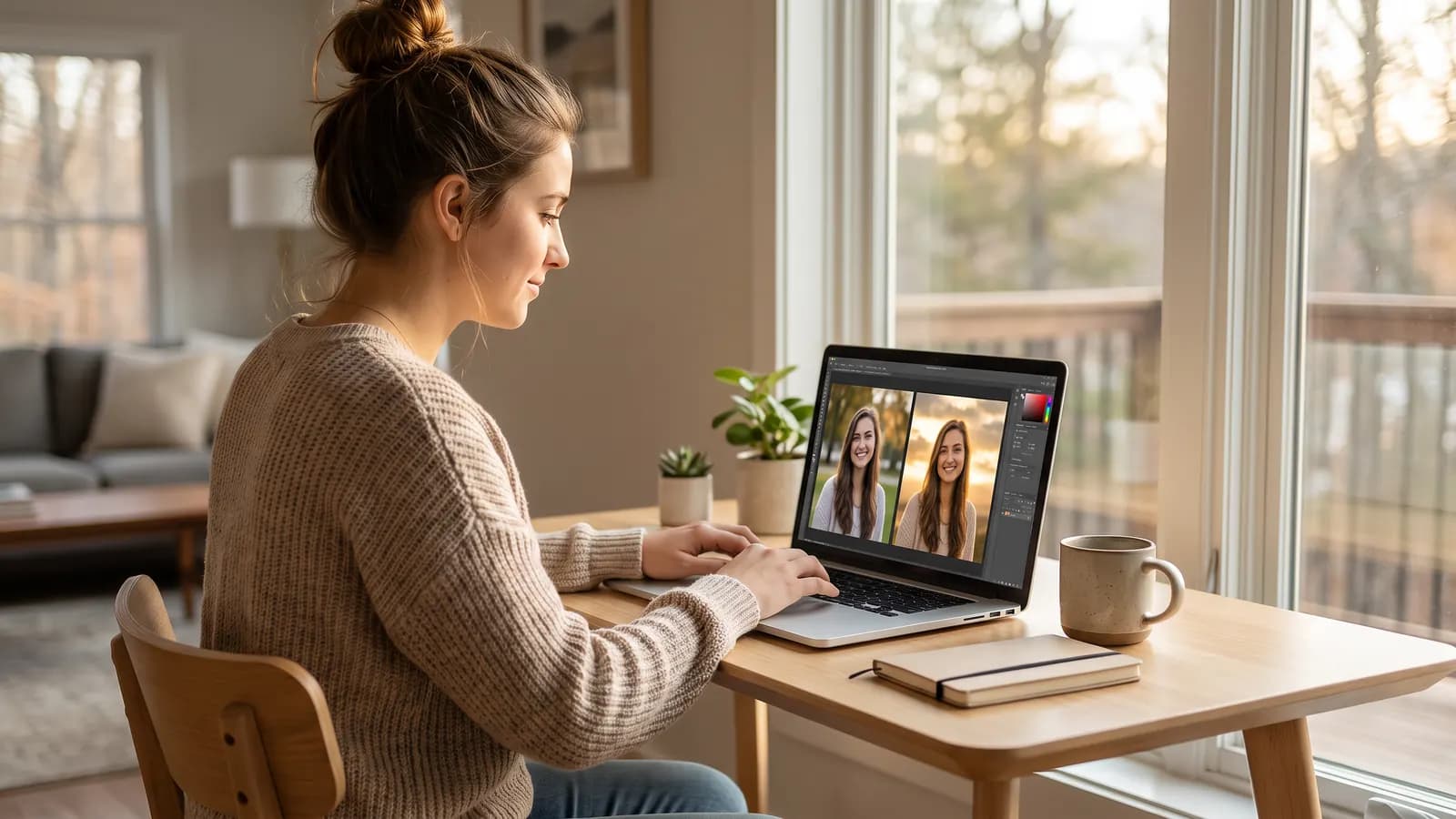
Resposta curta: Nano Banana é o apelido dado aos modelos de imagem Gemini do Google. A primeira versão saiu em agosto de 2025 com o nome Gemini 2.5 Flash Image; depois vieram o Nano Banana Pro e o Nano Banana 2. Você envia uma foto, escreve em uma frase o que deve mudar, e o modelo faz a edição tentando preservar o restante da imagem. Neste guia explicamos os integrantes da família, o que eles fazem, como escrever um prompt e os limites que o próprio Google documenta.
O que é Nano Banana e a qual modelo Gemini ele corresponde?
Nano Banana não é um modelo único, e sim o nome de uma família de modelos. O Google usa esse nome em seus anúncios oficiais e associa cada versão a um modelo Gemini. Em outubro de 2026, quando este texto foi escrito, a família aparece assim na documentação para desenvolvedores e nos anúncios do Google:
| Nome | Modelo Gemini | Anúncio | Destaque |
|---|---|---|---|
| Nano Banana | Gemini 2.5 Flash Image | Agosto de 2025 | Edição em linguagem natural, combinação de imagens, consistência de personagens |
| Nano Banana Pro | Gemini 3 Pro Image | Novembro de 2025 | Texto legível em vários idiomas, até 14 imagens de entrada, saída em 2K e 4K |
| Nano Banana 2 | Gemini 3.1 Flash Image | Fevereiro de 2026 | Forte conhecimento de mundo com velocidade do Flash, saída de 512 pixels até 4K |
| Nano Banana 2 Lite | Gemini 3.1 Flash Lite Image | Junho de 2026 | O integrante mais rápido e de menor custo da família |
| Nano Banana 2.1 | Baseado no Gemini 3.6 Flash | Outubro de 2026 | Atualização do Nano Banana 2, com melhor obediência ao prompt e melhor texto |
Qual deles você usa depende de onde você acessa. Segundo os anúncios do Google, esses modelos estão disponíveis no aplicativo Gemini, no Modo IA da Pesquisa Google, para desenvolvedores no Google AI Studio e na Gemini API, e para empresas pelo Google Cloud. Os aplicativos trocam o modelo padrão de tempos em tempos: quando o Nano Banana 2 chegou, ele substituiu o Nano Banana Pro no aplicativo Gemini; o Pro continuou disponível para seleção no menu dos assinantes do Google AI Pro e Ultra. Vale verificar nas configurações da ferramenta qual versão ela está usando.
O que o Nano Banana consegue fazer?
A diferença em relação aos modelos clássicos de texto para imagem está no foco na edição. O modelo cria uma imagem do zero, mas também altera a imagem que você envia, seguindo uma instrução escrita. Os recursos que o Google destaca nos anúncios são estes:
Edição em linguagem natural
Você envia a foto e escreve uma frase como “desfoque o fundo” ou “remova a mancha da camiseta”; não precisa desenhar máscaras nem trabalhar com camadas. Já no anúncio da primeira versão, o Google dava exemplos desse tipo de edição pontual. Segundo a documentação da Gemini API, quando você acrescenta um elemento à imagem, o modelo tenta ajustá-lo ao estilo, à luz e à perspectiva da imagem original.
Combinação de várias imagens
Você pode mesclar várias imagens em uma única composição: colocar um produto em uma nova cena, trocar o tecido do sofá de uma sala ou reunir elementos de duas fotos. A documentação dá recomendações diferentes sobre a quantidade de imagens conforme a versão: o primeiro Nano Banana funciona bem com até três imagens de entrada; o Nano Banana Pro processa cinco imagens com alta fidelidade e até 14 no total.
Consistência de personagens
Manter a mesma pessoa, a mesma mascote ou o mesmo produto em cenas diferentes, com aparência semelhante, é importante para histórias, catálogos e séries nas redes sociais. O Google afirma que o Nano Banana Pro consegue manter consistência e semelhança para até cinco pessoas. A dica prática da documentação: ao gerar o mesmo personagem de ângulos diferentes, inclua nos prompts seguintes as imagens que você já gerou. Ainda assim, o cartão de modelo do Nano Banana 2.1 deixa claro que a consistência de personagens entre a entrada e a saída não é perfeita.
Texto e tradução dentro da imagem
Com o Nano Banana Pro, a geração de texto legível e em vários idiomas dentro da imagem passou a ser um destaque. O Nano Banana 2 também consegue traduzir e adaptar o texto de uma imagem para outro idioma. Isso é útil para cardápios, cartazes, cartões e imagens de apresentação. A dica da documentação: gerar primeiro o texto e depois pedir a imagem com esse texto costuma dar um resultado melhor.
Conhecimento de mundo e busca
O modelo usa o conhecimento geral do Gemini. O Nano Banana Pro e algumas versões seguintes conseguem gerar imagens com base em informações atuais da Pesquisa Google, como a previsão do tempo ou o resultado de uma partida. Isso ajuda em trabalhos como infográficos e diagramas, mas não está presente em todas as versões: segundo a documentação, o Nano Banana 2 Lite não oferece suporte à busca.
Como editar uma foto com o Nano Banana? Passo a passo
- Escolha a foto certa: Selecione um enquadramento nítido, bem iluminado e em que a região que você quer editar apareça com clareza. Se houver outras pessoas na foto, pense na autorização delas.
- Comece com uma única mudança: Escreva um pedido único e claro, como “transforme o fundo em uma praia ao entardecer”.
- Diga o que deve ficar: Acrescente uma frase como “mantenha exatamente o rosto, o cabelo e a roupa”. Os modelos de edição da documentação também pedem explicitamente que o restante da imagem mantenha o estilo, a luz e a composição.
- Continue na conversa: Se algum detalhe não agradar, não comece do zero; escreva um complemento como “deixe a luz um pouco mais quente” ou “deixe tudo igual, só que a expressão mais séria”.
- Defina a proporção e a resolução: Se a ferramenta permitir, escolha a proporção e o tamanho (como 1K, 2K ou 4K). Na fase de rascunho, um tamanho pequeno basta; gere a versão final em tamanho grande.
- Revise e identifique: Confira textos, mãos e direções. Ao publicar, é uma boa prática indicar que a imagem foi editada com inteligência artificial.
Exemplos de prompts para editar fotos
Os exemplos a seguir seguem a estrutura recomendada na documentação do Google: diga o que vai mudar, como deve ficar e o que deve ser preservado, tudo no mesmo prompt.
Trocar o fundo:
Substitua o escritório atrás da pessoa desta foto por uma praia tranquila à luz do fim de tarde. Mantenha o rosto, o cabelo, a roupa e a postura da pessoa; a luz vinda do fundo deve combinar com o novo cenário.
Remover um objeto:
Remova a caneca vermelha da mesa e preencha o espaço com a textura de madeira da mesa. Mantenha o restante da imagem, a luz e a composição exatamente como estão.
Restaurar uma foto antiga:
Limpe os riscos e a poeira desta foto antiga de família e, em seguida, colorize-a com cores naturais e discretas. Não altere os traços do rosto nem o desenho das roupas.
Combinar duas imagens:
Coloque o vaso de cerâmica da primeira imagem sobre a bancada ensolarada da cozinha da segunda imagem. Preserve a cor e a textura do vaso; a sombra deve corresponder à luz que entra pela janela. Formato quadrado.
Texto na imagem:
Crie um cartão de aniversário simples, em tons pastel. No centro, escreva “Que bom que você nasceu, Deniz” com letras elegantes que lembrem uma caligrafia manuscrita; ao redor, pequenas flores silvestres.
Cena construída em etapas:
Primeiro, crie um fundo de uma floresta de pinheiros em uma manhã com neblina. Depois, acrescente em primeiro plano uma antiga ponte de pedra coberta de musgo. Por último, coloque sobre a ponte uma pessoa de casaco vermelho, de costas para a câmera.
Quais técnicas de prompt o Google recomenda?
A seção de boas práticas da documentação da Gemini API lista seis hábitos para bons resultados:
- Seja muito específico: Em vez de “armadura de fantasia”, descreva o material, o padrão e o formato da armadura. Quanto mais detalhe, mais controle você tem.
- Diga a finalidade: Pedir “um logotipo para uma marca de cosméticos de alto padrão, com traço limpo” em vez de só “um logotipo” ajuda o modelo a entender o contexto.
- Avance por iterações: Não espere um resultado perfeito na primeira tentativa; peça pequenas correções ao longo da conversa.
- Divida a cena complexa em etapas: Primeiro o fundo, depois o primeiro plano e, por fim, os detalhes.
- Descreva positivamente o que não quer: Em vez de “sem carros”, escreva “uma rua deserta, sem nenhum tráfego”. A documentação chama isso de negativo semântico.
- Controle a câmera: Use termos de fotografia, como grande angular, macro ou contra-plongée, para definir a composição.
A recomendação geral da documentação também é descrever a cena com riqueza de detalhes e frases fluidas. Em vez de listas de palavras soltas, duas ou três frases que respondam a “quem, onde, fazendo o quê e de onde vem a luz” aproveitam melhor a capacidade de compreensão da linguagem do modelo.
Posso escrever prompts em turco?
Pode, mas há um detalhe importante. A documentação da Gemini API lista, para o melhor desempenho, os seguintes idiomas: inglês, árabe, alemão, espanhol, francês, hindi, indonésio, italiano, japonês, coreano, português, russo, ucraniano, vietnamita e chinês. O turco não está nessa lista. Isso não significa que os prompts em turco não funcionem, mas a previsibilidade do resultado pode cair. Em trabalhos importantes, escrever o prompt em inglês e colocar o texto que deve aparecer na imagem entre aspas, exatamente como você quer, é um caminho seguro. Também vale conferir sempre se os acentos e caracteres especiais do português (ã, ç, é, ô) saíram corretamente.
Quais são os limites do Nano Banana?
A documentação do Google e o cartão de modelo do Nano Banana 2.1 listam os limites de forma clara:
- Textos pequenos e longos: Segundo o cartão de modelo, textos com fonte pequena, parágrafos longos e documentos com várias páginas ainda são pontos fracos.
- Consistência e pose: A consistência de personagens nem sempre é totalmente mantida; em alguns casos raros, a pose da imagem de entrada também pode não se manter.
- Confusão entre direita e esquerda: O modelo às vezes troca a direita pela esquerda; em pedidos que indicam direção, confira o resultado.
- Precisão factual: O conhecimento de mundo, o raciocínio tridimensional e a precisão factual são limitados; em infográficos, confirme sempre os números.
- Edição com máscara ou desenho: O cartão de modelo indica que, em edições feitas com marcações, as instruções só são seguidas em parte.
- Quantidade de saídas: Segundo a documentação, o modelo nem sempre entrega exatamente o número de imagens solicitado.
- Pessoas reais e busca: Segundo a documentação, no Nano Banana 2 e 2.1 o suporte à busca não usa imagens reais de pessoas obtidas na busca na web.
Há também uma responsabilidade sua: ao editar a foto de outra pessoa, peça autorização e não apresente pessoas reais de forma enganosa. Isso vale independentemente da ferramenta.
SynthID: como saber que a imagem foi feita com IA?
O Google adiciona uma marca d'água digital invisível, chamada SynthID, às imagens geradas ou editadas pelo Nano Banana; a documentação da Gemini API informa que toda imagem gerada carrega essa marca. A marca d'água não é perceptível a olho nu, mas pode ser detectada pelas ferramentas do Google.
Junto com o Nano Banana Pro, o aplicativo Gemini ganhou um recurso de verificação: você envia uma imagem e pergunta se ela foi criada ou não com a inteligência artificial do Google. No anúncio do Nano Banana 2, o SynthID foi associado às Credenciais de Conteúdo C2PA, que podem ser usadas em conjunto. Segundo o anúncio do Nano Banana Pro, nas imagens de usuários gratuitos e assinantes do Google AI Pro também aparece uma marca visível do Gemini.
Erros comuns
- Não dizer o que deve ser preservado: Se você descrever apenas a mudança, o modelo pode alterar também o rosto, a luz ou o enquadramento.
- Pedir tudo em um único prompt: Em vez de pedir cinco mudanças de uma vez, avance por etapas na conversa.
- Escrever “sem”: Em vez de dizer o que não quer, descreva o que quer ver no lugar.
- Colocar um texto longo na imagem: Mantenha o texto da imagem curto e envie o texto completo entre aspas.
- Publicar sem conferir o resultado: Em imagens com gráficos, mapas ou datas, confira os números e a grafia.
- Não informar onde a imagem será usada: Dizer se o uso será em story vertical, impressão ou apresentação ajuda a escolher a proporção e o estilo.
Resumo
- Nano Banana é o apelido dos modelos de imagem Gemini do Google; há as versões Nano Banana, Pro, 2, 2 Lite e 2.1.
- Sua maior força é a edição por texto: peça a mudança em uma frase e diga claramente o que deve ser preservado.
- Ele combina várias imagens, tenta manter personagens consistentes entre cenas e gera texto legível dentro da imagem.
- O turco não está na lista de idiomas de melhor desempenho da documentação; em trabalhos importantes, o prompt em inglês é mais previsível.
- Textos pequenos, direita e esquerda e precisão factual ainda exigem conferência.
- As imagens carregam a marca d'água SynthID, e o aplicativo Gemini permite verificar a origem.
Perguntas frequentes
Qual é a diferença entre o Nano Banana e o Nano Banana Pro?
O Nano Banana (Gemini 2.5 Flash Image) é o primeiro integrante da família e o mais rápido. O Nano Banana Pro (Gemini 3 Pro Image) foi pensado para trabalhos mais complexos: texto legível em vários idiomas, até 14 imagens de entrada, consistência para até cinco pessoas e saída em 2K e 4K. O Google posiciona o Nano Banana 2 para produção rápida e o Pro para trabalhos que exigem a maior precisão factual.
O Nano Banana é gratuito?
No aplicativo Gemini, os usuários gratuitos têm uma cota limitada; segundo o anúncio do Nano Banana Pro, quem esgota a cota gratuita passa a usar o primeiro modelo Nano Banana. Para desenvolvedores, o uso da Gemini API é cobrado conforme o modelo e a resolução; para as condições atuais, consulte as páginas do Google.
Como saber se uma imagem foi feita com o Nano Banana?
O Google adiciona às imagens geradas ou editadas por esses modelos uma marca d'água invisível, o SynthID. No aplicativo Gemini, você pode enviar a imagem e perguntar se ela foi criada com a inteligência artificial do Google. Com o Nano Banana 2, o SynthID também passou a ser associado às Credenciais de Conteúdo C2PA.
Se eu escrever o prompt em turco, ele funciona?
Pode funcionar, mas o turco não está entre os idiomas listados na documentação da Gemini API para o melhor desempenho. Em trabalhos importantes, escreva o prompt em inglês e coloque o texto que deve aparecer na imagem entre aspas, exatamente como você quer. Mesmo assim, confira os caracteres especiais.
Quantas fotos posso combinar de uma só vez?
Depende da versão. Segundo a documentação, o primeiro Nano Banana funciona melhor com até três imagens de entrada; o Nano Banana Pro processa cinco imagens com precisão e até 14 no total. Começar com menos imagens e descrever no prompt o papel de cada uma melhora o resultado.
Fontes
- Google Developers Blog (2025), Introducing Gemini 2.5 Flash Image
- Google (2025), Nano Banana Pro: Gemini 3 Pro Image
- Google (2026), Nano Banana 2: Google's latest AI image generation model
- Google (2026), Start building with Nano Banana 2 Lite and Gemini Omni Flash
- Google DeepMind (2026), Nano Banana 2.1 model card
- Google AI for Developers: Image generation with Gemini (Nano Banana)
Posts relacionados
Modelos
Geração de vídeo com Veo 3.1: o que faz e quais são os limites
Veo 3.1 é o modelo do Google DeepMind que gera vídeo com som a partir de texto e de fotos. Explicamos o que ele faz segundo a documentação oficial, seus limites de duração e resolução e como montar um bom prompt de vídeo.
10 min de leitura
Modelos
Kling de foto para vídeo: movimento, câmera e duração
Kling é o modelo de vídeo da Kuaishou: usa uma foto como ponto de partida e a anima de acordo com o movimento que você descreve. Explicamos as durações por versão, os prompts de câmera e movimento, o vídeo com som e os erros comuns.
10 min de leitura

Modelos
Seedance e Seedream: os modelos de vídeo e imagem da ByteDance
Seedance cria vídeos e Seedream cria imagens; os dois são da equipe Seed da ByteDance. Explicamos as versões, os recursos anunciados oficialmente, qual escolher para cada trabalho e como usar os dois no mesmo fluxo de criação.
10 min de leitura