Modelos
Geração de vídeo com Veo 3.1: o que faz e quais são os limites
Veo 3.1 é o modelo do Google DeepMind que gera vídeo com som a partir de texto e de fotos. Explicamos o que ele faz segundo a documentação oficial, seus limites de duração e resolução e como montar um bom prompt de vídeo.
Equipe Zling AI10 min de leitura
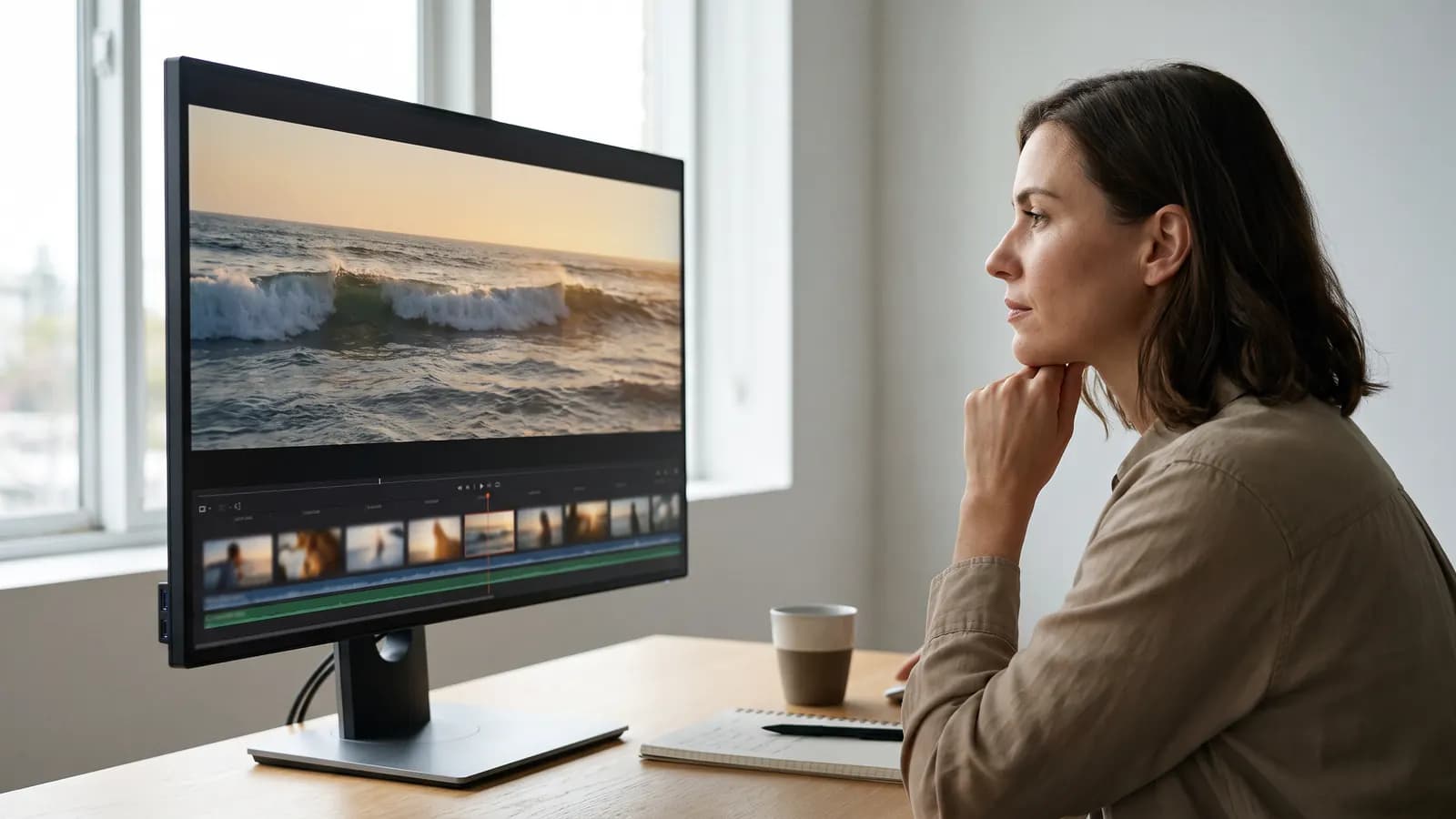
Resposta curta: Veo 3.1 é o modelo do Google DeepMind que cria vídeos curtos a partir de um texto ou de uma foto; ele também gera o diálogo, os efeitos e o som ambiente junto com a imagem. Segundo a documentação do Google, ele produz clipes de 4, 6 ou 8 segundos por geração, com saída em 720p, 1080p e 4K. Neste texto explicamos o que o modelo consegue fazer, seus limites oficiais e como montar um bom prompt de vídeo.
O que é o Veo 3.1 e quem o desenvolveu?
Veo é a família de modelos de geração de vídeo do Google DeepMind. O Veo 3.1 foi anunciado em 15 de outubro de 2025, junto com o irmão mais rápido e econômico, o Veo 3.1 Fast. Nessa versão, o Google prometeu mais som integrado, melhor compreensão de estilos cinematográficos e mais aderência ao prompt na geração a partir de fotos. Na versão empresarial, a versão estável (GA) no Google Cloud foi publicada em 17 de novembro de 2025. Em janeiro de 2026, a geração com imagens de referência foi reforçada; em março de 2026, chegou uma versão Lite, mais leve.
O modelo está disponível no aplicativo Gemini, no Flow (a ferramenta de produção de filmes do Google), no Google Vids, para desenvolvedores na Gemini API e no Google AI Studio, e para empresas no Google Cloud. Uma observação: até outubro de 2026, quando este texto foi escrito, os modelos de prévia do Veo 3.1 na Gemini API foram desativados em 22 de outubro de 2026; o Google está direcionando os desenvolvedores para o modelo mais recente, o Gemini Omni Flash, ou para as versões estáveis do Veo 3.1 no Google Cloud. Ou seja, o caminho que você usa para acessar o Veo 3.1 define quais opções estão disponíveis.
O que o Veo 3.1 consegue fazer?
Texto para vídeo
Você descreve a cena e o modelo gera um vídeo curto. O Google destaca o realismo, a física e a aderência ao prompt. Cenas com diálogo, tomadas cinematográficas e estilos de animação estão entre os exemplos da documentação.
Foto para vídeo
Ao enviar uma imagem, o Veo a usa como o primeiro quadro do vídeo e a anima de acordo com o seu prompt. A recomendação da documentação é simples: escolha a imagem que mais se aproxima da primeira cena que você imagina.
Vídeo com imagens de referência
No recurso que o Google chama de “Ingredients to Video”, você envia até três imagens de referência. Segundo a documentação da Gemini API, elas devem mostrar uma mesma pessoa, personagem ou produto; o Veo tenta preservar a aparência desse sujeito na saída. A atualização de janeiro de 2026 melhorou a manutenção da aparência dos personagens mesmo quando a cena muda, além da consistência do fundo e dos objetos, e este modo passou a aceitar, pela primeira vez, vídeo vertical 9:16.
Primeiro e último quadro
Você envia uma imagem inicial e uma final, e o Veo gera a transição entre as duas com som. É útil para cenas do tipo “de A até B”, como um produto saindo da caixa ou a passagem do dia para a noite.
Extensão de cena
Você pode estender um vídeo que já gerou com o Veo. Segundo o Google, cada nova parte é criada a partir do último segundo do clipe anterior, o que mantém a continuidade visual.
Som integrado
O Veo 3.1 gera o som do vídeo junto com a imagem, e não em uma etapa separada: falas, efeitos e som ambiente. Segundo a documentação da Gemini API, o som está sempre ativo; não é uma opção que possa ser desligada.
Duração, resolução e proporção: quais são os limites oficiais?
A tabela a seguir foi compilada a partir das especificações técnicas publicadas na página do modelo Veo 3.1 no Google Cloud e na documentação da Gemini API:
| Recurso | Veo 3.1 | Veo 3.1 Fast | Veo 3.1 Lite |
|---|---|---|---|
| Duração do clipe | 4, 6 ou 8 segundos | 4, 6 ou 8 segundos | 4, 6 ou 8 segundos |
| Proporção | 16:9 e 9:16 | 16:9 e 9:16 | 16:9 e 9:16 |
| Resolução de saída | 720p, 1080p, 4K | 720p, 1080p | 720p, 1080p |
| Taxa de quadros | 24 fps | 24 fps | 24 fps |
| Imagens de referência | Sim (somente com 8 segundos) | Sim (somente com 8 segundos) | Não |
| Som | Sim | Sim | Sim |
A documentação da Gemini API traz algumas regras adicionais. As resoluções 1080p e 4K só podem ser escolhidas em vídeos de 8 segundos; com imagem de referência, a duração também precisa ser de 8 segundos. A extensão de cena acrescenta 7 segundos por vez e pode ser feita no máximo 20 vezes; o vídeo a ser estendido pode ter até 141 segundos, o resultado pode chegar a 148 segundos, e a extensão funciona somente em 720p. O limite de texto do prompt é de 1.024 tokens.
Como escrever um prompt para o Veo 3.1?
O guia de prompts do Veo 3.1 no Google Cloud recomenda uma fórmula com cinco partes: cinematografia + sujeito + ação + contexto + estilo e atmosfera. Ou seja, primeiro diga o que a câmera faz, depois quem aparece, o que essa pessoa ou coisa está fazendo, onde estamos e como a cena deve se sentir.
A documentação indica que o inglês é o idioma de prompt com suporte completo; os outros idiomas não foram avaliados, podem funcionar, mas os resultados podem variar. Por isso, os exemplos a seguir estão em inglês, com a tradução em português logo abaixo:
Slow dolly shot. A potter shapes a clay bowl on a spinning wheel in a small sunlit workshop. Dust floats in the warm afternoon light; shallow depth of field, calm documentary style.
Em português: Travelling lento. Um oleiro modela uma tigela de barro em um torno giratório, em um pequeno ateliê iluminado pelo sol. Partículas de poeira flutuam na luz quente da tarde; profundidade de campo rasa, estilo documentário calmo.
Linguagem de câmera
O guia sugere, para o movimento da câmera, termos como dolly, acompanhamento (tracking), grua (crane), vista aérea, panorâmica lenta e plano subjetivo (POV); para o enquadramento, plano geral, primeiro plano, primeiríssimo plano, contra-plongée e plano de duas pessoas; e, para a lente, termos como profundidade de campo rasa, grande angular e macro. Usar esses termos gera resultados muito mais precisos do que apenas dizer “uma bela tomada”.
Prompt para o som
Você pode dar três tipos de instrução sonora ao Veo:
- Diálogo: Escreva a fala entre aspas. Exemplo: A woman says, “We have to leave now.”
- Efeito: Descreva o som de forma explícita. Exemplo: SFX: thunder cracks in the distance.
- Som ambiente: Descreva a textura sonora do fundo. Exemplo: Ambient noise: the quiet hum of a starship bridge.
Prompt com marcações de tempo e vários planos
Uma sugestão interessante do guia é controlar vários planos em uma mesma geração usando marcações de tempo:
[00:00-00:02] Medium shot of a cyclist stopping at the top of a hill at sunrise. [00:02-00:04] Close-up of her smiling face, breathing hard. SFX: wind and distant birds. [00:04-00:08] Wide aerial shot revealing the valley and the winding road below.
Em português: Nos primeiros dois segundos, mostre em plano médio um ciclista parando no alto de uma colina ao nascer do sol. Nos dois segundos seguintes, um primeiro plano do rosto sorridente dele, ofegante. Nos últimos quatro segundos, uma vista aérea ampla revelando o vale e a estrada sinuosa lá embaixo; que se ouçam o vento e pássaros ao longe.
Descreva positivamente o que você não quer
O guia recomenda, em vez de “sem construções humanas”, usar descrições positivas da cena, como “um terreno deserto, sem prédios nem estradas”.
O que observar ao trabalhar com foto para vídeo e imagens de referência?
- Pense na foto como o primeiro quadro: Como o Veo usa a imagem como quadro inicial, o enquadramento, a luz e a proporção precisam estar certos desde o começo. Se quer um vídeo vertical, comece com uma imagem vertical.
- Descreva o movimento no prompt, sem repetir a imagem: Em vez de listar de novo o que já aparece na foto, diga o que vai se mover e o que a câmera fará.
- Concentre as referências em um único sujeito: A documentação recomenda que as três imagens mostrem uma mesma pessoa, personagem ou produto. Fotos nítidas tiradas de ângulos diferentes dão melhores resultados.
- Descreva a transição e o som no primeiro e último quadro: O guia sugere explicar no prompt como a transição deve acontecer e que som você quer.
- Mantenha a continuidade na extensão: Citar no prompt da nova parte o mesmo personagem, o mesmo lugar e a mesma luz, com as mesmas palavras, reduz as quebras de continuidade.
Quais são os limites do Veo 3.1?
- Idioma: O inglês é totalmente compatível; os outros idiomas não foram avaliados e os resultados podem variar.
- Tempo de espera: Segundo a documentação da Gemini API, uma solicitação pode levar pelo menos 11 segundos e, em horários de pico, até 6 minutos.
- Falas curtas: A Google DeepMind indica que o som natural e consistente, sobretudo em trechos curtos de fala, ainda é uma área em evolução.
- Vários vídeos como base: Usar vários vídeos como referência para raciocinar sobre eles ainda não é compatível.
- Bloqueios relacionados ao som: O Veo 3.1 às vezes interrompe a geração por causa de filtros de segurança ou de problemas no processamento do áudio; segundo a documentação, nesse caso não há cobrança.
- Armazenamento: Na Gemini API, os vídeos gerados ficam guardados no servidor por 2 dias; para ter uma cópia permanente, é preciso baixá-los nesse período.
- Regras regionais: Na União Europeia, no Reino Unido, na Suíça e na região do Oriente Médio e Norte da África, as configurações para a geração de pessoas são mais restritas.
- Filtros de segurança: Prompts que violam as regras são bloqueados, e os vídeos também passam por verificações contra riscos de privacidade, direitos autorais e viés.
Como os vídeos do Veo são identificados? SynthID e Credenciais de Conteúdo
Os vídeos gerados pelo Veo trazem a marca d'água invisível SynthID do Google. Segundo a documentação, esses vídeos podem ser verificados na plataforma de verificação do SynthID; de acordo com o anúncio do Google de janeiro de 2026, você também pode enviar um vídeo ao aplicativo Gemini e perguntar se ele foi criado com a inteligência artificial do Google. A página do Veo 3.1 no Google Cloud também lista o suporte do modelo às Credenciais de Conteúdo C2PA. Ainda assim, a forma mais limpa é declarar claramente, ao publicar o vídeo, que ele foi feito com inteligência artificial.
Erros comuns
- Tentar caber um filme em oito segundos: Escolha uma ação principal por clipe; para histórias longas, use a extensão ou monte o roteiro com vários clipes.
- Não descrever a câmera: Se o movimento não for escrito, o modelo escolhe sozinho; indique o tipo de plano para o efeito que você quer.
- Esquecer o som: Como o som é sempre gerado, se você não descrevê-lo, o modelo decide por conta própria. Escreva o som ambiente e a fala, se houver.
- Escrever diálogos longos: Em um clipe de poucos segundos, frases longas ficam apressadas; prefira falas curtas e claras.
- Começar com a proporção errada: Para conteúdo vertical use 9:16, e para horizontal, 16:9; prepare a foto de acordo.
- Esquecer de baixar o vídeo: O prazo de armazenamento é limitado; salve o resultado de que você gostou logo.
Resumo
- O Veo 3.1 é o modelo do Google DeepMind que gera vídeo com som a partir de texto e de fotos; há também as versões Fast e Lite.
- Os clipes têm 4, 6 ou 8 segundos; as proporções são 16:9 e 9:16; a saída vai até 720p, 1080p e 4K (1080p e 4K somente com 8 segundos).
- Com imagens de referência, primeiro e último quadro e extensão de cena, você consegue cenas mais longas e consistentes.
- Um bom prompt combina cinematografia, sujeito, ação, contexto e estilo; descreva o som e os diálogos separadamente.
- O inglês é o idioma de prompt recomendado; falas curtas e o tempo de espera são limites conhecidos.
- Todos os vídeos trazem a marca d'água SynthID e podem ser verificados.
Perguntas frequentes
O Veo 3.1 gera vídeos de quantos segundos no máximo?
Em uma geração, ele produz clipes de 4, 6 ou 8 segundos. Na Gemini API, a extensão de cena acrescenta 7 segundos por vez e pode ser usada no máximo 20 vezes; o resultado pode chegar a 148 segundos. A extensão funciona somente em 720p.
O Veo 3.1 cria som junto com o vídeo?
Sim. O Veo 3.1 gera diálogos, efeitos e som ambiente junto com a imagem. Você pode orientar o resultado escrevendo as falas entre aspas e descrevendo os efeitos e o som ambiente. O Google indica que, sobretudo em falas curtas, o som natural ainda está sendo aprimorado.
Em quais resoluções o Veo 3.1 entrega vídeos?
Segundo a documentação do Google Cloud, o Veo 3.1 entrega em 720p, 1080p e 4K; as versões Fast e Lite ficam limitadas a 720p e 1080p. As resoluções 1080p e 4K só podem ser escolhidas em vídeos de 8 segundos. A taxa de quadros é de 24 fps.
Posso escrever o prompt em português?
Pode, mas a documentação diz que apenas o inglês tem suporte completo, que os outros idiomas não foram avaliados e que os resultados podem variar. Para um resultado mais previsível, escreva o prompt em inglês; se quiser falas em português, ouça o resultado com atenção.
Como saber se um vídeo foi feito com o Veo?
Os vídeos do Veo trazem a marca d'água invisível SynthID, que pode ser verificada com as ferramentas de verificação do SynthID. O Google também permite enviar um vídeo ao aplicativo Gemini para perguntar se ele foi criado com a inteligência artificial do Google.
Fontes
- Google Developers Blog (2025), Introducing Veo 3.1 and new creative capabilities in the Gemini API
- Google Cloud Blog (2025), The ultimate prompting guide for Veo 3.1
- Google (2026), Veo 3.1 Ingredients to Video: more consistency, creativity and control
- Google Cloud documentation: Veo 3.1 (Gemini Enterprise Agent Platform)
- Google AI for Developers: Generate videos with Veo 3.1 in the Gemini API
- Google AI for Developers: Video generation overview
- Google DeepMind: Veo
Posts relacionados
Modelos
O que é Nano Banana? Edição de fotos com o modelo do Google
Nano Banana é o apelido dos modelos de imagem Gemini do Google. Você envia uma foto, descreve em uma frase o que deve mudar e o modelo mantém o resto. Versões, exemplos de prompts e limites neste guia.
11 min de leitura
Modelos
Kling de foto para vídeo: movimento, câmera e duração
Kling é o modelo de vídeo da Kuaishou: usa uma foto como ponto de partida e a anima de acordo com o movimento que você descreve. Explicamos as durações por versão, os prompts de câmera e movimento, o vídeo com som e os erros comuns.
10 min de leitura

Modelos
Seedance e Seedream: os modelos de vídeo e imagem da ByteDance
Seedance cria vídeos e Seedream cria imagens; os dois são da equipe Seed da ByteDance. Explicamos as versões, os recursos anunciados oficialmente, qual escolher para cada trabalho e como usar os dois no mesmo fluxo de criação.
10 min de leitura