Vídeo
Foto para vídeo: dando movimento a uma imagem parada
Para transformar uma foto em vídeo, basta um bom enquadramento, um único movimento e um único gesto de câmera. Explicamos como escolher a foto, escrever os prompts, definir a duração e evitar as distorções mais comuns.
Equipe Zling AI7 min de leitura
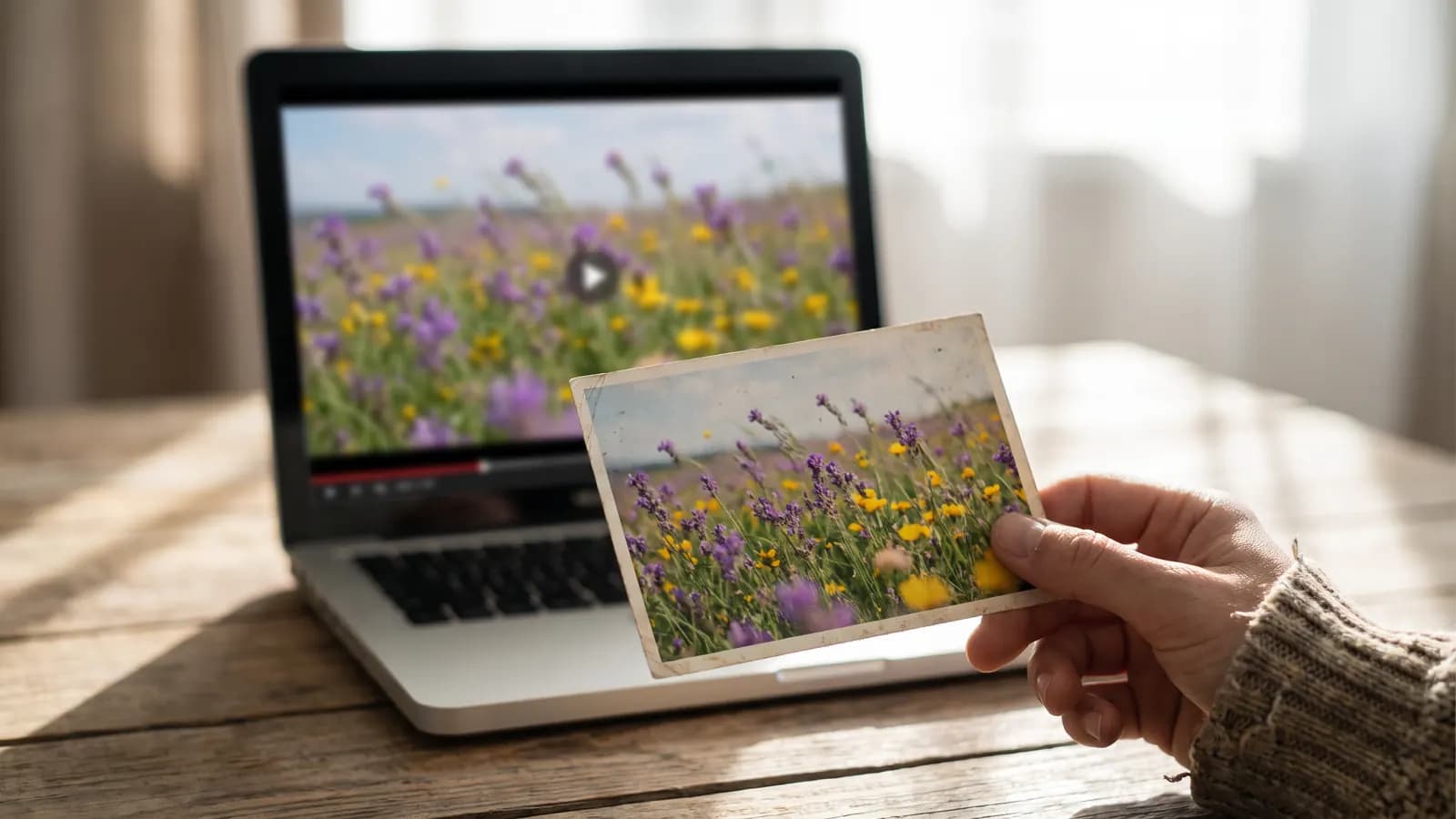
Resposta curta: para transformar foto em vídeo, você precisa de um quadro inicial e de um prompt curto que descreva o que deve acontecer depois. Três coisas bastam para um bom resultado: uma foto adequada para se mover, um único movimento principal e um único movimento de câmera. Parece simples passar de uma cena parada para um filme, mas o difícil é manter os rostos, as mãos e os objetos com a forma correta durante o movimento. Este texto explica como escolher a foto certa, escrever os prompts de movimento e de câmera, definir a duração e evitar as distorções mais comuns.
Como a foto para vídeo funciona?
Nesse modo, você envia uma imagem e um texto. A imagem vira o início do vídeo (em alguns modelos, o primeiro quadro), e o texto descreve o movimento, a câmera e a atmosfera. O guia do Veo 3.1, do Google Cloud, descreve o modo de imagem para vídeo como a animação de uma imagem de origem a partir dos detalhes do prompt. O mesmo guia menciona o recurso de primeiro e último quadro: com uma imagem inicial e uma final, o modelo gera uma transição natural entre as duas. A documentação atual da Gemini API também apresenta um modelo de vídeo que aceita texto, imagem, áudio e vídeo como entrada. Em outras palavras, a foto para vídeo é um modo padrão dos modelos atuais; os detalhes, como duração, proporção e som, variam de um modelo para outro.
Qual foto funciona bem para vídeo?
Nem toda foto se move bem. Observe estes pontos:
- Nítida e de boa qualidade: uma imagem borrada vira um movimento ainda mais borrado.
- Sujeito bem definido e planos de profundidade: um primeiro plano com uma pessoa, um objeto no meio e uma paisagem ao fundo tornam o movimento de câmera mais convincente.
- Direção de movimento clara: campos balançando ao vento, água correndo ou alguém caminhando são movimentos naturais e prováveis.
- Espaço livre: deixe margens na foto, para que a câmera tenha o que mostrar ao avançar ou deslizar.
- Cena simples: em imagens muito cheias, o modelo confunde o que deve se mover.
- Proporção: escolha um enquadramento horizontal ou vertical de acordo com a plataforma de destino; o modelo costuma manter a proporção da imagem de entrada.
Uma imagem com as mãos fechadas, o rosto nítido e os objetos inteiros é muito mais segura do que uma com dedos entrelaçados ou um rosto cortado.
Como escrever o prompt de movimento?
A foto já mostra a cena; no prompt, não repita a cena, descreva o que deve acontecer. Escreva um único movimento principal.
The wildflowers sway gently in a light breeze, petals trembling slightly. Soft clouds drift slowly across the sky. Natural, calm motion.
Em imagens com pessoas, mantenha o movimento pequeno e claro:
The woman turns her head slowly toward the window and smiles slightly. Her hair moves a little in the breeze. The rest of the scene stays still.
Em vez de dizer “que tudo se mova”, diga o que se move e o que permanece parado. Indicar explicitamente o que deve ficar fixo reduz o deslizamento do fundo e do rosto.
Como escolher o movimento de câmera?
O guia do Veo organiza a linguagem de câmera em três grupos: movimento (dolly, acompanhamento, grua, vista aérea, panorâmica lenta), composição (plano geral, primeiro plano, contra-plongée) e lente e foco (profundidade de campo rasa, macro). Na foto para vídeo, a escolha mais segura é um movimento lento e único:
| Movimento de câmera | Para que serve |
|---|---|
| Aproximação lenta (dolly in) | Retratos, produtos, destacar o foco |
| Panorâmica lenta (deslizar para o lado) | Paisagens e cenas amplas |
| Afastamento lento | Revelar o contexto, abertura de vídeo |
| Câmera fixa | Reduzir a distorção de rostos e detalhes |
| Órbita leve | Mostrar um único objeto por todos os lados |
Slow dolly in toward the old lighthouse on the cliff. Waves move gently below, gulls drift across the sky. The camera moves steadily and smoothly.
Não peça, no mesmo prompt, panorâmica, zoom e órbita ao mesmo tempo: o modelo as mistura. A regra é: um movimento de câmera e um movimento principal.
O que fazer com primeiro e último quadro?
O guia do Veo sugere esse recurso para transições controladas entre dois pontos: você envia as duas imagens e descreve, no prompt, a transição e o som. Passagens do dia para a noite, do botão para a flor, da porta fechada para a porta aberta combinam com ele. As duas imagens precisam ser do mesmo cenário e do mesmo ângulo; caso contrário, o modelo inventa a passagem e as formas podem se deformar.
A smooth, natural transition from the closed flower bud in the first image to the fully open flower in the last image. The camera stays still. Soft morning light throughout.
Qual deve ser a duração?
A duração depende do modelo. Por exemplo, a documentação da API da MiniMax lista para o H3 opções de 4 a 15 segundos; outros modelos têm intervalos diferentes. A regra é simples: quanto menor a duração, menos eventos o clipe deve ter. Em um clipe curto, um movimento basta; em um clipe longo, o movimento se repete ou a forma se deteriora. Na dúvida, comece com a menor duração e aumente se o resultado for bom.
Distorções comuns e como evitá-las
| Distorção | Causa provável | O que fazer |
|---|---|---|
| Rosto que desliza ou borra | Movimento excessivo, cena distante, baixa resolução | Use um plano mais fechado, reduza o movimento, escolha uma fonte nítida |
| Erros nos dedos e nas mãos | Poses complexas das mãos | Escolha uma imagem em que as mãos estejam escondidas ou simples |
| Fundo que se dissolve | Movimento muito ou contraditório | Escreva o que deve permanecer parado |
| Textos e logotipos deformados | O texto é redesenhado durante o movimento | Adicione o texto depois; use fontes com pouco texto |
| Câmera e sujeito em conflito | Vários movimentos de câmera | Escreva um único movimento |
| Objeto inesperado aparecendo | Prompt vago | Descreva com concretude o que deve acontecer |
O guia do Veo também recomenda descrever o que você quer, em vez do que não quer. Se um clipe sair estragado, não aumente o prompt: altere um único detalhe e tente novamente; fazer várias tentativas com a mesma imagem é normal.
Como adaptar o método a cada tipo de foto?
- Paisagem: vento, nuvens, água, panorâmica lenta. É o ponto de partida mais fácil, com pouco risco de distorção.
- Retrato: pequeno movimento da cabeça, piscada, leve sorriso, cabelo ao vento; câmera fixa ou aproximação muito lenta. Fique atento ao deslizamento do rosto.
- Produto: órbita ou aproximação lenta; o produto fica parado enquanto a luz muda. Cuidado com textos e logotipos.
- Comida: vapor, molho escorrendo, aproximação lenta; movimentos rápidos danificam a textura.
- Foto antiga de família: movimento muito leve e câmera fixa; evite grandes movimentos que possam alterar os rostos e indique que se trata de um clipe interpretado.
Se houver problema em um tipo de foto, simplifique: no retrato, se o movimento não diminuir, fixe a câmera; no produto, se ele se deformar, abandone a órbita e mude apenas a luz.
Passo a passo do fluxo de trabalho
- Escolha uma foto nítida, simples e com margens.
- Escreva um movimento principal e um movimento de câmera.
- Diga o que deve permanecer parado.
- Faça a primeira tentativa com a menor duração.
- Observe rostos, mãos e textos quadro a quadro.
- Se houver distorção, altere um detalhe e gere de novo.
- Quando o clipe estiver bom, aumente a duração, se necessário; adicione texto e música depois.
Erros comuns
- Usar uma fonte ruim: fotos borradas ou muito cheias geram clipes instáveis.
- Querer que tudo se mova: um movimento principal dá um resultado mais limpo.
- Combinar vários movimentos de câmera: panorâmica, zoom e órbita no mesmo prompt confundem o modelo.
- Usar duração longa: um evento curto esticado em um clipe longo se repete.
- Gerar o texto dentro do vídeo: adicionar o texto depois é mais seguro.
- Decidir com uma única tentativa: gere o mesmo clipe algumas vezes antes de concluir.
Resumo
- Escolha uma foto nítida, simples, com profundidade e margens; a direção do movimento deve ser clara.
- No prompt, descreva um movimento principal e um movimento de câmera, e diga o que deve permanecer parado.
- Para transições entre dois pontos, use o primeiro e o último quadro, com imagens do mesmo cenário.
- Comece com a menor duração; quanto mais longo o clipe, menos eventos ele deve ter.
- Diante de distorções, altere um único detalhe e tente de novo; adicione texto e som depois.
Perguntas frequentes
Qual foto devo usar para fazer um vídeo?
Uma foto nítida, simples e com planos de profundidade, em que o movimento seja natural, como vento, água ou uma pessoa caminhando. Deixe margens para a câmera e evite imagens com dedos entrelaçados ou rostos cortados.
O que escrever no prompt de movimento?
Não repita a cena: descreva o que deve acontecer. Escreva um movimento principal, um movimento de câmera e o que deve permanecer parado. Por exemplo: “as flores balançam levemente com o vento e a câmera se aproxima devagar”.
Qual deve ser a duração do vídeo?
Depende do modelo. A documentação da API da MiniMax lista, para o H3, durações de 4 a 15 segundos. Comece com a menor duração e aumente se o resultado estiver bom; quanto mais longo o clipe, menos eventos ele deve ter.
O que fazer se o rosto ou as mãos ficarem distorcidos?
Use um plano mais fechado, reduza o movimento, escolha uma foto nítida e prefira imagens em que as mãos estejam escondidas ou em poses simples. Em vez de aumentar o prompt, altere um único detalhe e gere de novo.
Para que serve o recurso de primeiro e último quadro?
Segundo o guia do Veo 3.1, do Google Cloud, ele cria uma transição controlada entre duas imagens. As duas precisam ser do mesmo cenário e do mesmo ângulo; a transição é descrita no prompt.
Fontes
Posts relacionados
Vídeo
Vídeo com IA para Reels, TikTok e Shorts: guia do formato vertical
Em vídeos curtos, o primeiro segundo, o enquadramento vertical e um ritmo limpo decidem tudo. Explicamos o formato 9:16, a duração e o ritmo, o gancho, a área segura e as regras de identificação de conteúdo com IA.
7 min de leitura
Vídeo
Vídeo de produto com IA: do storyboard à edição
Em um vídeo de produto, o item precisa aparecer igual em todos os quadros. Explicamos o storyboard e a lista de planos, a consistência entre imagem e vídeo, como adicionar texto na edição e como anunciar com honestidade.
7 min de leitura
Guias
Como funciona a geração de imagens com IA? Introdução à difusão
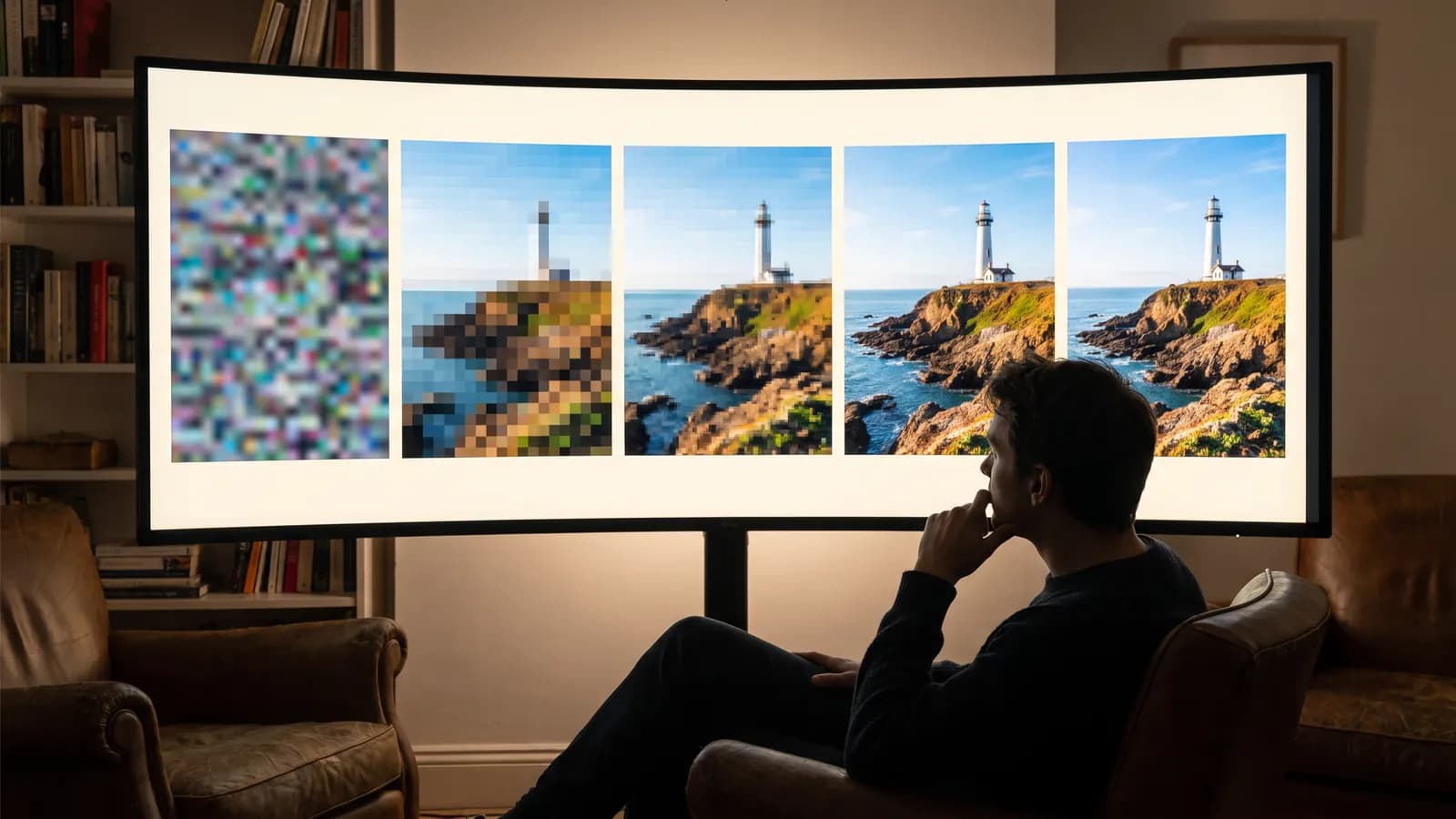
A IA não recorta imagens prontas: ela começa com ruído aleatório e o limpa passo a passo. Explicamos a lógica da difusão, o lugar do prompt nesse processo e o que cada ajuste altera no resultado.
10 min de leitura