Foto
Restaurar e colorizar fotos antigas com IA
Uma boa digitalização vale metade da restauração com IA. Explicamos como digitalizar a foto antiga, o que a IA recupera e inventa, como manter os rostos fiéis e como identificar a imagem restaurada.
Equipe Zling AI7 min de leitura
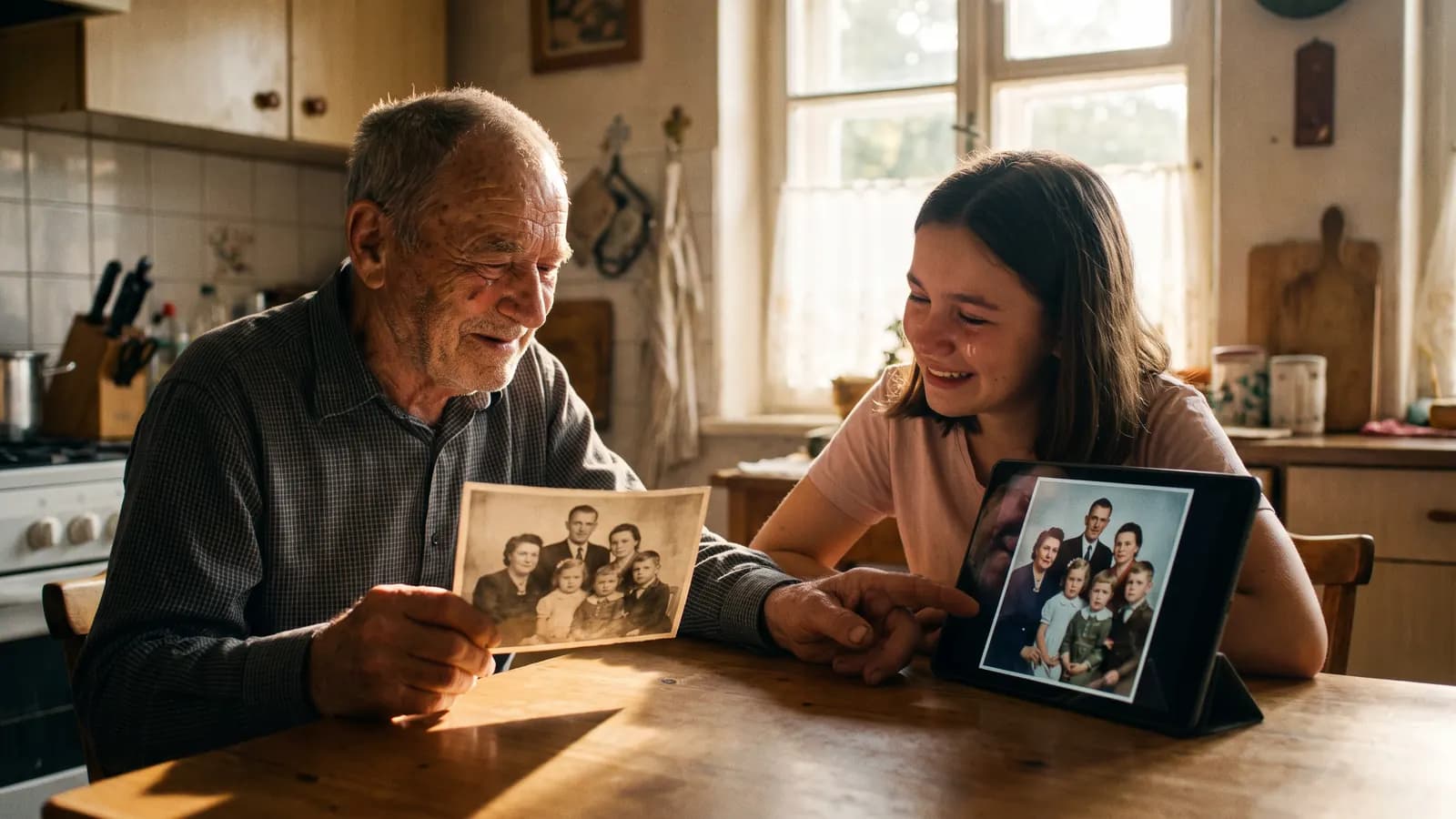
Resposta curta: para restaurar uma foto antiga com IA, o melhor caminho é começar por uma digitalização de boa qualidade e, depois, pedir ao modelo que corrija apenas os danos (manchas, riscos, desbotamento), sem mexer nos rostos nem nos detalhes. A colorização, por sua vez, é uma estimativa: o modelo não conhece as cores reais e escolhe cores plausíveis. Neste texto, explicamos o fluxo completo, da digitalização à identificação da imagem, o que a IA recupera e o que não recupera e como preservar os rostos da família.
Antes de tudo: por que a digitalização importa?
A restauração com IA depende da qualidade da origem. Fotografar com o celular uma cópia impressa sobre a mesa acrescenta reflexos, distorção de perspectiva e sombras. Se for possível, use um scanner de mesa de cama plana. As recomendações do guia de arquivos pessoais da Biblioteca do Congresso dos Estados Unidos fornecem uma boa base:
- Resolução: para cópias impressas e ampliações entre 4x6 e 8x10 polegadas, 300 a 400 dpi bastam; para cópias pequenas e slides, cerca de 1400 a 1500 dpi; para negativos, 1500 a 2000 dpi. Valores muito altos, a partir de certo ponto, não acrescentam detalhe novo: apenas tornam o arquivo maior.
- Formato: salve a cópia-mestra em TIFF; o texto a apresenta como o formato preferido para a preservação digital. Para compartilhar e editar, gere uma cópia em JPEG, porque o JPEG perde informação a cada salvamento.
- Limpeza: limpe o vidro do scanner com um pano úmido que não solte fiapos; retire poeira e pelos da foto com um pano seco e antiestático. Não toque a imagem com os dedos.
- Posicionamento: coloque a foto virada para baixo, alinhada em um canto.
- Cópia de segurança: salve as digitalizações em mais de um lugar logo de início e dê aos arquivos nomes com o ano e algumas palavras que descrevam a imagem.
Nunca descarte a cópia impressa original nem entregue a digitalização original à IA: mantenha a cópia-mestra intacta e faça a restauração sobre uma cópia.
Quais danos a IA consegue corrigir?
A IA se sai bem em defeitos locais e visualmente compreensíveis:
- Poeira, manchas e riscos pequenos: é possível preencher a área com uma textura plausível, tirada da vizinhança.
- Desbotamento e perda de contraste: tom e brilho podem ser reequilibrados.
- Marcas de dobra e vincos: linhas finas costumam ser bem removidas.
- Leve borrão e ruído: pode ser atenuado até certo ponto.
Os guias do Gemini, do Google, descrevem a adição, a remoção e a troca de elementos em uma imagem fornecida, além do ajuste de estilo e de tons de cor; a restauração é um tipo desse trabalho. Um dos exemplos da documentação pede que os demais elementos não sejam alterados, e usamos o mesmo padrão na restauração.
O que a IA não consegue recuperar?
Conhecer o limite evita decepções:
- Detalhes ausentes na origem: “nitidez” de um rosto que tem apenas alguns pixels não recupera o rosto real; é a criação de um rosto plausível.
- Partes que faltam: se um canto rasgado tinha uma pessoa, ou se metade de um rosto sumiu, a parte refeita é uma estimativa.
- Cores reais: não é possível devolver a cor a uma foto em preto e branco; o modelo não sabe se a camisa era azul ou vermelha.
- Textos e símbolos: uma placa apagada ou um texto no fundo podem ser inventados de novo.
Por isso, a foto restaurada não é a “versão original”, e sim uma versão interpretada. A distinção importa: na memória da família, um detalhe errado pode acabar se fixando como verdadeiro.
Como manter os rostos fiéis?
Em uma foto antiga, o mais valioso são os rostos, e são também os que a IA mais facilmente desloca. Faça o seguinte:
- Divida a restauração em duas etapas: primeiro manchas e riscos; depois cor e tom.
- Peça explicitamente que os rostos fiquem iguais: escreva que as expressões, o penteado e as roupas não devem ser alterados.
- Evite a nitidez excessiva: ela deixa o rosto estranho e pouco parecido com a pessoa.
- Compare com a origem: confira o nariz, o contorno dos olhos, o queixo e a linha do cabelo.
- Mostre a alguém que conheça a pessoa: um parente mais velho diz “é ele” ou “é ela”?
Restore this scanned black-and-white family photograph. Remove dust, scratches and fold marks. Keep every face, expression, hairstyle and piece of clothing exactly as in the original. Do not add or remove any people or objects.
Como colorizar?
A colorização deve ser feita depois da restauração, em uma rodada separada. O prompt pode orientar as cores com o que você sabe; onde o modelo não tem informação, ele faz uma escolha razoável.
Colorize this restored photograph with natural, slightly muted colors typical of the period. The dress is dark green, the wall is cream, the sky is pale blue. Keep faces, skin tones and all details exactly as they are.
Se você sabe as cores (um vestido de noiva, um uniforme, um carro), escreva-as. Se não sabe, prefira paletas sóbrias e moderadas, porque cores muito saturadas parecem artificiais. Converse com um familiar que conheça a época: as cores que ele descrever deixam o prompt mais fiel.
Como identificar a imagem restaurada?
Se você for compartilhar uma foto restaurada ou colorizada, diga que ela foi editada. A documentação do Gemini informa que as imagens geradas com esses modelos recebem a marca d'água invisível SynthID. Uma regra prática: escreva na legenda “restaurada e colorizada com inteligência artificial” e guarde a digitalização original ao lado. No arquivo da família, acrescentar um sufixo ao nome (por exemplo, “-restaurada”) evita confundir as duas versões.
As plataformas também podem pedir a identificação de edições. Por exemplo, a central de ajuda do YouTube solicita que se informe conteúdo realista que altere um evento ou um lugar real; já ajustes estéticos, como cor, luz e nitidez, costumam ser isentos dessa divulgação. Quando o limite não estiver claro, identifique: é a opção mais segura. Para uso oficial (documento, museu, publicação), siga as regras da instituição.
O que esperar de cada tipo de dano?
| Dano | Desempenho da IA | Atenção |
|---|---|---|
| Poeira e riscos finos | Geralmente bom | Não deixar a textura achatada demais |
| Desbotamento | Bom; o tom é equilibrado | Verificar se o contraste não ficou exagerado |
| Rasgo grande ou parte faltando | Estimativa; pouco confiável | Não deixar a IA inventar um rosto que falta |
| Rosto pequeno e borrado | Pode inventar um rosto novo | Comparar com a origem |
Se a parte mais importante da foto estiver danificada (por exemplo, metade de um rosto), lembre-se de que a correção passa a ser uma interpretação. Se preferir, deixe essa área como está: uma parte faltando é mais honesta do que uma parte inventada.
Pessoas da foto e permissão
Fotos de família costumam mostrar outras pessoas: parentes, vizinhos, amigos de infância. Antes de enviar a imagem a uma ferramenta, leia os termos de uso e de privacidade dela. Se for publicar a foto restaurada em um lugar público, pense se as pessoas retratadas, ou seus familiares, concordariam com isso; no caso de pessoas falecidas, uma conversa em família é um bom gesto de cuidado. Se a foto for de outra pessoa (um fotógrafo, por exemplo), considere também a questão dos direitos autorais antes de publicá-la.
Passo a passo do fluxo de trabalho
- Digitalize em scanner de mesa de cama plana, em 300 a 400 dpi (ou mais para pequenas cópias), como TIFF; faça a cópia-mestra.
- Prepare uma cópia limpa, reta e recortada.
- Restaure primeiro: manchas, riscos, vincos.
- Confira os rostos e os detalhes na comparação com a origem.
- Se necessário, ajuste o tom e o contraste.
- Colorize, se quiser, em uma rodada separada, informando as cores que você conhece.
- Identifique a versão restaurada na legenda e guarde o original.
Erros comuns
- Digitalizar com reflexos: uma foto tirada com o celular, com reflexos, dá um resultado pior do que um scanner.
- Descartar o original: a cópia-mestra deve ser sempre preservada.
- Nitidez excessiva: rostos plásticos não são reconhecíveis.
- Restaurar e colorir de uma vez: separe as etapas.
- Tratar a cor como real: a colorização é uma estimativa; informe isso.
- Não identificar a imagem: uma foto restaurada pode ser confundida com o original.
Resumo
- Uma boa digitalização (scanner, 300 a 400 dpi, TIFF como cópia-mestra) vale metade da restauração.
- A IA corrige manchas, riscos, desbotamento e vincos; não recupera rostos ou partes que faltam.
- A colorização é uma estimativa; informe as cores que você conhece no prompt.
- Para preservar os rostos, separe as etapas, peça que não sejam alterados e compare com a origem.
- Identifique a imagem restaurada e guarde a original.
Perguntas frequentes
Em qual resolução devo digitalizar uma foto antiga?
O guia de arquivos pessoais da Biblioteca do Congresso indica 300 a 400 dpi para cópias impressas e ampliações entre 4x6 e 8x10 polegadas, cerca de 1400 a 1500 dpi para cópias pequenas e slides, e 1500 a 2000 dpi para negativos. Guarde a cópia-mestra em TIFF.
A IA consegue descobrir as cores reais de uma foto em preto e branco?
Não. A colorização é uma estimativa: o modelo escolhe cores plausíveis, mas não conhece as cores reais. Escrever no prompt as cores que você sabe (vestido, parede, céu) torna o resultado mais fiel.
Como evitar que os rostos mudem durante a restauração?
Peça no prompt que as expressões, o penteado e as roupas permaneçam iguais, divida a restauração em etapas, evite nitidez excessiva e compare o resultado com a origem. Se o rosto mudar, use outra versão ou uma digitalização mais nítida.
Devo identificar a foto restaurada?
Sim, é uma boa prática: escreva na legenda que ela foi restaurada e colorizada com inteligência artificial e guarde a original. Algumas plataformas pedem a divulgação de edições realistas que alteram eventos ou lugares reais.
Posso apagar a foto original depois de restaurá-la?
Não. A restauração é uma interpretação. Guarde a cópia impressa original e a digitalização-mestra em TIFF, e faça todas as edições sobre cópias.
Fontes
Posts relacionados

Foto
Texto para imagem ou imagem para imagem? Como escolher o modo
Se você tem apenas uma ideia, comece pelo texto; se há algo que não pode mudar, comece pela foto. Explicamos o que cada modo mantém e o que altera, como usar referências e como combinar os dois com exemplos de prompts.
7 min de leitura
Foto
Foto de perfil profissional com IA: guia para currículo e LinkedIn
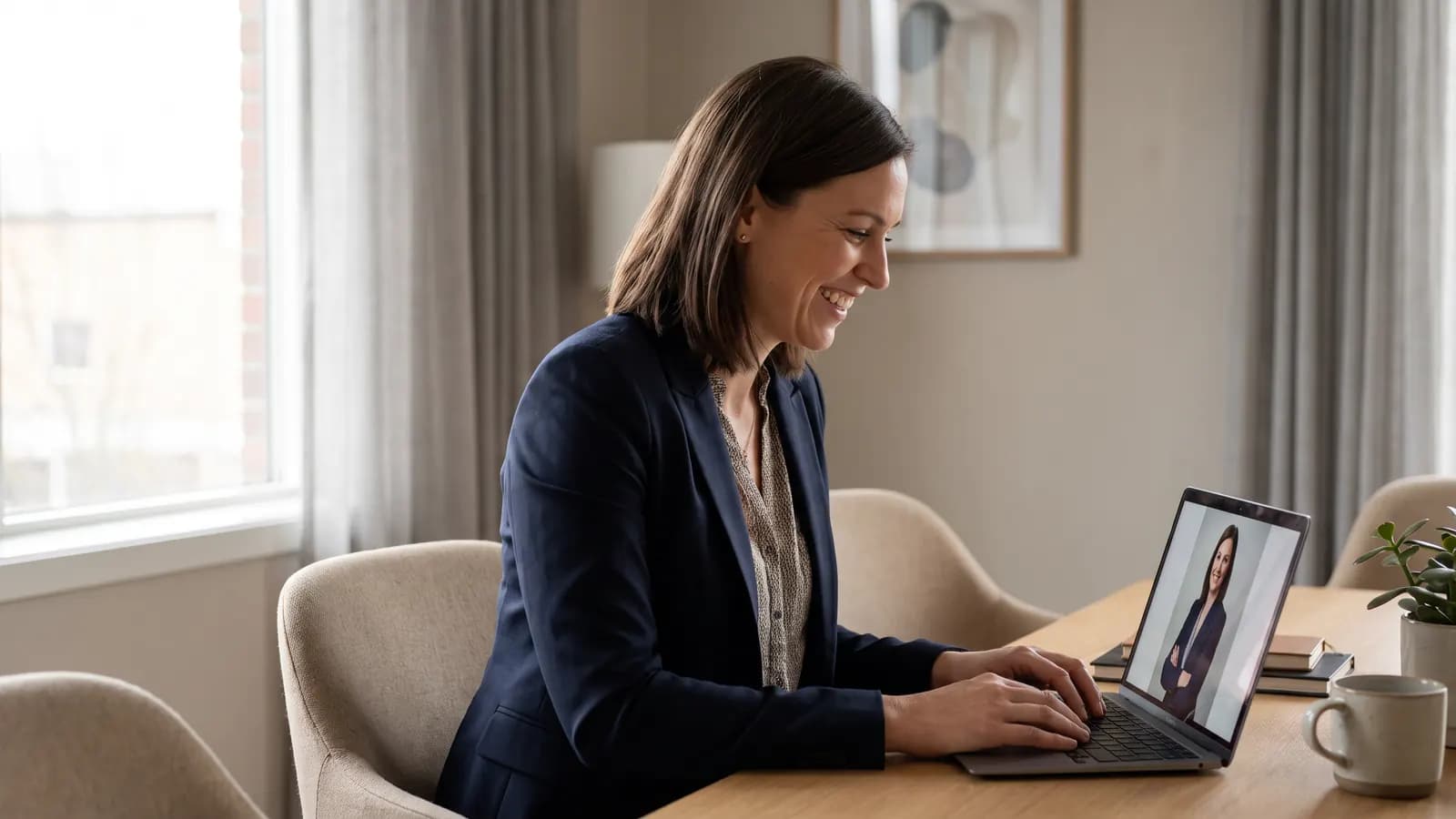
Uma boa foto de perfil mostra o seu rosto, não a imagem de outra pessoa. Explicamos como escolher a foto de origem, os prompts de luz, roupa e fundo e as regras para continuar fiel à sua aparência.
7 min de leitura
Foto
Foto de produto para e-commerce sem estúdio: passo a passo com IA
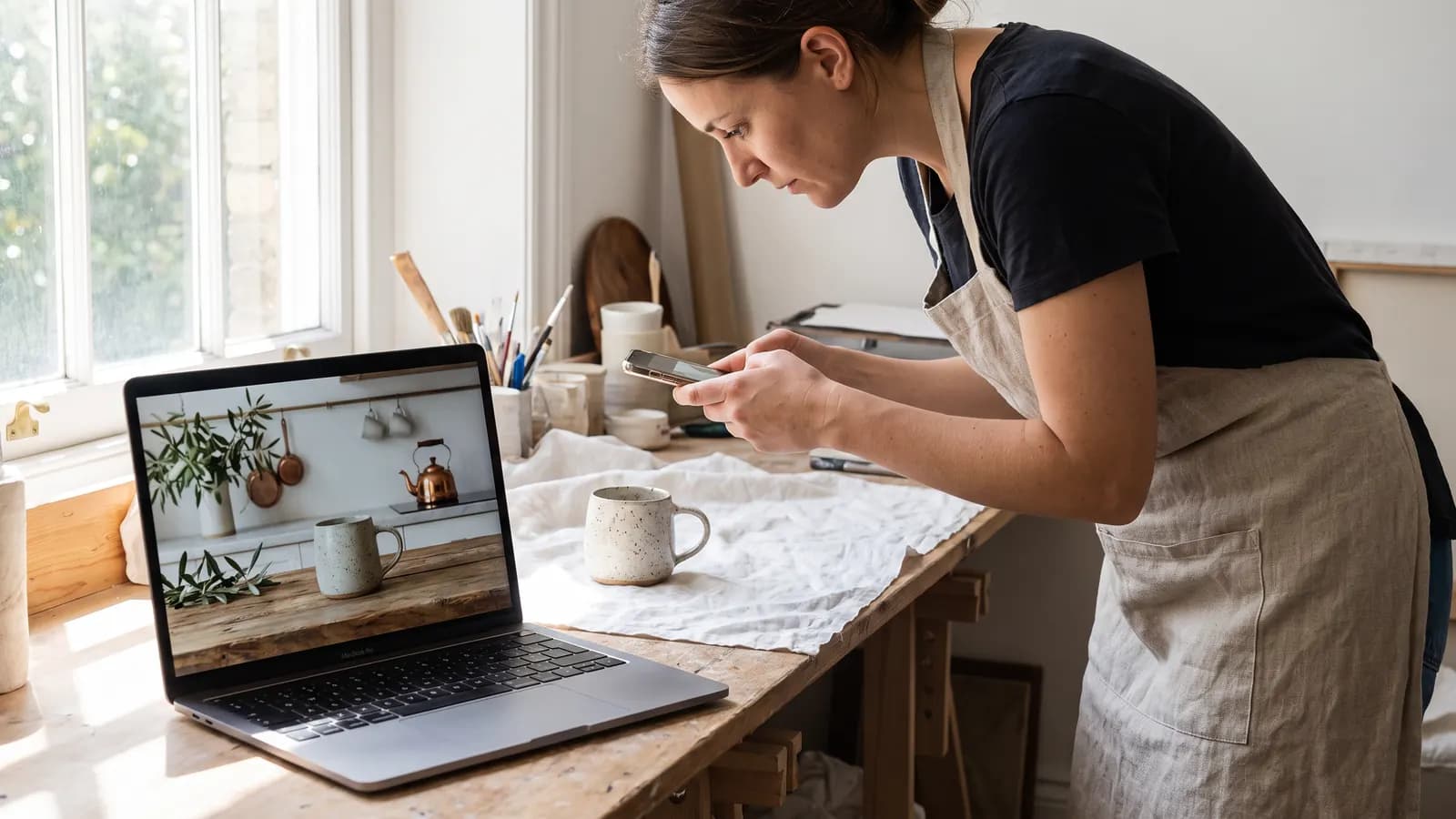
Uma foto de produto limpa, tirada com o celular, pode ser levada para cenas diferentes com IA. Explicamos a foto de origem, os prompts de cena, a consistência no catálogo e a regra de não enganar o cliente.
8 min de leitura