Foto
Texto para imagem ou imagem para imagem? Como escolher o modo
Se você tem apenas uma ideia, comece pelo texto; se há algo que não pode mudar, comece pela foto. Explicamos o que cada modo mantém e o que altera, como usar referências e como combinar os dois com exemplos de prompts.
Equipe Zling AI7 min de leitura
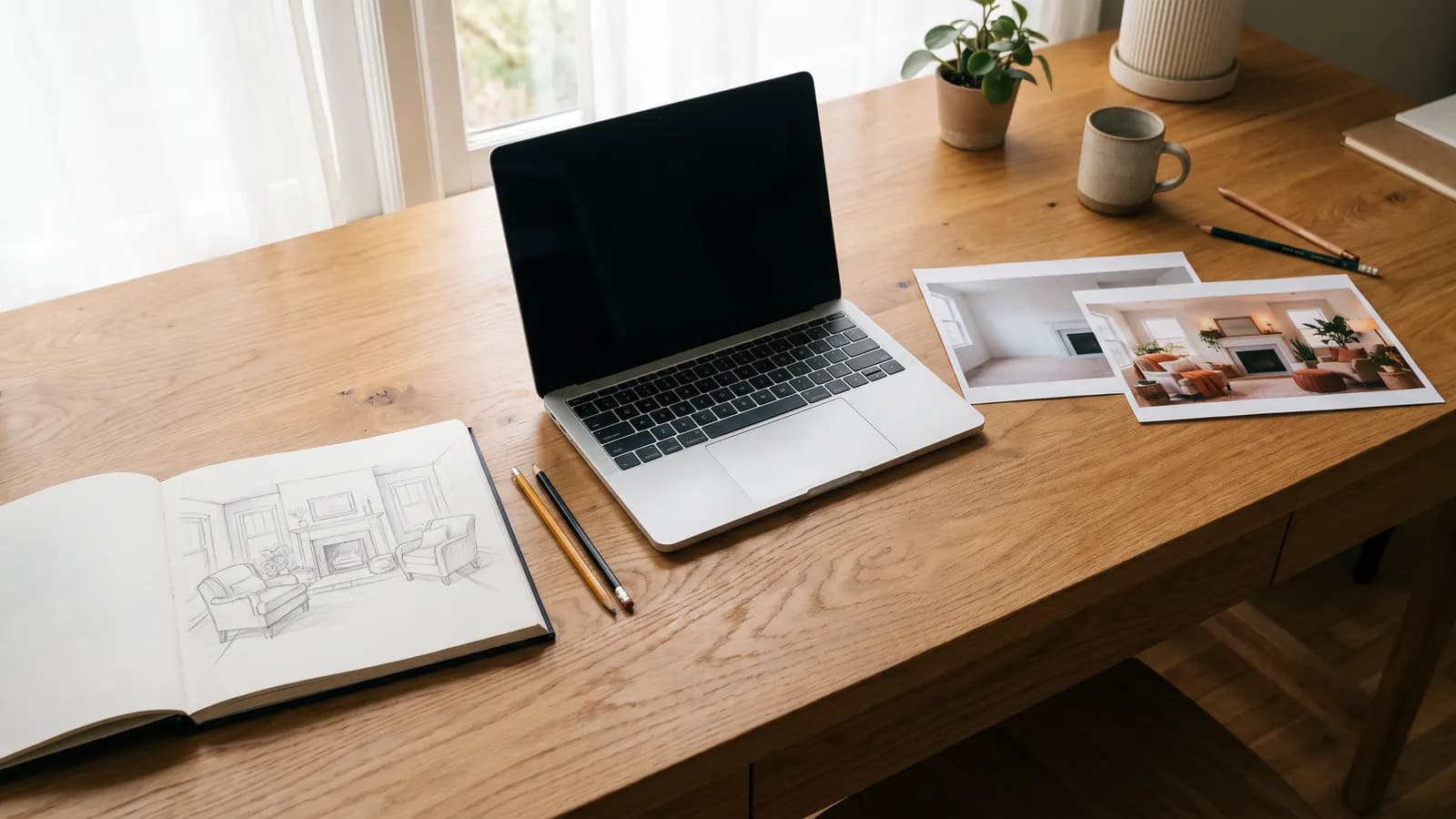
Resposta curta: se você tem apenas uma ideia, comece por texto para imagem; se há algo real que não pode mudar (um cômodo, um rosto, um produto), comece por imagem para imagem. No texto para imagem, o modelo monta tudo do zero a partir da sua descrição. No imagem para imagem, a foto que você envia é o ponto de partida, e o trabalho do modelo é transformá-la. Este texto explica quando cada modo funciona, o que cada um mantém e muda, e como combiná-los com exemplos.
O que são texto para imagem e imagem para imagem?
Texto para imagem (text-to-image) gera uma imagem do zero, apenas a partir da descrição que você escreve. Imagem para imagem (image-to-image) é o modo em que você envia uma imagem e um texto: a imagem é o ponto de partida, e o texto diz o que deve ser feito. A documentação do Gemini, do Google, descreve esse modo com clareza: a partir de uma imagem e de um comando de texto, é possível adicionar, remover ou alterar elementos, mudar o estilo ou ajustar a paleta de cores. A mesma documentação recomenda a conversa em várias rodadas como o caminho para melhorar o resultado aos poucos.
Na prática, a diferença está na pergunta que cada modo responde. No texto para imagem, não há o que “manter”, porque nada existe ainda. No imagem para imagem, cada comando responde implicitamente a uma pergunta: o que vou manter nesta foto e o que vou mudar?
Quando começar pelo texto?
Quando você não tem referência, ou quando a referência limitaria a sua ideia. Situações típicas:
- Fase de ideia: o fundo de um convite, a capa de um blog, o rascunho de um personagem. Você descreve a cena que imagina e compara algumas opções.
- Algo que não existe: uma cena que você não conseguiria fotografar ou um lugar imaginário.
- Exploração de estilo: escrever a mesma frase como aquarela, ilustração vetorial ou fotografia para ver a diferença.
A fraqueza do texto para imagem vem da mesma característica: o modelo preenche os espaços em branco. Se você escreve “uma cozinha pequena”, não controla qual cozinha será desenhada; ao acrescentar detalhes, você restringe o resultado. É normal que o mesmo prompt gere duas imagens diferentes.
A small kitchen with white tiles, a copper kettle on the stove, and a bowl of lemons on a wooden counter, soft morning light from a window on the left.
Quando começar pela foto?
Quando há algo que precisa permanecer. Um cômodo real, o seu próprio rosto, um produto que você quer vender, uma foto da família: descrever essas coisas com texto e esperar exatamente o mesmo resultado não é realista. Enviar a foto é a forma mais direta de dizer ao modelo “use isto como referência”.
- Redecorar um cômodo existente: envie a foto e peça outros móveis ou outras cores.
- Trocar a luz e o ambiente: levar uma cena fotografada de dia para a luz do fim da tarde.
- Pequenos ajustes: acrescentar um objeto, remover uma mancha, deixar a cor mais quente.
- Transformar o estilo: fazer a mesma foto parecer um desenho.
Using the provided photo of my living room, keep the walls, windows and sofa exactly as they are. Change only the lighting to warm evening light and add two potted plants near the window.
O que cada modo mantém e o que muda?
| Característica | Texto para imagem | Imagem para imagem |
|---|---|---|
| Ponto de partida | Somente a descrição que você escreve | A foto enviada e a descrição |
| Controle | Baixo: o modelo preenche as lacunas | Maior: composição e conteúdo vêm da foto |
| Variedade | Alta: cada tentativa pode ser diferente | Menor: o resultado fica em torno da foto |
| Manter algo real | Não é possível; o modelo estima | Possível, mas podem ocorrer pequenas alterações |
| Melhor uso | Ideias, rascunhos, cenas imaginárias | Edição, consistência, foto pessoal |
A linha “pequenas alterações” da tabela é importante. Imagem para imagem não garante que tudo será mantido. O modelo pode redesenhar a expressão de um rosto, as letras de um logotipo ou os dedos de uma mão. Por isso, é preciso dizer explicitamente o que deve permanecer.
O que é a “força” e a frase “mantenha”?
Algumas ferramentas oferecem um controle de “força”, “fidelidade” ou “semelhança”. A lógica é simples: com um valor baixo, o resultado fica próximo da foto; com um valor alto, o prompt tem mais influência. Nem toda ferramenta tem esse controle. Em modelos de edição conversacional, como os da família Gemini descritos na documentação, o próprio prompt cumpre essa função: a frase “mude isto e mantenha o restante igual” faz o trabalho de um controle deslizante. Os exemplos de edição da documentação seguem exatamente esse padrão, pedindo que os demais elementos não sejam alterados.
Por isso, um bom prompt de edição tem duas partes:
- O que muda: “transforme o céu em um pôr do sol quente”.
- O que fica: “a pessoa, a roupa e o enquadramento devem permanecer exatamente iguais”.
Change only the sky to a warm sunset. Keep the person, clothing, framing and image sharpness exactly the same.
Como usar referências?
Imagem para imagem não se limita a uma foto. A documentação do Gemini indica que os modelos aceitam até 14 imagens de referência no total, que podem servir como referência de objeto, de personagem ou de estilo; o número exato de cada tipo depende do modelo. Por isso, confira o limite da ferramenta que você usa.
Quando você envia várias imagens, o guia da BFL recomenda citá-las em ordem (“imagem 1”, “imagem 2”) e dizer qual é o papel de cada uma. Se você não disser, o modelo vai adivinhar qual é a pessoa, qual é o cômodo e qual é o estilo.
Place the person from image 1 into the room from image 2. Keep the room's lighting and furniture; keep the person's face and clothing from image 1.
Como combinar os dois modos?
O fluxo mais eficiente costuma ser misto. Primeiro, gere algumas opções com texto para imagem, escolha a que mais gostou e depois corrija essa imagem no modo imagem para imagem. Assim, você encontra a ideia com rapidez e lapida os detalhes com controle.
- Exploração: teste três ou quatro direções com texto para imagem.
- Escolha: pegue a mais próxima do que você quer e descarte o resto.
- Correção: use a imagem escolhida como entrada e mude apenas uma coisa (luz, cor ou um objeto).
- Repetição: uma mudança por rodada; se o resultado se desviar, volte à versão anterior.
A documentação do Gemini também recomenda a conversa em várias rodadas. Em vez de pedir cinco mudanças de uma vez, peça uma por rodada.
Um exemplo real: a sala de estar
Imagine que você queira redecorar a sua sala. Você tem a ideia, mas também tem a foto do cômodo.
Caminho 1: só texto
A cozy living room with a green sofa, warm wooden floor, large plants near the window and soft evening light.
O resultado pode ser bonito, mas não será a sua sala: a posição da janela, a cor da parede e o formato do sofá serão diferentes. Serve para se inspirar, não para decidir.
Caminho 2: foto e texto
Using the provided photo, keep the room layout, walls and windows unchanged. Replace the sofa with a green one, add two large plants by the window, and make the light warmer.
O resultado será uma simulação sobre a sua sala: tamanho, perspectiva e janela permanecem. Esse é o tipo de imagem que ajuda a decidir.
Que resultado esperar em cada modo?
Ajuste a expectativa conforme o modo. No texto para imagem, é raro acertar de primeira; três ou quatro tentativas e alguns ajustes no prompt são normais. No imagem para imagem, o resultado costuma ficar perto da origem, mas com pequenas diferenças: a expressão de um rosto, as letras de uma placa, os dedos de uma mão. Em ambos os casos, compare o resultado lado a lado com a origem ou com a sua intenção.
Erros comuns
- Tentar descrever por texto algo real que você quer manter: se quer o seu cômodo ou o seu produto exatamente como são, envie a foto.
- Enviar a foto sem dizer o que deve permanecer: o modelo pode mudar o rosto, o texto ou o enquadramento.
- Pedir muitas coisas na mesma rodada: ordene as mudanças.
- Não atribuir papéis às referências: escreva algo como “imagem 1 é a pessoa, imagem 2 é o ambiente”.
- Usar uma foto de baixa qualidade: uma imagem escura ou desfocada gera um resultado igualmente ruim.
- Julgar pelo primeiro resultado: repita o mesmo pedido e compare.
Resumo
- Tem só uma ideia? Comece pelo texto. Tem algo real que deve permanecer? Comece pela foto.
- No imagem para imagem, diga o que muda e o que fica.
- O número de referências depende do modelo; atribua um papel a cada imagem.
- Combine os dois: explore com texto e lapide com a imagem.
- Mude uma coisa por rodada e compare os resultados com a origem.
Perguntas frequentes
Qual é a principal diferença entre texto para imagem e imagem para imagem?
No texto para imagem, o modelo gera a imagem do zero a partir da sua descrição. No imagem para imagem, você envia uma imagem e um texto: a imagem é o ponto de partida, e o texto diz o que deve ser alterado.
Como evitar que o rosto mude ao editar uma foto?
Escreva no prompt o que deve permanecer: rosto, cabelo e roupa iguais, e apenas o fundo ou a luz mudando. Isso não é uma garantia, por isso compare o resultado com a foto original e tente de novo se necessário.
Quantas imagens de referência posso usar?
Depende do modelo. A documentação do Gemini indica que até 14 imagens de referência no total podem ser aceitas, divididas entre objetos, personagens e estilos conforme o modelo. Consulte a documentação da ferramenta que você usa.
Preciso de um controle de força na edição?
Não necessariamente. Algumas ferramentas oferecem um controle deslizante, mas, em modelos de edição conversacional, a frase que diz o que muda e o que permanece cumpre a mesma função.
Por onde devo começar?
Se o seu projeto ainda está em fase de ideia, comece pelo texto para testar direções e, depois, corrija a escolhida com imagem para imagem. Se já existe uma foto que precisa ser preservada, comece por ela.
Fontes
Posts relacionados
Foto
Foto de perfil profissional com IA: guia para currículo e LinkedIn
Uma boa foto de perfil mostra o seu rosto, não a imagem de outra pessoa. Explicamos como escolher a foto de origem, os prompts de luz, roupa e fundo e as regras para continuar fiel à sua aparência.
7 min de leitura
Foto
Foto de produto para e-commerce sem estúdio: passo a passo com IA
Uma foto de produto limpa, tirada com o celular, pode ser levada para cenas diferentes com IA. Explicamos a foto de origem, os prompts de cena, a consistência no catálogo e a regra de não enganar o cliente.
8 min de leitura
Foto
Restaurar e colorizar fotos antigas com IA
Uma boa digitalização vale metade da restauração com IA. Explicamos como digitalizar a foto antiga, o que a IA recupera e inventa, como manter os rostos fiéis e como identificar a imagem restaurada.
7 min de leitura