Video
Foto zu Video: einem Standbild Bewegung geben
Um ein Foto in ein Video zu verwandeln, genügen ein gutes Startbild, eine Bewegung und eine Kamerabewegung. Wir erklären, wie du das richtige Foto auswählst, Prompts schreibst, die Dauer festlegst und typische Bildfehler vermeidest.
Zling AI Team6 Min. Lesezeit
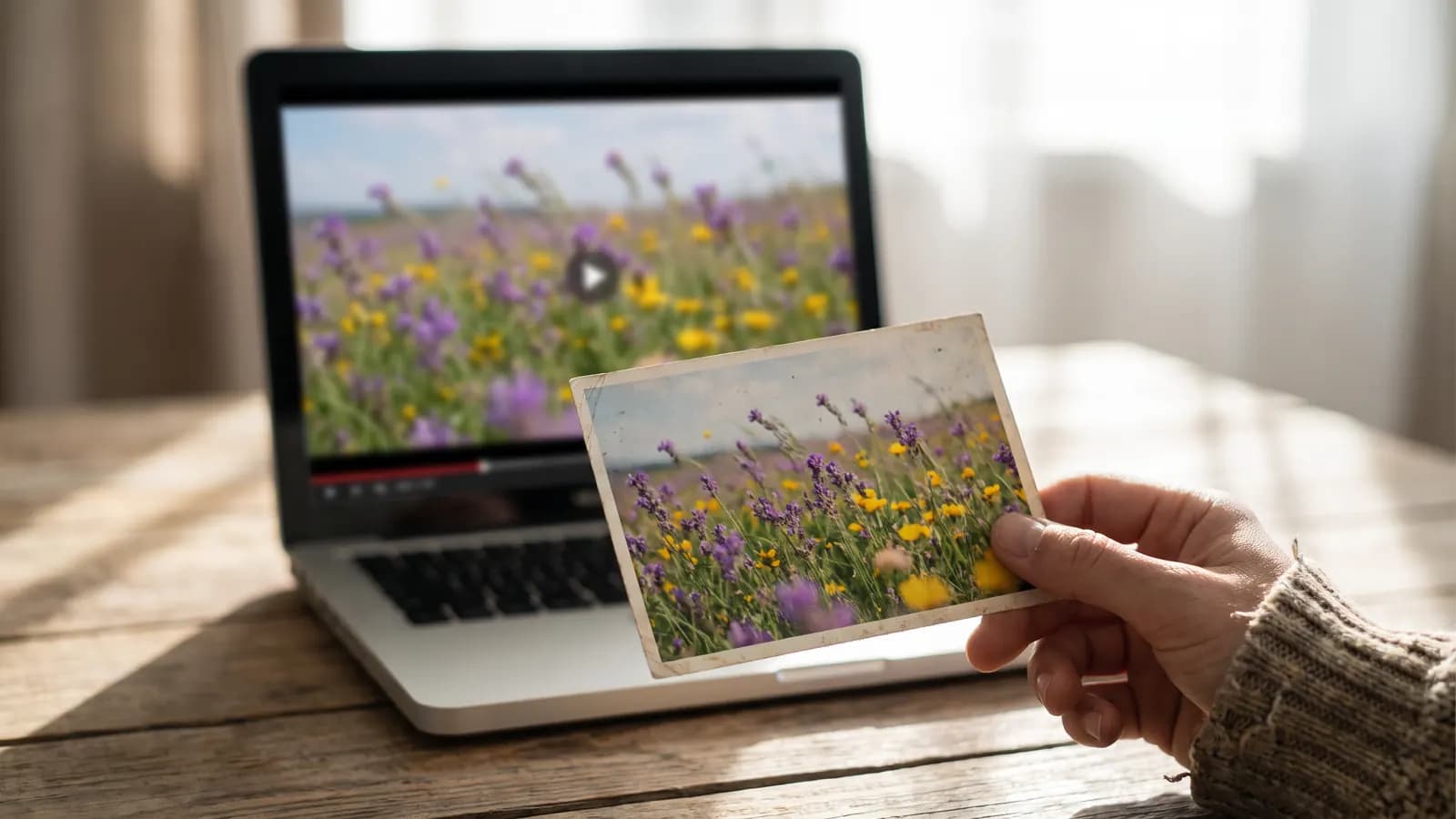
Kurz gesagt: Ein Foto wird zum Video, indem man einen Startframe und einen kurzen Prompt verwendet, der beschreibt, was damit geschieht. Für ein gutes Ergebnis genügen drei Dinge: ein Foto, das sich zum Bewegen eignet, eine Hauptbewegung und eine Kamerabewegung. Ein starres Motiv in einen bewegten Film zu verwandeln, wirkt einfach; schwer ist es, Gesichter, Hände und Gegenstände in ihrer Form zu halten, während sie sich bewegen. Dieser Artikel erklärt, wie du das richtige Foto auswählst, Bewegungs- und Kamera-Prompts schreibst, die Dauer festlegst und die Bildfehler erkennst, die häufig auftreten.
Wie funktioniert Foto zu Video?
In diesem Modus gibst du dem Modell ein Bild und einen Text. Das Bild wird zum Anfang des Videos (bei manchen Modellen zum ersten Frame), der Text beschreibt Bewegung, Kamera und Atmosphäre. Der Veo-3.1-Leitfaden von Google Cloud beschreibt den Modus „Bild zu Video“ so, dass ein Quellbild mit den Details aus dem Prompt zum Leben erweckt wird. Der Leitfaden erwähnt außerdem die Funktion erster und letzter Frame: Zwischen dem Start- und dem Endbild, die du angibst, entsteht ein natürlicher Übergang. Auch die aktuelle Video-Dokumentation der Gemini API von Google stellt ein Videomodell vor, das Text-, Bild-, Audio- und Videoeingaben akzeptiert. Foto zu Video ist also ein Standardmodus moderner Videomodelle; die Details (Dauer, Seitenverhältnis, Ton) unterscheiden sich von Modell zu Modell.
Welches Foto eignet sich für ein Video?
Nicht jedes Foto bewegt sich gut. Achte auf Folgendes:
- Scharf und hohe Qualität: Ein unscharfer Frame wird im Video zu einem noch unschärferen Bildfluss.
- Ein klares Motiv und Tiefenebenen: Ebenen wie eine Person vorne, ein Objekt in der Mitte und eine Landschaft im Hintergrund machen die Kamerabewegung glaubwürdiger.
- Eine erkennbare Bewegungsrichtung: Gut sind Bilder mit einer natürlichen Bewegungsmöglichkeit, etwa ein Feld im Wind, fließendes Wasser oder eine gehende Person.
- Freiraum: Lass an den Rändern Platz, damit es etwas zu sehen gibt, wenn die Kamera vorwärts oder seitlich fährt.
- Eine schlichte Szene: In sehr vollen Bildern verwechselt das Modell, was sich bewegen soll.
- Seitenverhältnis: Wähle einen Ausschnitt im Querformat oder Hochformat, der zur Zielplattform passt; das Modell liefert meist eine Ausgabe nahe am Verhältnis der Eingabe.
Ein Bild mit freien Händen, einem scharfen Gesicht und ganz sichtbaren Gegenständen ist deutlich sicherer als eines mit ineinander verschränkten Fingern oder einem halb abgeschnittenen Gesicht.
Wie schreibst du einen Bewegungs-Prompt?
Das Foto zeigt die Szene bereits; im Prompt beschreibe die Szene nicht erneut, sondern sag, was geschehen soll. Schreibe eine einzige Hauptbewegung.
The wildflowers sway gently in a light breeze, petals trembling slightly. Soft clouds drift slowly across the sky. Natural, calm motion.
Bei Bildern mit Menschen halte die Bewegung klein und klar:
The woman turns her head slowly toward the window and smiles slightly. Her hair moves a little in the breeze. The rest of the scene stays still.
Statt „alles soll sich bewegen“ sag, was sich bewegt und was still bleibt. Wenn du den Teil, der still bleiben soll, ausdrücklich nennst, verringert das das Verrutschen von Hintergrund und Gesicht.
Wie wählst du die Kamerabewegung?
Der Veo-Leitfaden gliedert die Kamerasprache in drei Gruppen: Bewegung (Dolly, Verfolgung, Kran, Luftaufnahme, langsamer Schwenk), Komposition (Totale, Nahaufnahme, Untersicht) sowie Objektiv und Fokus (geringe Schärfentiefe, Makro). Bei Foto zu Video ist die sicherste Wahl eine langsame, einzelne Bewegung:
| Kamerabewegung | Wofür geeignet? |
|---|---|
| Langsam heranfahren (Dolly In) | Porträts, Produkte, Aufmerksamkeit auf den Fokus lenken |
| Langsamer Schwenk (seitliches Gleiten) | Landschaften, weite Szenen |
| Langsames Zurückfahren | Kontext zeigen, Eröffnungsbild |
| Statische Kamera | Verzerrungen von Gesichtern und Details verringern |
| Leichte Umkreisung (Orbit) | Ein einzelnes Objekt von allen Seiten zeigen |
Slow dolly in toward the old lighthouse on the cliff. Waves move gently below, gulls drift across the sky. The camera moves steadily and smoothly.
Verlange im selben Prompt nicht gleichzeitig Schwenk, Zoom und Umkreisung: Das Modell vermischt sie. Die Regel lautet: eine Kamerabewegung, eine Hauptbewegung.
Was kannst du mit erstem und letztem Frame machen?
Der Veo-Leitfaden empfiehlt diese Funktion, wenn du einen kontrollierten Übergang zwischen zwei verschiedenen Zuständen willst: Du gibst zwei Bilder (Start und Ende) vor und beschreibst im Prompt den Übergang und den Ton. Übergänge wie von Tag zu Nacht, von der Knospe zur Blüte oder von der geschlossenen zur offenen Tür passen dazu. Die beiden Frames sollten aus derselben Szene und aus demselben Blickwinkel stammen; andernfalls erfindet das Modell den Übergang dazwischen, und die Formen zerfallen.
A smooth, natural transition from the closed flower bud in the first image to the fully open flower in the last image. The camera stays still. Soft morning light throughout.
Wie lang sollte das Video sein?
Die Dauer hängt vom Modell ab. Die API-Dokumentation von MiniMax nennt beispielsweise für das Modell H3 Optionen zwischen 4 und 15 Sekunden; andere Modelle haben andere Bereiche. Die Regel ist einfach: Je kürzer die Dauer, desto weniger Ereignisse. In einem kurzen Clip reicht eine Bewegung. In einem langen Clip wiederholt sich die Bewegung oder die Form zerfällt. Wenn du unsicher bist, probiere die kürzeste Dauer und verlängere sie, wenn es gut funktioniert.
Häufige Bildfehler und wie du sie vermeidest
| Fehler | Warum entsteht er? | Was tun? |
|---|---|---|
| Gesicht verrutscht oder wird unscharf | Viel Bewegung, weite Einstellung, niedrige Auflösung | Nahaufnahme verwenden, Bewegung verkleinern, eine scharfe Quelle wählen |
| Fehler bei Fingern und Händen | Komplexe Handhaltung | Ein Bild wählen, das die Hände verdeckt oder schlicht ist |
| Hintergrund zerfließt | Zu viel oder widersprüchliche Bewegung | Schreiben, was still bleiben soll |
| Text und Logos zerfallen | Text wird beim Bewegen neu gezeichnet | Text nachträglich hinzufügen; im Quellbild möglichst wenig Text |
| Kamera und Motiv widersprechen sich | Mehr als eine Kamerabewegung | Eine einzige Bewegung schreiben |
| Unerwartet auftauchende Objekte | Unklarer Prompt | Konkret beschreiben, was geschehen soll; nicht das, was du nicht willst, sondern das, was du willst |
Der Veo-Leitfaden empfiehlt außerdem, zu beschreiben, was man will, statt zu schreiben, was man nicht will. Wenn ein Clip misslingt, verlängere den Prompt nicht, sondern ändere ein einziges Detail und versuche es erneut; mehrere Versuche mit demselben Frame sind normal.
Was solltest du bei verschiedenen Fototypen ausprobieren?
- Landschaft: Wind, Wolken, Wasser, langsamer Schwenk. Geringes Risiko für Fehler; der einfachste Einstieg.
- Porträt: Eine kleine Kopfbewegung, ein Blinzeln, ein leichtes Lächeln, Wind im Haar; statische Kamera oder ein sehr langsames Heranfahren. Achte auf verrutschende Gesichter.
- Produkt: Langsamer Orbit oder Heranfahren; das Produkt bleibt ruhig, das Licht ändert sich. Achte auf Text und Logos.
- Essen: Dampf, fließende Soße, langsames Heranfahren; schnelle Bewegung zerstört die Textur.
- Altes Familienfoto: Sehr leichte Bewegung und statische Kamera; vermeide große Bewegungen, die Gesichter verändern könnten, und kennzeichne den Clip als interpretierte Darstellung.
Wenn du bei einem Typ Probleme hast, geh eine Stufe zurück: Wenn sich die Bewegung bei einem Porträt nicht verkleinern lässt, fixiere die Kamera; wenn sich ein Produkt verzieht, lass den Orbit weg und ändere nur das Licht.
Schritt-für-Schritt-Workflow
- Wähle ein scharfes, schlichtes Foto mit Freiraum.
- Schreibe eine Hauptbewegung und eine Kamerabewegung.
- Ergänze, was still bleiben soll.
- Mache den ersten Versuch mit der kürzesten Dauer.
- Prüfe Gesichter, Hände und Text Bild für Bild.
- Gibt es einen Fehler, ändere ein Detail und versuche es erneut.
- Verlängere den gelungenen Clip bei Bedarf; füge Text und Musik nachträglich hinzu.
Häufige Fehler
- Schlechte Quelle: Mit einem unscharfen oder sehr vollen Bild beginnen.
- Zu viel Bewegung: Verlangen, dass sich alles bewegt.
- Mehrere Kamerabewegungen: Schwenk, Zoom und Orbit gemeinsam schreiben.
- Lange Dauer: Ein kurzes Ereignis über einen langen Clip ziehen.
- Text im Video erzeugen lassen: Text nachträglich hinzuzufügen ist sicherer.
- Mit einem Versuch entscheiden: Denselben Frame mehrmals ausprobieren.
Zusammenfassung
- Wähle ein scharfes, schlichtes Foto mit Tiefe; die Bewegungsrichtung sollte klar erkennbar sein.
- Schreibe eine Hauptbewegung und eine Kamerabewegung; nenne, was still bleibt.
- Nutze für einen Übergang zwischen zwei Zuständen die Funktion mit erstem und letztem Frame.
- Beginne mit kurzer Dauer; reduziere die Zahl der Ereignisse, wenn die Dauer wächst.
- Bei Fehlern verlängere den Prompt nicht, sondern ändere ein Detail; füge Text nachträglich hinzu.
Häufige Fragen
Welches Foto sollte ich für Foto zu Video wählen?
Wähle einen scharfen, schlichten Frame mit Tiefenebenen; die Bewegungsrichtung sollte klar sein und an den Rändern Freiraum bleiben. Bilder mit ineinander verschränkten Fingern oder einem halb abgeschnittenen Gesicht neigen zu Fehlern.
Was sollte ich in einen Bewegungs-Prompt schreiben?
Beschreibe die Szene nicht erneut, sondern schreibe, was geschehen soll: eine Hauptbewegung, eine Kamerabewegung und was still bleibt. Zum Beispiel: „Die Blumen wiegen sich in einer leichten Brise, die Kamera fährt langsam heran“.
Wie lang sollte das Video sein?
Das hängt vom Modell ab. Die API-Dokumentation von MiniMax nennt für H3 Optionen zwischen 4 und 15 Sekunden. Beginne mit einer kurzen Dauer und reduziere die Zahl der Ereignisse, wenn die Dauer wächst.
Was tue ich, wenn Gesichter oder Hände zerfallen?
Verwende einen engeren Ausschnitt, verringere die Bewegung, wähle eine scharfe Quelle und bevorzuge einen Frame, der die Hände verdeckt oder schlicht ist. Statt den Prompt zu verlängern, ändere ein Detail und versuche es erneut.
Wozu dient die Funktion mit erstem und letztem Frame?
Laut dem Veo-3.1-Leitfaden von Google Cloud erzeugt sie einen kontrollierten Übergang zwischen zwei Bildern: Du gibst die beiden Frames vor und beschreibst den Übergang im Prompt. Das Ergebnis ist konsistenter, wenn die beiden Frames aus derselben Szene und demselben Blickwinkel stammen.
Quellen
Ähnliche Beiträge
Video
KI-Video für Reels, TikTok und Shorts: Leitfaden zum Hochformat
Bei kurzen Videos entscheiden die erste Sekunde, das Hochformat und ein sauberes Tempo über alles. Wir erklären 9:16, Länge und Tempo, den Hook, sichere Bereiche und die Regeln zur KI-Kennzeichnung.
7 Min. Lesezeit
Video
KI-Produktvideo: vom Storyboard bis zum Schnitt
In einem Produktvideo muss das Produkt in jedem Bild gleich aussehen. Wir erklären Storyboard und Shotliste, die Konsistenz vom Bild zum Video, das Einfügen von Text im Schnitt und die Ehrlichkeit in der Werbung.
7 Min. Lesezeit
Ratgeber
Wie funktioniert AI-Bilderzeugung? Einstieg in Diffusion
AI schneidet Bilder nicht aus einem Archiv zusammen: Sie beginnt mit zufälligem Rauschen und bereinigt es Schritt für Schritt. Lerne die Logik der Diffusion, die Rolle deines Prompts und was die Einstellungen tatsächlich verändern.
9 Min. Lesezeit