Modelos
¿Qué es Nano Banana? Editar fotos con el modelo de imagen de Google
Nano Banana es el nombre coloquial de los modelos de imagen de Gemini de Google. Subes una foto, escribes en una frase lo que debe cambiar y el modelo conserva lo demás. Versiones, ejemplos de prompts y límites, en esta guía.
Equipo de Zling AI11 min de lectura
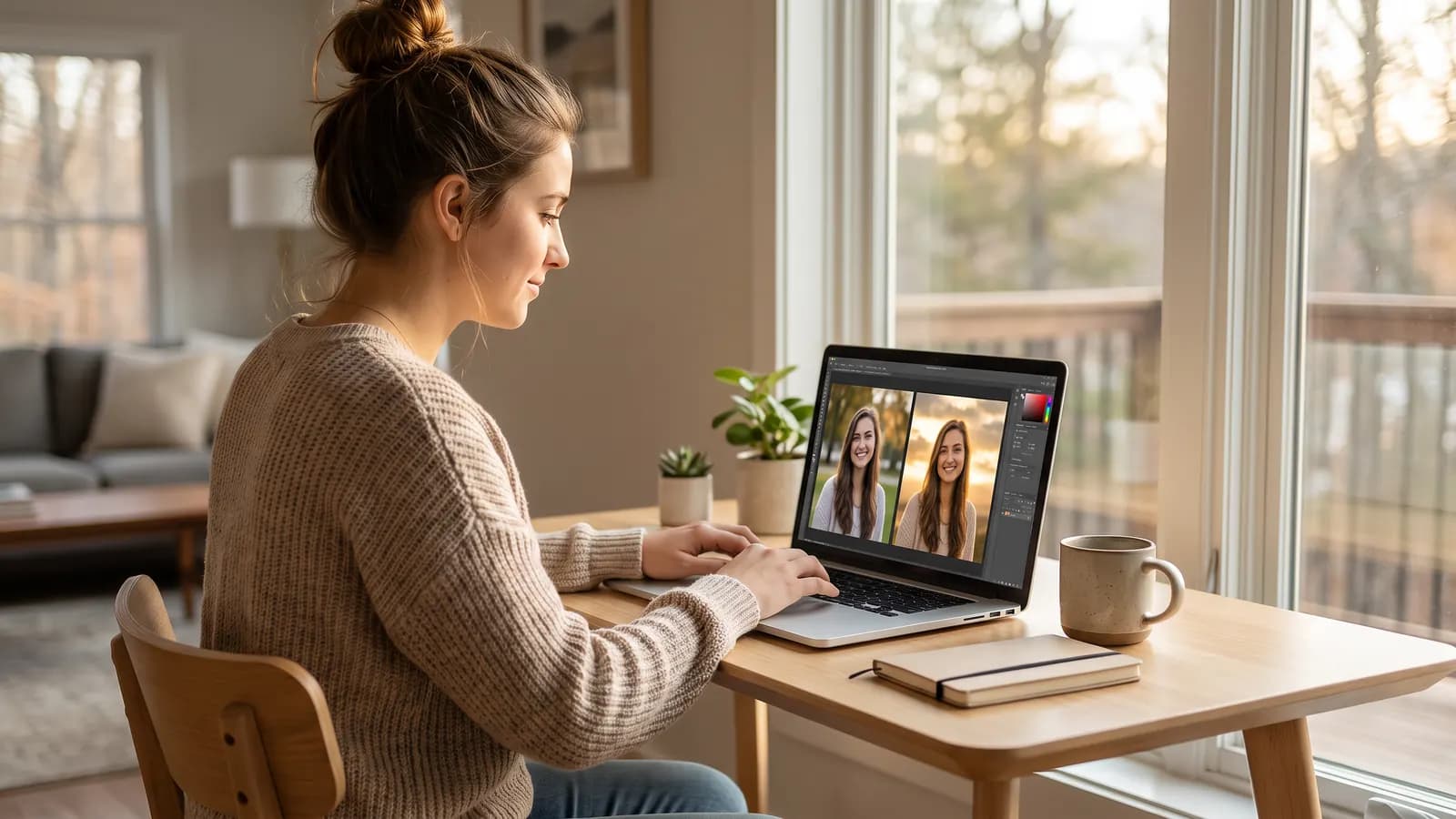
Respuesta corta: Nano Banana es el nombre coloquial de los modelos de imagen de Gemini de Google. La primera versión salió en agosto de 2025 como Gemini 2.5 Flash Image; después llegaron Nano Banana Pro y Nano Banana 2. Subes una foto, escribes en una frase sencilla lo que quieres cambiar y el modelo hace la edición intentando conservar el resto de la imagen. En esta guía presentamos a los miembros de la familia, lo que pueden hacer, cómo escribir prompts y los límites que Google indica en su propia documentación.
¿Qué es Nano Banana y a qué modelo de Gemini corresponde?
Nano Banana no es un modelo único, sino el nombre de una familia de modelos. Google usa este nombre también en sus anuncios oficiales y asocia cada versión con un modelo de Gemini. A octubre de 2026, cuando se escribe esta guía, la familia que aparece en la documentación para desarrolladores y en los anuncios de Google es la siguiente:
| Nombre | Modelo de Gemini | Anuncio | Destacado |
|---|---|---|---|
| Nano Banana | Gemini 2.5 Flash Image | Agosto de 2025 | Edición con lenguaje natural, combinación de imágenes, coherencia de personajes |
| Nano Banana Pro | Gemini 3 Pro Image | Noviembre de 2025 | Texto multilingüe legible, hasta 14 imágenes de entrada, salida en 2K y 4K |
| Nano Banana 2 | Gemini 3.1 Flash Image | Febrero de 2026 | Gran conocimiento del mundo a velocidad Flash, salida de 512 píxeles a 4K |
| Nano Banana 2 Lite | Gemini 3.1 Flash Lite Image | Junio de 2026 | El miembro más rápido y económico de la familia |
| Nano Banana 2.1 | Basado en Gemini 3.6 Flash | Octubre de 2026 | Actualización de Nano Banana 2 con mejor adherencia al prompt y mejor texto |
Qué versión usas depende del lugar al que accedas. Según los anuncios de Google, estos modelos están disponibles en la aplicación Gemini, en el Modo IA de Búsqueda de Google, para desarrolladores en Google AI Studio y en la API de Gemini, y para empresas a través de Google Cloud. Las aplicaciones cambian de vez en cuando el modelo predeterminado: cuando salió Nano Banana 2, en la aplicación Gemini sustituyó a Nano Banana Pro, que se mantuvo como opción seleccionable en el menú para los suscriptores de Google AI Pro y Ultra. Es buena costumbre revisar los ajustes de la herramienta para saber qué versión está usando.
¿Qué puede hacer Nano Banana?
La diferencia con los modelos clásicos de texto a imagen es que pone la edición en el centro. El modelo genera imágenes desde cero, pero también cambia la imagen que subes siguiendo una instrucción escrita. Estas son las capacidades que destacan en los anuncios de Google:
Edición con lenguaje natural
Subes la foto y escribes una frase como «difumina el fondo» o «borra la mancha de la camiseta»; no necesitas dibujar máscaras ni trabajar con capas. Google puso precisamente ejemplos de este tipo de ediciones dirigidas en el anuncio de la primera versión. Según la documentación de la API de Gemini, cuando añades un elemento a una imagen, el modelo intenta ajustarlo al estilo, la luz y la perspectiva de la imagen original.
Combinación de varias imágenes
Puedes mezclar varias imágenes en una sola composición: colocar un producto en una escena nueva, tapizar una habitación con otra tela o reunir elementos de dos fotos. La documentación da recomendaciones distintas según la versión: la primera Nano Banana funciona mejor con hasta tres imágenes de entrada; Nano Banana Pro maneja cinco imágenes con alta fidelidad y hasta 14 en total.
Coherencia de personajes
Mantener el mismo aspecto de una persona, una mascota o un producto en escenas distintas es importante para historias, catálogos y series en redes sociales. Google afirma que Nano Banana Pro puede mantener la coherencia y el parecido de hasta cinco personas. La recomendación práctica de la documentación es, al generar el mismo personaje desde ángulos distintos, añadir a los prompts siguientes las imágenes que ya generaste. Aun así, la ficha del modelo Nano Banana 2.1 indica con claridad que la coherencia del personaje entre la entrada y la salida no es perfecta.
Texto en la imagen y traducción
Con Nano Banana Pro se hizo destacar la generación de texto legible y multilingüe dentro de la imagen. Nano Banana 2 también puede traducir y localizar el texto de una imagen a otro idioma. Esto es útil para menús, carteles, tarjetas y diapositivas. La documentación recomienda un truco: genera primero el texto y después pide la imagen con ese texto; el resultado suele ser mejor.
Conocimiento del mundo y búsqueda
El modelo aprovecha el conocimiento general de Gemini. Nano Banana Pro y algunas versiones posteriores pueden generar imágenes basadas en información actual de la Búsqueda de Google, como el tiempo o el resultado de un partido. Esto sirve para infografías y diagramas; pero no está en todas las versiones: según la documentación, Nano Banana 2 Lite no ofrece búsqueda.
¿Cómo se edita una foto con Nano Banana? Paso a paso
- Elige la foto adecuada: una imagen nítida, bien iluminada y en la que la zona que quieres editar se vea con claridad. Si hay otras personas en la foto, piensa en su permiso.
- Empieza con un solo cambio: escribe una petición única y clara, por ejemplo «convierte el fondo en una playa al atardecer».
- Di qué debe quedar igual: añade una frase como «conserva exactamente el rostro, el pelo y la ropa». Las plantillas de edición de la documentación también piden de forma explícita que el resto de la imagen conserve el estilo, la luz y la composición.
- Continúa la conversación: si no te gusta un detalle, no empieces de cero; escribe una frase de seguimiento como «haz la luz un poco más cálida» o «que todo siga igual, pero con una expresión más seria».
- Define la proporción y la resolución: si la herramienta lo permite, elige la proporción y el tamaño (1K, 2K, 4K…). En el borrador basta un tamaño pequeño; la versión final, en tamaño grande.
- Revisa y etiqueta: comprueba los textos, las manos y las direcciones. Al compartir la imagen, indica que se ha editado con IA.
Ejemplos de prompts para editar fotos
Los siguientes ejemplos siguen la estructura que propone la documentación de Google: en el mismo prompt se indica qué cambiar, cómo debe verse y qué debe conservarse.
Cambiar el fondo:
Sustituye la pared de oficina que hay detrás de la persona de esta foto por un paisaje tranquilo de costa con luz de atardecer. Conserva exactamente el rostro, el pelo, la ropa y la postura de la persona; que la luz de la escena encaje con el nuevo fondo.
Borrar un objeto:
Quita la taza roja de la mesa y rellena el hueco con la textura de madera de la mesa. Mantén el resto de la imagen, su luz y su composición exactamente igual.
Restaurar una foto antigua:
Limpia los arañazos y el polvo de esta vieja foto familiar y luego colorea la imagen con tonos naturales y sin exageración. No cambies los rasgos del rostro ni el estampado de la ropa.
Combinar dos imágenes:
Coloca el jarrón de cerámica de la primera imagen sobre la encimera de cocina soleada de la segunda. Conserva el color y la textura del jarrón; que su sombra corresponda con la luz que entra por la ventana. Formato cuadrado.
Texto en la imagen:
Diseña una tarjeta de cumpleaños sencilla en tonos pastel. En el centro, con letras elegantes que parezcan escritas a mano, debe poner «Feliz cumpleaños, Deniz»; alrededor, unas pequeñas flores silvestres.
Escena construida paso a paso:
Primero, crea un fondo de un bosque de pinos en una mañana de niebla. Después, añade en primer plano un viejo puente de piedra cubierto de musgo. Por último, coloca sobre el puente a un caminante de espaldas, con un abrigo rojo.
¿Qué técnicas de prompt recomienda Google?
La sección de «mejores prácticas» de la documentación de la API de Gemini enumera seis hábitos para obtener buenos resultados:
- Sé muy concreto: en lugar de «armadura fantástica», describe el material, el estampado y la forma de la armadura. Cuantos más detalles, más control.
- Di para qué es: «haz un logotipo para una marca de cosmética premium de estilo sobrio» da al modelo más contexto que «haz un logotipo».
- Avanza por iteraciones: no esperes un resultado perfecto en el primer intento; pide pequeñas correcciones dentro de la conversación.
- Divide una escena compleja en pasos: primero el fondo, después el primer plano y al final el detalle.
- Describe en positivo lo que no quieres: en lugar de «que no haya coches», escribe «una calle desierta, sin tráfico». La documentación llama a esto prompt negativo semántico.
- Controla la cámara: define la composición con términos fotográficos como gran angular, macro o contrapicado.
La recomendación general de la documentación es describir la escena con detalle y en frases fluidas. Dos o tres frases que respondan a «quién, dónde, qué hace y de dónde viene la luz» aprovechan mejor la capacidad de comprensión del lenguaje del modelo que una lista de palabras sueltas.
¿Puedo escribir el prompt en turco?
Puedes, pero conviene saber un detalle. La documentación de la API de Gemini enumera estos idiomas para un rendimiento óptimo: inglés, árabe, alemán, español, francés, hindi, indonesio, italiano, japonés, coreano, portugués, ruso, ucraniano, vietnamita y chino. El turco no aparece en esa lista. Eso no significa que los prompts en turco no funcionen, pero la previsibilidad del resultado puede bajar. En trabajos importantes, lo más seguro es escribir el prompt en inglés y poner el texto que quieres en la imagen, tal cual, entre comillas. Revisa también que los caracteres turcos (ğ, ş, ı, İ) se escriban correctamente.
¿Cuáles son los límites de Nano Banana?
La documentación de Google y la ficha del modelo Nano Banana 2.1 enumeran sus límites con claridad:
- Texto pequeño y largo: según la ficha del modelo, los textos de letra pequeña, los párrafos largos y los textos de varias páginas siguen siendo puntos débiles.
- Coherencia y pose: la coherencia de los personajes no siempre es total; en ocasiones, la pose de la imagen de entrada puede mantenerse sin cambios.
- Confusión izquierda-derecha: el modelo a veces confunde la derecha con la izquierda; comprueba el resultado si tu petición indica una dirección.
- Exactitud factual: el conocimiento del mundo, el razonamiento tridimensional y la exactitud de los datos son limitados; verifica siempre las cifras en las infografías.
- Edición con máscara y dibujo: la ficha del modelo indica que las ediciones hechas con marcas solo siguen las instrucciones en parte.
- Número de salidas: según la documentación, el modelo no siempre respeta el número de imágenes que pides.
- Personas reales y búsqueda: según la documentación, en Nano Banana 2 y 2.1 la búsqueda no utiliza imágenes de personas reales obtenidas de la búsqueda web.
También existe una responsabilidad tuya: al editar la foto de otra persona, pide su permiso y no la muestres de forma engañosa. Esto es una buena práctica con independencia de la herramienta.
SynthID: ¿cómo saber si una imagen se hizo con IA?
Google añade a las imágenes creadas o editadas con Nano Banana una marca de agua digital invisible llamada SynthID, y la documentación de la API de Gemini indica que todas las imágenes generadas la llevan. La marca no se ve a simple vista, pero se puede detectar con las herramientas de Google.
Con Nano Banana Pro llegó a la aplicación Gemini una función de verificación: subes una imagen y puedes preguntar si se creó con la IA de Google. En el anuncio de Nano Banana 2 se indicó que SynthID se combina con las credenciales de contenido C2PA, que son interoperables. Según el anuncio de Nano Banana Pro, las imágenes de los usuarios gratuitos y de Google AI Pro también llevan una marca visible de Gemini.
Errores frecuentes
- No decir qué debe quedar igual: si solo escribes el cambio, el modelo puede modificar también el rostro, la luz o el encuadre.
- Pedir todo en un solo prompt: en lugar de cinco cambios a la vez, avanza por pasos dentro de la conversación.
- Escribir «que no haya»: describe lo que quieres ver en su lugar.
- Meter un texto largo en la imagen: mantén corto el texto de la imagen y pon el texto completo entre comillas.
- Compartir sin comprobar: en las imágenes con gráficos, mapas o fechas, revisa las cifras y la ortografía.
- No indicar dónde se usará: decir si la imagen va a una historia vertical, a una impresión o a una presentación ayuda a elegir la proporción y el estilo.
Resumen
- Nano Banana es el nombre de los modelos de imagen de Gemini de Google; hay versiones Nano Banana, Pro, 2, 2 Lite y 2.1.
- Su punto fuerte es la edición con texto: pide el cambio en una frase y di qué debe conservarse.
- Puede combinar varias imágenes, intenta mantener la coherencia de los personajes y genera texto legible en la imagen.
- El turco no figura en la lista de idiomas con mejor rendimiento; en trabajos importantes, el prompt en inglés es más previsible.
- Los textos pequeños, la izquierda y la derecha y la exactitud factual siguen necesitando revisión.
- Las imágenes llevan la marca SynthID, y la aplicación Gemini permite comprobar si una imagen se creó con IA.
Preguntas frecuentes
¿Cuál es la diferencia entre Nano Banana y Nano Banana Pro?
Nano Banana (Gemini 2.5 Flash Image) es el primer miembro de la familia y el más rápido. Nano Banana Pro (Gemini 3 Pro Image) está pensado para trabajos más exigentes: texto multilingüe legible, hasta 14 imágenes de entrada, coherencia para cinco personas y salida en 2K y 4K. Google sitúa Nano Banana 2 para la generación rápida y Pro para los trabajos que exigen la mayor exactitud factual.
¿Nano Banana es gratis?
La aplicación Gemini ofrece a los usuarios gratuitos una cuota limitada; según el anuncio de Nano Banana Pro, quienes agotan su cuota gratuita pasan al primer modelo Nano Banana. Para desarrolladores, el uso de la API de Gemini se factura según el modelo y la resolución; consulta las condiciones actuales en las páginas de Google.
¿Cómo se sabe que una imagen se hizo con Nano Banana?
Google añade a las imágenes creadas o editadas con estos modelos una marca de agua invisible SynthID. Puedes subir la imagen a la aplicación Gemini y preguntar si se creó con la IA de Google. Con Nano Banana 2, SynthID se combinó además con las credenciales de contenido C2PA.
¿Funciona si escribo el prompt en turco?
Puede funcionar, pero el turco no figura entre los idiomas que la documentación de la API de Gemini indica para un rendimiento óptimo. En trabajos importantes, escribir el prompt en inglés y poner el texto de la imagen entre comillas tal cual da resultados más previsibles; revisa aun así los caracteres turcos.
¿Cuántas fotos puedo combinar a la vez?
Depende de la versión. Según la documentación, la primera Nano Banana funciona mejor con hasta tres imágenes de entrada, y Nano Banana Pro maneja cinco imágenes con alta fidelidad y hasta 14 en total. Empezar con menos imágenes y explicar el papel de cada una en el prompt mejora el resultado.
Fuentes
- Google Developers Blog (2025), Introducing Gemini 2.5 Flash Image
- Google (2025), Nano Banana Pro: Gemini 3 Pro Image
- Google (2026), Nano Banana 2: Google's latest AI image generation model
- Google (2026), Start building with Nano Banana 2 Lite and Gemini Omni Flash
- Google DeepMind (2026), Nano Banana 2.1 model card
- Google AI for Developers: Image generation with Gemini (Nano Banana)
Entradas relacionadas
Modelos
Generar vídeo con Veo 3.1: qué hace y cuáles son sus límites
Veo 3.1 es el modelo de Google DeepMind que genera vídeo con sonido a partir de texto o de una foto. Explicamos lo que puede hacer según la documentación oficial, sus límites de duración y resolución, y cómo se construye un buen prompt.
10 min de lectura
Modelos
Kling con foto a vídeo: movimiento, cámara y duración
Kling es el modelo de vídeo de Kuaishou: toma una foto como punto de partida y la anima según el movimiento descrito. Explicamos las duraciones, los prompts de cámara y movimiento, el sonido y los errores frecuentes.
10 min de lectura

Modelos
Seedance y Seedream: los modelos de vídeo e imagen de ByteDance
Seedance genera vídeo y Seedream imágenes; ambos son del equipo Seed de ByteDance. Explicamos sus versiones, lo que dicen los anuncios oficiales, qué elegir para cada trabajo y cómo usarlos juntos en un mismo flujo de trabajo.
10 min de lectura