Modelos
Generar vídeo con Veo 3.1: qué hace y cuáles son sus límites
Veo 3.1 es el modelo de Google DeepMind que genera vídeo con sonido a partir de texto o de una foto. Explicamos lo que puede hacer según la documentación oficial, sus límites de duración y resolución, y cómo se construye un buen prompt.
Equipo de Zling AI10 min de lectura
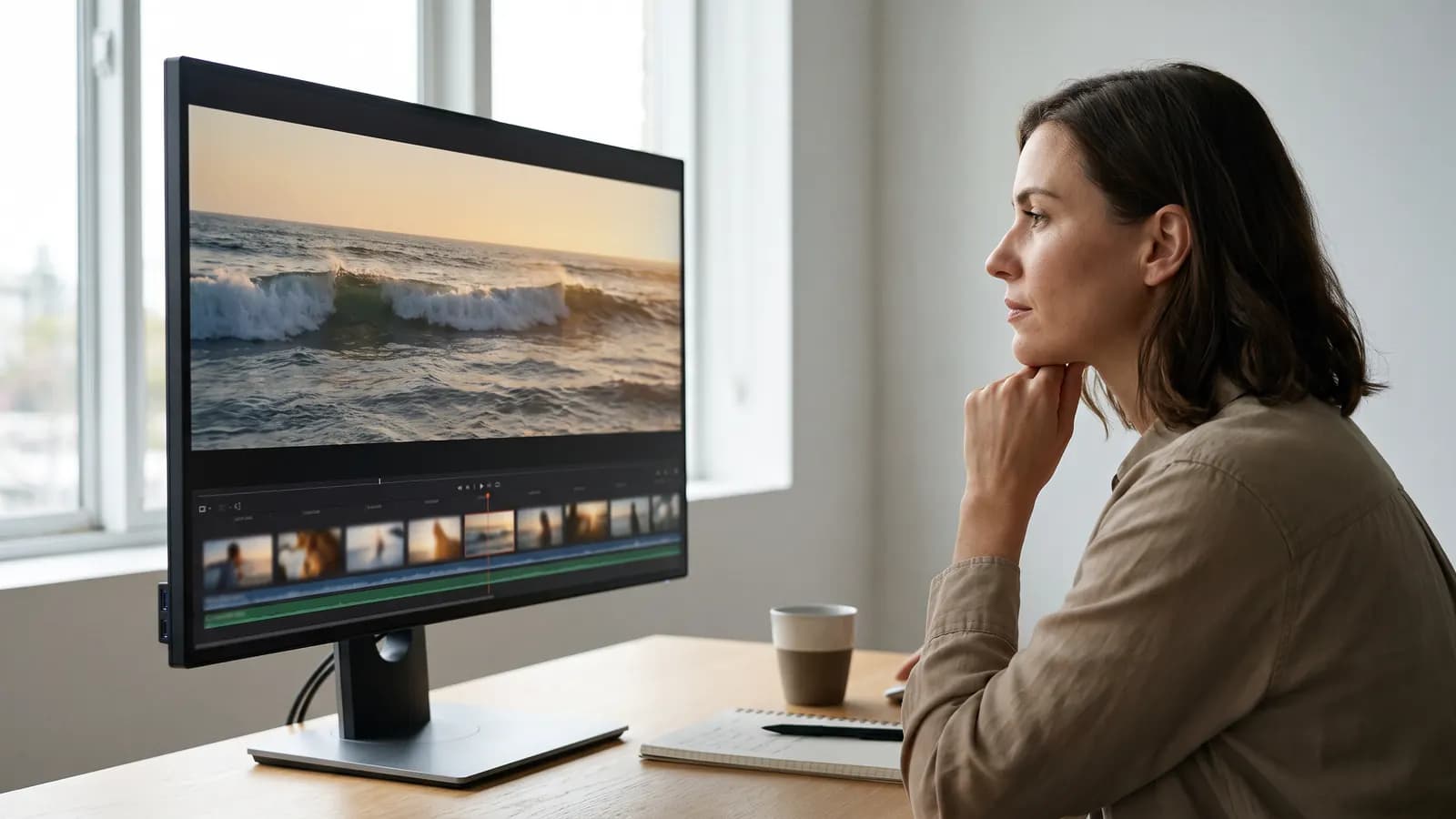
Respuesta corta: Veo 3.1 es el modelo de Google DeepMind que genera vídeos cortos a partir de texto o de una foto; genera también el diálogo, los efectos y el sonido ambiente junto con la imagen. Según la documentación de Google, produce clips de 4, 6 u 8 segundos en una sola pasada, con salida en 720p, 1080p y 4K. En este artículo explicamos lo que puede hacer el modelo, sus límites oficiales y cómo se construye un buen prompt de vídeo.
¿Qué es Veo 3.1 y quién lo desarrolló?
Veo es la familia de modelos de generación de vídeo de Google DeepMind. Veo 3.1 se anunció el 15 de octubre de 2025, junto con su hermano más rápido y económico, Veo 3.1 Fast. En esa versión, Google prometió un sonido nativo más rico, una mejor comprensión de los estilos cinematográficos y una mejor adherencia al prompt en la conversión de foto a vídeo. La versión estable (GA) en Google Cloud se publicó el 17 de noviembre de 2025. En enero de 2026 se reforzó la generación con imágenes de referencia, y en marzo de 2026 se añadió una versión Lite, más ligera.
El modelo está disponible en la aplicación Gemini, en Flow (la herramienta de producción cinematográfica de Google), en Google Vids, en la API de Gemini y Google AI Studio para desarrolladores, y en Google Cloud para empresas. Una nota: a octubre de 2026, cuando se escribe este artículo, los modelos de vista previa de Veo 3.1 de la API de Gemini se cerraron el 22 de octubre de 2026; Google dirige a los desarrolladores al modelo más reciente Gemini Omni Flash o a las versiones estables de Veo 3.1 en Google Cloud. Por tanto, la vía por la que uses Veo 3.1 determina qué opciones están disponibles.
¿Qué puede hacer Veo 3.1?
Texto a vídeo
Genera un vídeo corto a partir de la descripción de una escena. Google destaca el realismo, la física y la adherencia al prompt. Entre los ejemplos de la documentación hay escenas con diálogo, planos cinematográficos y estilos de animación.
Foto a vídeo
Cuando subes una imagen, Veo la usa como primer fotograma del vídeo y la anima según tu prompt. La recomendación de la documentación es sencilla: elige la imagen más parecida a la primera escena que imaginas.
Vídeo con imágenes de referencia
En la función que Google llama «Ingredients to Video» puedes dar hasta tres imágenes de referencia. Según la documentación de la API de Gemini, deben ser imágenes de una misma persona, personaje o producto; Veo intenta mantener la apariencia del sujeto en la salida. La actualización de enero de 2026 mejoró la coherencia de los personajes aunque cambie la escena, así como la de los fondos y los objetos, y por primera vez admitió el formato vertical 9:16 en este modo.
Primer y último fotograma
Das una imagen de inicio y otra de final, y Veo genera la transición entre ambas, con su sonido. Es útil en escenas de tipo «de A a B», como la salida de un producto de su caja o el paso del día a la noche.
Extensión de escena
Puedes prolongar un vídeo que ya generaste con Veo. Según Google, cada nuevo tramo se genera a partir del último segundo del clip anterior, para mantener la continuidad visual.
Sonido integrado
Veo 3.1 genera el sonido del vídeo junto con la imagen, no en un paso aparte: diálogos, efectos y sonido ambiente. Según la documentación de la API de Gemini, el audio siempre está activado; no es una opción que pueda desactivarse.
Duración, resolución y proporción: ¿cuáles son los límites oficiales?
La siguiente tabla recoge las especificaciones técnicas publicadas en la página del modelo Veo 3.1 de Google Cloud y en la documentación de la API de Gemini:
| Característica | Veo 3.1 | Veo 3.1 Fast | Veo 3.1 Lite |
|---|---|---|---|
| Duración del clip | 4, 6 u 8 segundos | 4, 6 u 8 segundos | 4, 6 u 8 segundos |
| Proporción | 16:9 y 9:16 | 16:9 y 9:16 | 16:9 y 9:16 |
| Resolución de salida | 720p, 1080p, 4K | 720p, 1080p | 720p, 1080p |
| Fotogramas por segundo | 24 fps | 24 fps | 24 fps |
| Imágenes de referencia | Sí (solo con 8 segundos) | Sí (solo con 8 segundos) | No |
| Sonido | Sí | Sí | Sí |
La documentación de la API de Gemini añade algunas reglas más. La resolución de 1080p y 4K solo se puede elegir en vídeos de 8 segundos; con imágenes de referencia, la duración también debe ser de 8 segundos. La extensión de escena añade 7 segundos cada vez y puede hacerse como máximo 20 veces; el vídeo que se extiende puede tener hasta 141 segundos, el resultado hasta 148 segundos, y la extensión solo funciona en 720p. El texto del prompt admite hasta 1.024 tokens.
¿Cómo se escribe un prompt para Veo 3.1?
La guía de prompts de Veo 3.1 de Google Cloud propone una fórmula de cinco partes: cinematografía + sujeto + acción + contexto + estilo y atmósfera. Es decir, primero describe lo que hace la cámara, después a quién vemos, qué hace, dónde estamos y qué sensación transmite la escena.
La documentación indica que el inglés es el idioma de prompt totalmente compatible; de los demás idiomas dice que no se han evaluado, que pueden funcionar pero que los resultados pueden variar. Por eso, los ejemplos se dan en inglés, con su traducción al español debajo:
Slow dolly shot. A potter shapes a clay bowl on a spinning wheel in a small sunlit workshop. Dust floats in the warm afternoon light; shallow depth of field, calm documentary style.
Traducción al español: Plano de travelling lento. Un alfarero da forma a un cuenco de arcilla en un torno giratorio, en un pequeño taller bañado por el sol. El polvo flota en la cálida luz de la tarde; profundidad de campo poco profunda, estilo documental y sereno.
Lenguaje de cámara
La guía agrupa el lenguaje de cámara en movimientos (travelling, seguimiento, grúa, vista aérea, panorámica lenta y plano subjetivo, o POV), encuadres (plano general, primer plano, primerísimo primer plano, contrapicado y plano de dos personas) y lentes (profundidad de campo poco profunda, gran angular y macro). Usar estos términos da resultados mucho más claros que escribir «una bonita toma».
Indicaciones de sonido en el prompt
Puedes dar tres tipos de indicaciones de sonido a Veo:
- Diálogo: escribe la conversación entre comillas. Ejemplo: A woman says, “We have to leave now.”
- Efecto: describe el sonido con claridad. Ejemplo: SFX: thunder cracks in the distance.
- Sonido ambiente: describe la textura sonora del fondo. Ejemplo: Ambient noise: the quiet hum of a starship bridge.
Prompt con marcas de tiempo y varias tomas
Una sugerencia interesante de la guía es gestionar varias tomas en una sola generación con marcas de tiempo:
[00:00-00:02] Medium shot of a cyclist stopping at the top of a hill at sunrise. [00:02-00:04] Close-up of her smiling face, breathing hard. SFX: wind and distant birds. [00:04-00:08] Wide aerial shot revealing the valley and the winding road below.
Traducción al español: En los dos primeros segundos, plano medio de un ciclista que se detiene en lo alto de una colina al amanecer; en los dos siguientes, primer plano de su rostro sonriente, respirando con fuerza. SFX: viento y pájaros a lo lejos. En los últimos cuatro segundos, plano general aéreo que revela el valle y la carretera sinuosa que queda abajo.
Describe lo que quieres, no lo que no quieres
La guía propone frases que describen la escena en positivo; por ejemplo, en lugar de «sin construcciones humanas», escribe «un terreno desierto, sin edificios ni carreteras».
Foto a vídeo y referencias: qué tener en cuenta
- Piensa en la foto como un primer fotograma: como Veo la usa como fotograma inicial, el encuadre, la luz y la proporción deben estar bien desde el principio. Si quieres un vídeo vertical, empieza con una imagen vertical.
- Describe el movimiento en el prompt, no repitas la imagen: en lugar de enumerar lo que ya se ve, escribe lo que se moverá y lo que hará la cámara.
- Centra las referencias en un solo sujeto: la documentación recomienda que las tres imágenes correspondan a una sola persona, personaje o producto. Las imágenes nítidas tomadas desde ángulos distintos dan mejores resultados.
- Describe la transición y el sonido en el primer y último fotograma: la guía recomienda explicar en el prompt cómo será la transición y qué sonido quieres.
- Mantén la continuidad en la extensión: repetir en el prompt del nuevo tramo los mismos nombres para el personaje, el lugar y la luz reduce la discontinuidad.
¿Cuáles son los límites de Veo 3.1?
- Idioma: el inglés tiene soporte completo; los demás idiomas no se han evaluado y los resultados pueden variar.
- Tiempo de espera: según la documentación de la API de Gemini, una petición puede tardar al menos 11 segundos y, en horas punta, hasta 6 minutos.
- Conversaciones cortas: Google DeepMind indica que un sonido natural y coherente, sobre todo en fragmentos cortos de conversación, sigue siendo un campo en desarrollo.
- Razonar sobre varios vídeos: por ahora no se admite tomar varios vídeos como referencia y razonar sobre ellos.
- Bloqueos relacionados con el sonido: Veo 3.1 a veces puede detener la generación por filtros de seguridad o por problemas de procesamiento del audio; según la documentación, en ese caso no se cobra.
- Almacenamiento: en la API de Gemini, los vídeos generados se guardan en el servidor durante 2 días; para una copia permanente debes descargarlos en ese plazo.
- Normas regionales: en la Unión Europea, el Reino Unido, Suiza y la región de Oriente Medio y el norte de África, la generación con personas tiene ajustes más restrictivos.
- Filtros de seguridad: los prompts que incumplen las normas se bloquean; además, los vídeos se someten a controles frente a riesgos de privacidad, derechos de autor y sesgos.
¿Cómo se sabe que un vídeo de Veo está generado con IA?
Los vídeos de Veo llevan la marca invisible SynthID de Google, y según la documentación pueden comprobarse en la plataforma de verificación de SynthID. Según el anuncio de Google de enero de 2026, también puedes subir un vídeo a la aplicación Gemini y preguntar si se creó con la IA de Google. La página de Veo 3.1 en Google Cloud indica además que el modelo es compatible con las Credenciales de Contenido C2PA. Aun así, lo más limpio es declarar tú mismo que has usado IA en el vídeo que compartes.
Errores frecuentes
- Intentar meter una película en ocho segundos: elige una acción principal por clip; para historias largas, extiende el vídeo o combina varios clips.
- No describir la cámara: si no escribes el movimiento de cámara, el modelo elige uno; indica el tipo de toma para la sensación que quieres.
- Olvidarse del sonido: como el sonido siempre se genera, si no lo describes el modelo lo inventa; describe el ambiente y la conversación si la hay.
- Escribir un diálogo largo: en un clip de unos segundos, las frases largas se atropellan; usa réplicas cortas y claras.
- Empezar con la proporción equivocada: para contenido vertical usa 9:16 y prepara la foto en consecuencia.
- Olvidarse de descargar el vídeo: el plazo de almacenamiento es limitado; guarda enseguida el resultado que te guste.
Resumen
- Veo 3.1 es el modelo de Google DeepMind que genera vídeo con sonido a partir de texto o de una foto; hay versiones Fast y Lite.
- Los clips duran 4, 6 u 8 segundos, con proporciones 16:9 y 9:16, y salida de 720p, 1080p y 4K (1080p y 4K solo en 8 segundos).
- Las imágenes de referencia, el primer y último fotograma y la extensión de escena permiten escenas más largas y coherentes.
- Una buena fórmula de prompt: cinematografía, sujeto, acción, contexto y estilo; escribe el sonido y el diálogo aparte.
- La documentación recomienda el inglés para el prompt; hay límites conocidos en conversación corta y tiempo de espera.
- Los vídeos llevan la marca SynthID, que puede verificarse.
Preguntas frecuentes
¿Cuántos segundos puede durar un vídeo de Veo 3.1?
En una sola generación, 4, 6 u 8 segundos. En la API de Gemini, la extensión de escena añade 7 segundos cada vez, hasta 20 veces; el resultado puede llegar a 148 segundos, y la extensión solo funciona en 720p.
¿Veo 3.1 genera sonido?
Sí. Veo 3.1 produce diálogo, efectos y sonido ambiente junto con la imagen. Puedes guiarlo escribiendo la conversación entre comillas y describiendo los efectos y el ambiente. Google indica que el habla natural en fragmentos cortos sigue en desarrollo.
¿Qué resoluciones admite Veo 3.1?
Según la documentación de Google Cloud, Veo 3.1 genera 720p, 1080p y 4K; las versiones Fast y Lite se limitan a 720p y 1080p. El 1080p y el 4K solo se pueden elegir con vídeos de 8 segundos. La frecuencia es de 24 fps.
¿Puedo escribir el prompt en turco?
Puedes, pero la documentación indica que solo el inglés tiene soporte completo y que los demás idiomas no se han evaluado. Para resultados más predecibles, escribe el prompt en inglés; si quieres que el diálogo sea en turco, escucha el resultado con atención.
¿Cómo sé si un vídeo se hizo con Veo?
Los vídeos de Veo llevan la marca invisible SynthID, que puede verificarse con las herramientas de Google. También puedes subir el vídeo a la aplicación Gemini y preguntar si se creó con la IA de Google.
Fuentes
- Google Developers Blog (2025), Introducing Veo 3.1 and new creative capabilities in the Gemini API
- Google Cloud Blog (2025), The ultimate prompting guide for Veo 3.1
- Google (2026), Veo 3.1 Ingredients to Video: more consistency, creativity and control
- Google Cloud documentation: Veo 3.1 (Gemini Enterprise Agent Platform)
- Google AI for Developers: Generate videos with Veo 3.1 in the Gemini API
- Google AI for Developers: Video generation overview
- Google DeepMind: Veo
Entradas relacionadas
Modelos
¿Qué es Nano Banana? Editar fotos con el modelo de imagen de Google
Nano Banana es el nombre coloquial de los modelos de imagen de Gemini de Google. Subes una foto, escribes en una frase lo que debe cambiar y el modelo conserva lo demás. Versiones, ejemplos de prompts y límites, en esta guía.
11 min de lectura
Modelos
Kling con foto a vídeo: movimiento, cámara y duración
Kling es el modelo de vídeo de Kuaishou: toma una foto como punto de partida y la anima según el movimiento descrito. Explicamos las duraciones, los prompts de cámara y movimiento, el sonido y los errores frecuentes.
10 min de lectura

Modelos
Seedance y Seedream: los modelos de vídeo e imagen de ByteDance
Seedance genera vídeo y Seedream imágenes; ambos son del equipo Seed de ByteDance. Explicamos sus versiones, lo que dicen los anuncios oficiales, qué elegir para cada trabajo y cómo usarlos juntos en un mismo flujo de trabajo.
10 min de lectura