Руководства
AI для открыток и приглашений: промпт, надпись, печать
Сделать приглашение или праздничную открытку с AI быстро, но в надписи, размерах и согласии на фото нужна внимательность. Примеры промптов, советы по надписи, размеры печати и правила использования фотографий людей.
Команда Zling AI6 мин чтения
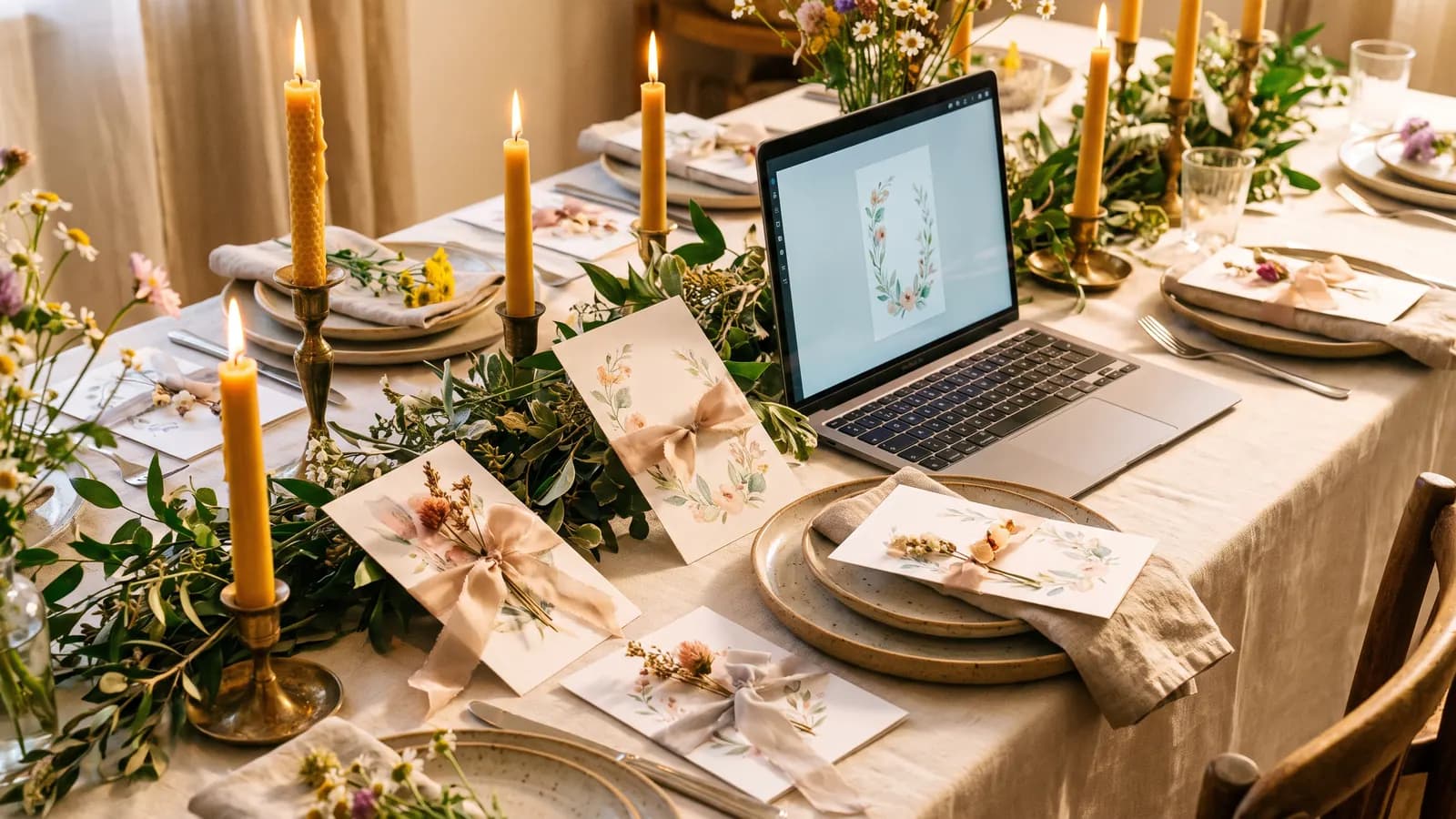
Короткий ответ: чтобы сделать изображение для приглашения с AI, сначала напишите промпт, который описывает сцену и украшения, сделайте надпись короткой и заключите ее в кавычки, а затем выберите соотношение сторон и разрешение в соответствии с размером печати. Надпись чаще всего получается с ошибками, поэтому каждую букву нужно проверить. Если на открытке есть фотография, также нужно согласие людей на ней. В этой статье мы рассказываем обо всем этом на примерах свадьбы, дня рождения и праздника.
Как правильно построить приглашение?
Хорошее приглашение начинается с решения, о чем оно: тип (свадьба, день рождения, рождение ребенка, праздник), настроение (изысканное, веселое, сдержанное), цвета и место, которое останется пустым. Заранее решите, будет ли надпись нарисована самой моделью или вы сделаете фон с AI, а текст добавите позже в дизайн-программе. Второй вариант надежнее, особенно для имен, дат и адресов, где ошибка недопустима.
Примеры промптов
Свадьба
Фон для свадебного приглашения: кремовая бумажная текстура, по углам акварельные цветы пудрово-розового и шалфейно-зеленого цвета, в центре большое пустое место для текста, мягко и сдержанно, вертикальная карточка.
День рождения
Приглашение на детский день рождения: пастельные воздушные шары и конфетти, веселые и теплые цвета, большое пространство сверху для заголовка, внизу место для мелкого текста, ровный и чистый фон.
Праздник и праздничная открытка
Фон праздничной открытки: ночное небо цвета морской волны, тонкий золотистый полумесяц и звезды, сдержанный и уважительный вид, в центре место для текста.
Если используете религиозные или культурные символы, перед публикацией проверьте, что они выглядят правильно и уважительно.
Как добиться правильной надписи на открытке?
Google сообщает, что модель Nano Banana может создавать читаемый и стилизованный текст для инфографики, меню, схем и маркетинговых визуалов. Руководство Black Forest Labs также предлагает практичный метод: заключите слова, которые нужно написать, в кавычки, затем опишите их место и внешний вид; назовите стиль надписи, например «крупные жирные серифные буквы золотого цвета»; для положения можно использовать словесное описание вроде «под сценой» или рамки ограничения. Эти правила работают не только в одном инструменте, а в большинстве моделей.
Пример надписи: В верхней части карточки, по центру, тонкими золотыми serif-буквами, в кавычках: "Элиза и Андрей". Ниже меньшим шрифтом: "12 июня, 18:00".
- Держите надпись короткой: имени, даты и времени достаточно; адрес и телефон добавьте позже.
- Проверяйте буквы с диакритикой: в русском языке легко искажаются буквы «ё», «й» и знаки, характерные для вашего языка.
- Особенно внимательно смотрите на цифры: если время или дата неверны, приглашение бесполезно.
- Если есть ошибка, исправьте только надпись или добавьте ее в дизайн-программе.
Как выбрать размер печати и соотношение сторон?
Сначала решите, где будет использоваться приглашение: печатная открытка или изображение для отправки в мессенджере. В документации Google перечислены соотношения 1:1, 3:2, 2:3, 3:4, 4:3, 4:5, 5:4, 9:16, 16:9 и 21:9; набор зависит от модели. Для вертикальных открыток подходят 2:3, 3:4 и 4:5.
| Использование | Размер | Близкое соотношение сторон | Примерно пикселей при 300 dpi |
|---|---|---|---|
| Открытка A6 | 105 x 148 мм | 3:4 (слегка обрезать по краям) | 1240 x 1748 |
| Приглашение A5 | 148 x 210 мм | 2:3 или 3:4 | 1748 x 2480 |
| Открытка 5 x 7 дюймов | 127 x 178 мм | 4:5 или 3:4 | 1500 x 2100 |
| История / экранное приглашение | По размеру экрана | 9:16 | Для экрана достаточно ширины 1080 пикселей |
Для печати в типографиях обычно принимают 300 dpi; пиксельные значения рассчитаны по этому показателю. Например, сторона в 1024 пикселя на длинной стороне A5 (8,27 дюйма) дает около 124 dpi, то есть на печати изображение будет выглядеть мягким. По документации Google, модели Gemini 3 по умолчанию создают изображение в 1K, но доступны и 2K, и 4K; для печати выбирайте высокое разрешение или используйте инструмент увеличения. Если типография требует припуск под обрезку, оставьте по краям около 3 мм, а важный текст держите внутри, подальше от края. Точные размеры уточните в типографии, где будете печатать.
Фотография на приглашении: согласие и персональные данные
Узнаваемая фотография человека может считаться персональными данными. GDPR определяет персональные данные как любую информацию, относящуюся к идентифицированному или идентифицируемому физическому лицу. Использование для открытки в кругу семьи обычно носит личный характер, но если вы публикуете фото публично или используете его для бизнеса, ситуация меняется.
- Спросите до отправки фото: ребенок, друг или гость - неважно; получите разрешение до создания и публикации изображения.
- Для фото ребенка ждите согласия родителей.
- Согласие можно отозвать: если человек не хочет, чтобы его фото использовали, уберите его.
- Не загружайте лишние фото в инструменты: загруженный снимок отправляется поставщику для обработки.
- Не показывайте реального человека там, где его не было: даже в шутку используйте только с явного разрешения и пометки.
Для коммерческого использования или публичной публикации проконсультируйтесь с юристом; эта статья не является юридической консультацией.
Пошаговый процесс
- Определите тип, настроение и цвета.
- Напишите промпт для фона с пустым местом под надпись.
- Выберите соотношение сторон под размер печати.
- Создайте 3-4 варианта и выберите один.
- Добавьте надпись в кавычках или в дизайн-программе.
- Проверьте каждую букву, цифру, дату и время.
- Для печати увеличьте разрешение и сделайте пробный оттиск.
- Если использовали фото гостей, вспомните об их согласии.
Другие праздники: идеи
Та же логика работает и для других праздников: тип, настроение, цвет и место для надписи. Несколько примеров:
Открытка о рождении ребенка: облака и маленькие звезды в пастельных голубых и кремовых тонах, мягко и спокойно, большое пустое место в центре, вертикальная карточка.
Фон приглашения на выпускной: темно-синий фон, тонкие золотые линии и конфетти, просто и элегантно, сверху место для заголовка.
Изображение к Новому году: сияющие огни и снежинки на ночном небе, теплые желтые и темно-синие тона, в центре место для текста.
Открытка о помолвке: букет из белых и сухих розовых цветов, мягкий естественный свет, тонкая и изящная кайма, место для текста в центре.
Если нужно несколько открыток, сохраняйте единство: повторяйте в промптах одну и ту же палитру и одни и те же декоративные элементы, чтобы конверт, программка и открытка с благодарностью выглядели как одна семья. Записывайте настройки генерации (если есть seed и соотношение сторон), чтобы позже легко создать похожую открытку. Перед отправкой покажите приглашение кому-то из близких: второй взгляд поможет заметить ошибки в надписи и дате.
Типичные ошибки
- Просить модель нарисовать длинный текст: используйте короткую надпись, адрес и телефон добавляйте позже.
- Не проверять дату и время: цифры часто искажаются.
- Печатать низкое разрешение: картинка, которая хорошо смотрится на экране, на бумаге может выйти размытой.
- Не оставлять припуск на обрезку: текст по краю может обрезаться.
- Использовать фото без разрешения: спросите людей заранее.
- Не делать пробный оттиск: цвета на экране и на бумаге могут отличаться.
Различия печатного и цифрового приглашения
В печатном приглашении важны тип бумаги, точность цвета и припуск под обрезку; в цифровом - размер файла, читаемость на экране и способ отправки. Если отправляете в мессенджере, держите файл разумного размера и проверьте, что надпись читается на маленьком экране. Если нужны и печатная, и цифровая версии, сначала подготовьте версию с высоким разрешением, а цифровую сделайте из нее уменьшением.
Итоги
- Напишите промпт, описывающий сцену и пустое место для текста; надпись сделайте короткой и в кавычках.
- Для имен, дат и адресов надежнее добавлять текст в дизайн-программе.
- Выберите соотношение сторон и разрешение под размер печати; для 300 dpi рассчитайте пиксели.
- Для фото людей спросите разрешение; для детей - родителей.
- Сделайте пробный оттиск, а юридические вопросы проверьте у специалиста.
Частые вопросы
AI правильно пишет текст на приглашении?
Google сообщает, что Nano Banana может создавать читаемый и стилизованный текст, но результат все равно нужно проверить буква за буквой. Имена, даты и время удобнее добавлять в дизайн-программе.
Какое соотношение сторон выбрать для приглашения?
Для вертикальных открыток подходят 2:3, 3:4 или 4:5. Набор доступных соотношений зависит от модели, поэтому проверьте список в вашем инструменте. Для печати оставьте небольшой запас по краям.
Достаточно ли разрешения для печати?
Типографии обычно ориентируются на 300 dpi. Для A5 это примерно 1748 x 2480 пикселей. Сторона в 1024 пикселя на A5 дает около 124 dpi, поэтому выбирайте высокое разрешение или используйте инструмент увеличения.
Можно ли использовать фото друга на приглашении?
Сначала спросите разрешение. По GDPR сведения о человеке, по которым его можно узнать, могут считаться персональными данными. Использование в кругу семьи обычно личное, но публичная публикация или коммерческое применение меняют ситуацию.
Нужно ли быть внимательным к религиозным символам?
Да. Проверьте, что символы выглядят правильно и уважительно, перед публикацией. Модели могут нарисовать символы с ошибками, поэтому просмотрите результат сами.
Источники
Похожие статьи
Руководства
Как работает генерация изображений AI: простое введение в диффузию
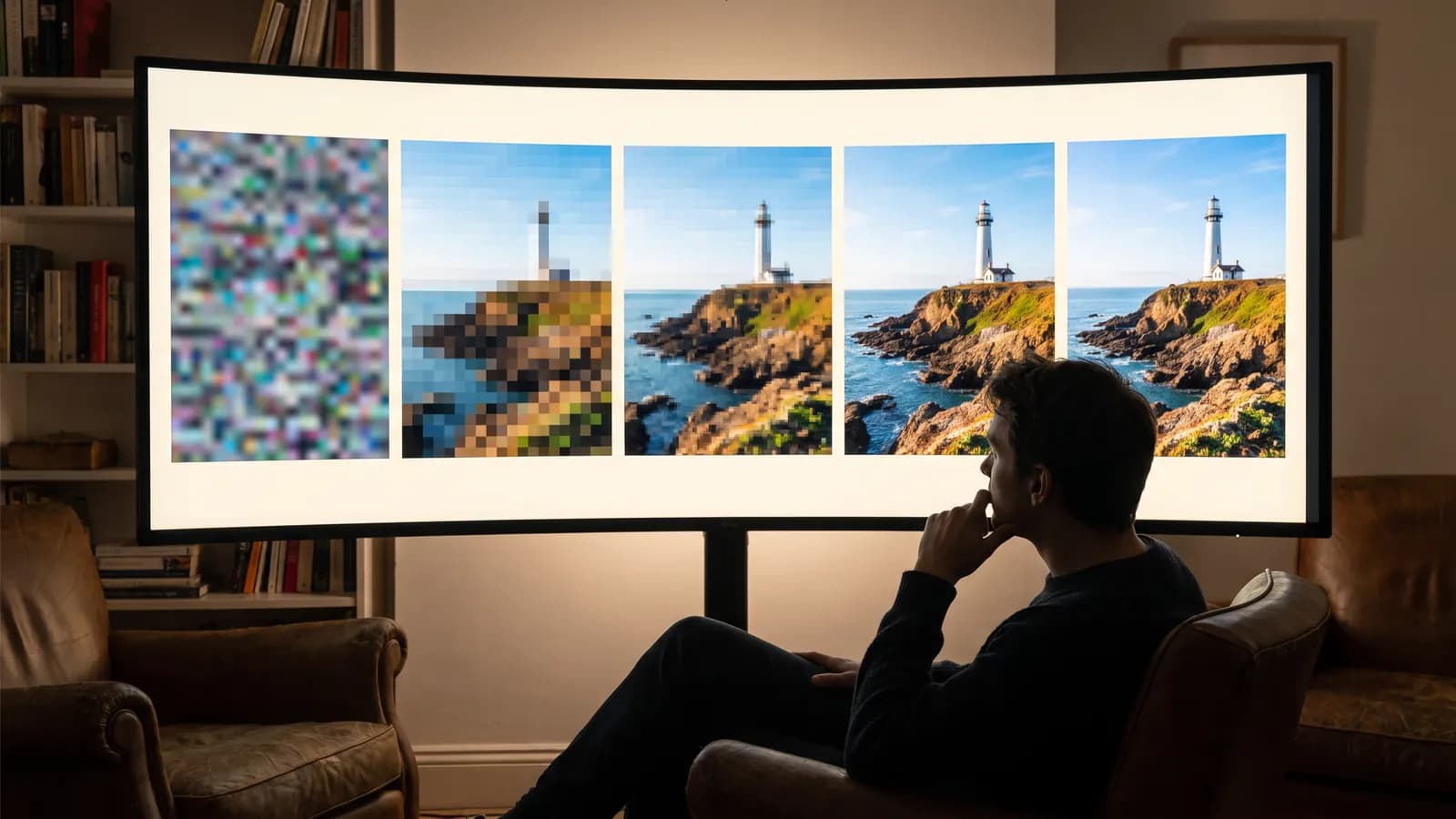
ИИ не вырезает картинки из архива: он начинает со случайного шума и шаг за шагом его очищает. Объясняем логику диффузии, место промпта в этом процессе и то, что меняют настройки.
8 мин чтения
Руководства
Как работает генерация AI-видео: идея движения
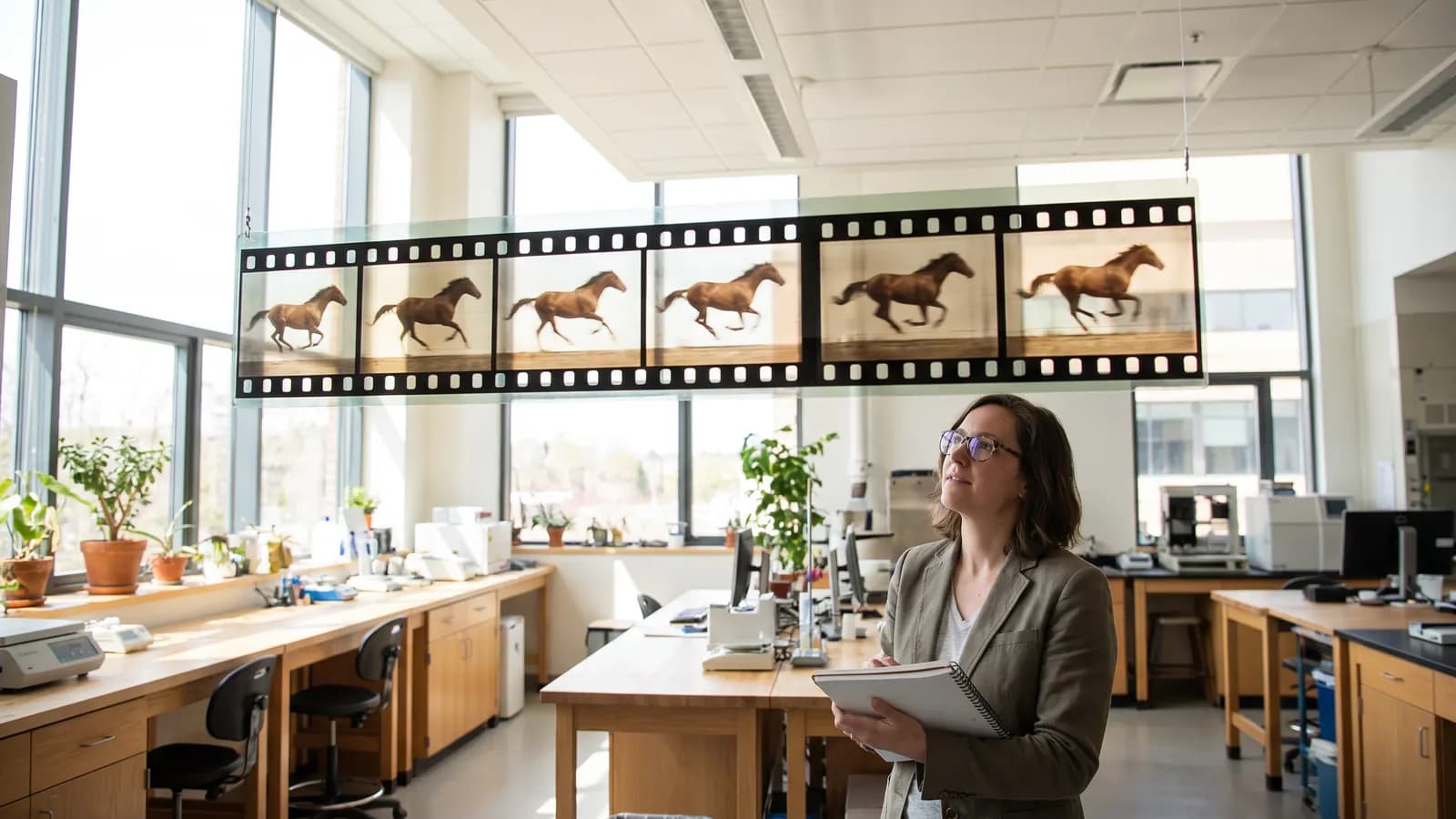
Модель AI-видео не рисует кадры по одному, а строит движение целиком. Рассказываем, как диффузия распространяется на время, почему клипы остаются короткими и чем отличаются текстовый и фото-вход.
6 мин чтения
Руководства
Стоимость AI-генерации: как работают токены и кредиты?
AI-инструменты тарифицируют генерацию токенами или кредитами, потому что каждый результат - реальные вычисления. Стоимость задают модель, разрешение, длительность и число попыток; собрали способы тратить меньше.
6 мин чтения